Omegle Problèmes · 6 min read · Oct 15, 2025
Omegle ne fonctionne pas | Erreur de serveur sur PC Chrome [Résolu]
![Omegle ne fonctionne pas | Erreur de serveur sur PC Chrome [Résolu] 1](https://cdn.digitbin.com/wp-content/uploads/How_to_Fix_Omegle_Not_Working_on_Chrome_Browser-740x389.jpg)
Omegle est un site social amusant qui vous permet de discuter ou d’appeler en vidéo avec des inconnus au hasard. Le site est assez simple et ne nécessite aucune souscription ni création de compte, il vous suffit d’ouvrir le site et de commencer à vous connecter avec des inconnus au hasard, vous pouvez même discuter ou passer à l’appel vidéo et vous faire de nouveaux amis en ligne.
Omegle a besoin d’accéder au micro et à la caméra de votre PC si vous passez un appel vidéo ; assurez-vous d’activer cela sur votre navigateur Chromium en cliquant sur l’icône de cadenas.
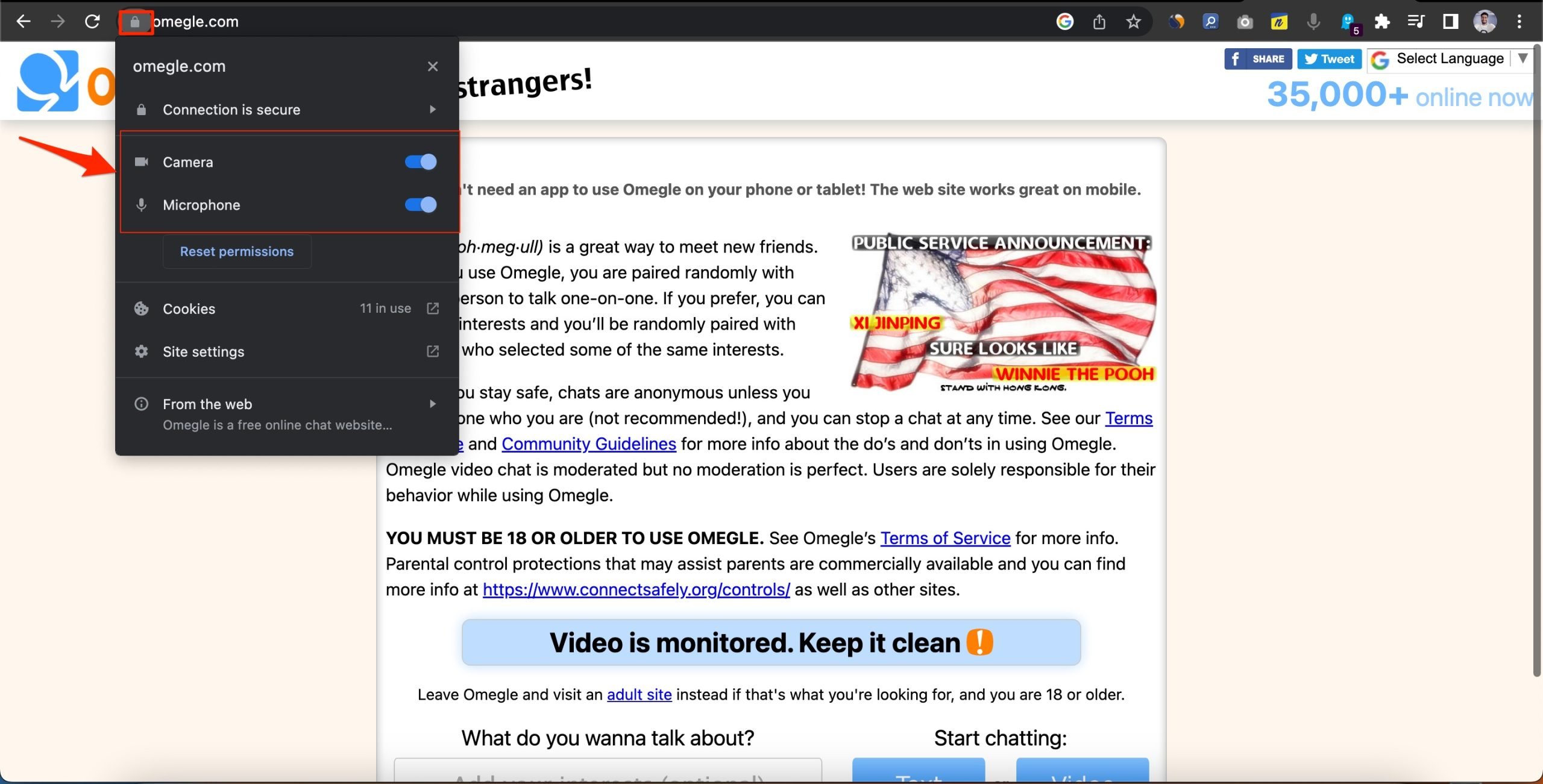
Omegle est l’un des sites les plus populaires, avec plus de 100 millions de visiteurs aléatoires par mois. Bien que le site soit fluide, il y a parfois des problèmes avec Omegle sur le navigateur Chromium pour PC. Le site ne peut parfois pas se connecter au serveur ou se charge ou affiche un écran noir. Voici quelques-unes des meilleures solutions pour résoudre le problème d’Omegle ne fonctionnant pas sur le navigateur Chrome sur PC.
1. Redémarrer le PC / Essayer une alternative
Eh bien, l’une des meilleures solutions qui pourrait non seulement vous aider à résoudre le problème de Chrome sur votre PC, mais qui pourrait également aider à résoudre une large gamme de problèmes sur votre PC est de redémarrer votre système. Redémarrer le PC permet à tous les services système de se recharger avec succès.
Les fichiers temporaires et de cache sont également réinitialisés ou purgés une fois que vous redémarrez votre PC. Donc, si vous avez des problèmes de chargement d’Omegle sur Chrome sur votre ordinateur, éteignez votre PC et attendez environ 10 secondes avant de le rallumer.
Il existe de nombreux autres sites comme Omegle qui vous permettent de vous connecter avec des inconnus en ligne sur Internet. Nous avons dressé la liste de certaines des meilleures alternatives à Omegle qui vous permettent d’appeler en vidéo ou de discuter par texte avec des inconnus en ligne.
2. Changer de DNS
Si Google Chrome ne charge pas le site Omegle, je vous recommande de changer le DNS ; changer de DNS aidera le navigateur à se connecter à un autre ensemble de répertoires IP si le défaut rencontre un problème. Cela devrait résoudre les problèmes de chargement de page sur votre PC. Vous pouvez également changer le DNS dans les paramètres de Chrome, en suivant les étapes simples ci-dessous.
- Ouvrez les Paramètres de Chrome.
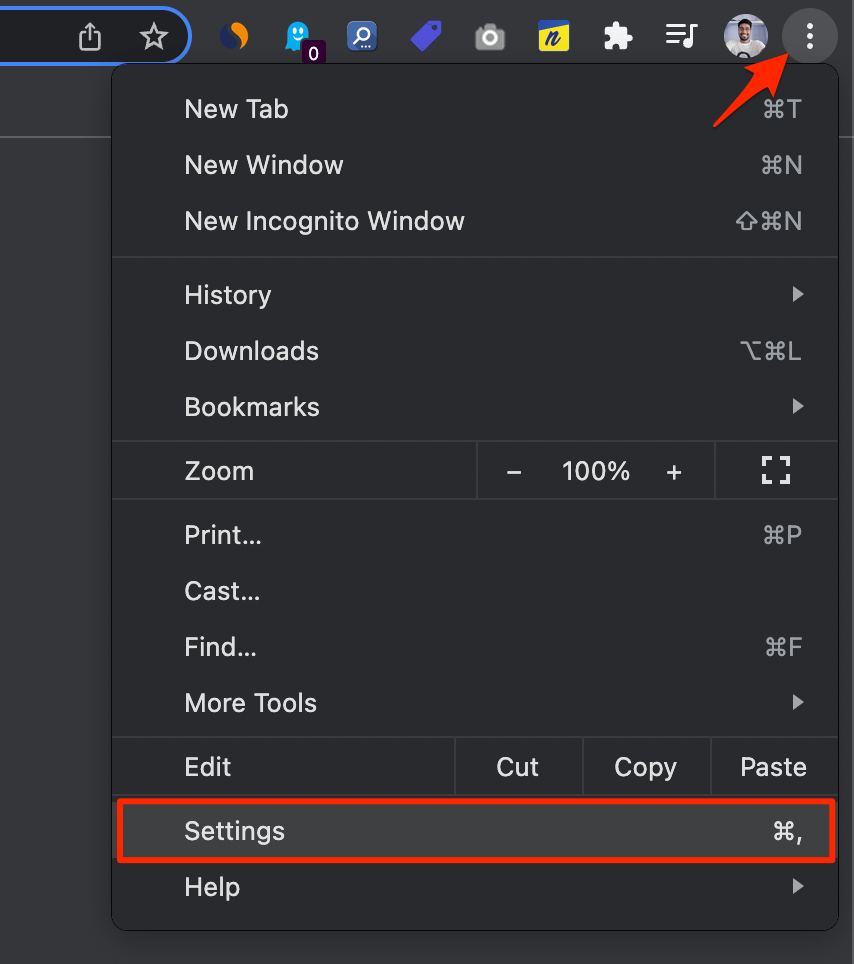
- Cliquez sur Sécurité et confidentialité.
- Cliquez sur l’option Sécurité.
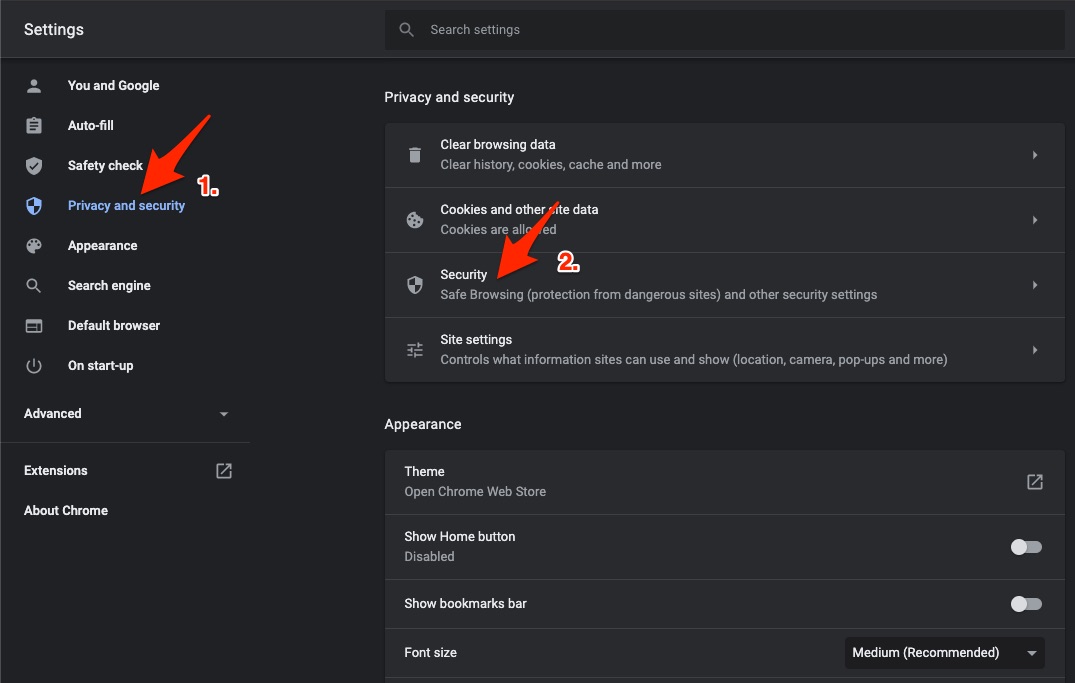
- Sélectionnez le DNS personnalisé. Vous pouvez ajouter un DNS personnalisé ou utiliser n’importe quel DNS répertorié dans le menu déroulant.
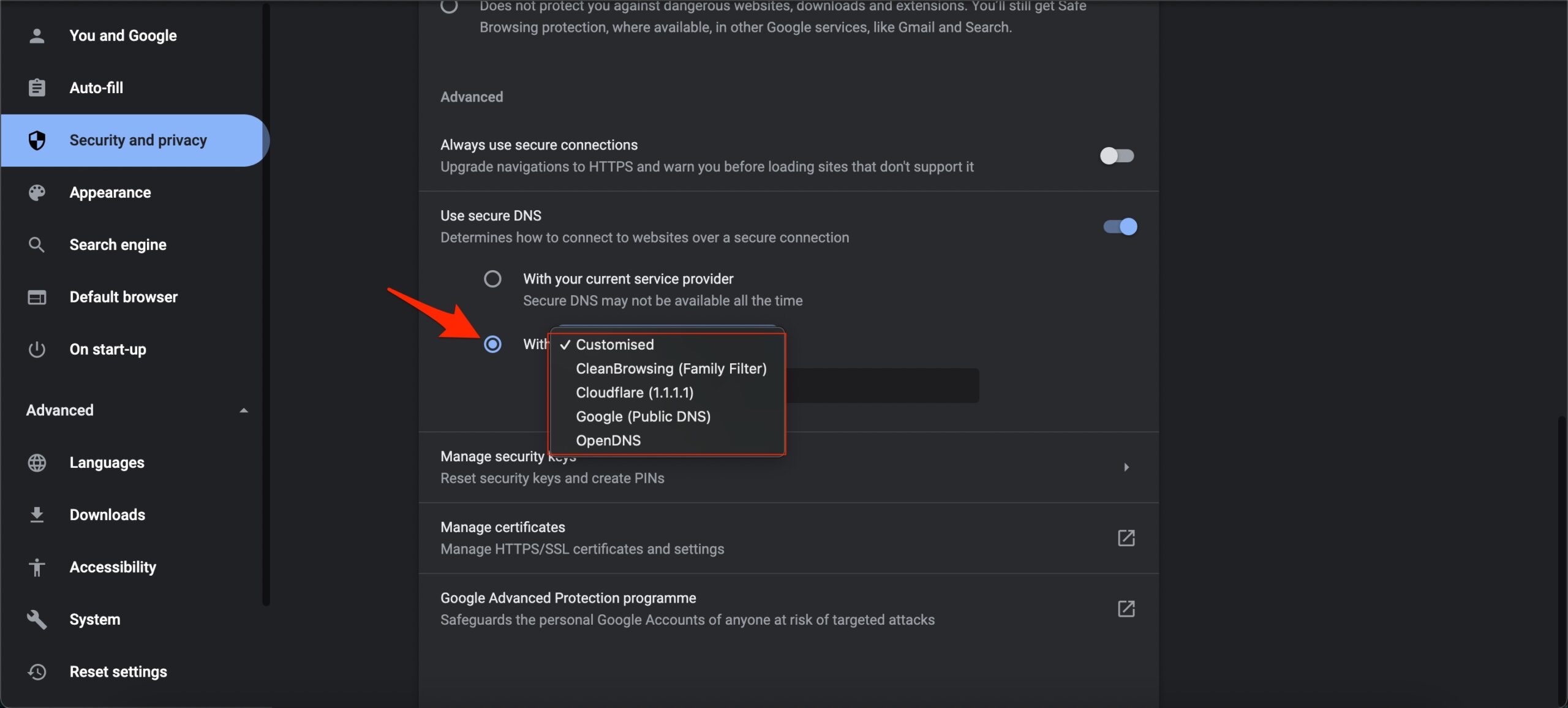
- C’est tout ; changer le DNS peut vous aider à résoudre le problème d’Omegle ne fonctionnant pas sur le navigateur Chrome.
| Serveur DNS | DNS 1 | DNS 2 |
|---|---|---|
| Google Public DNS | 8.8.8.8 | 8.8.4.4 |
| Cloudflare DNS | 1.1.1.1 | 1.0.0.1 |
| Quad9 DNS (IPv4) | 9.9.9.9 | 149.112.112.112 |
| Quad9 DNS (IPv6) | 2620:fe::fe | 2620:fe::9 |
3. Effacer le cache de Google Chrome
Effacer le cache du navigateur Chrome dispersera les fichiers indésirables, libérant ainsi beaucoup de mémoire. La meilleure solution technique à tout problème de chargement ou de site sur le navigateur Chrome sur PC.
- Pendant que le navigateur Chrome est ouvert, appuyez sur les combinaisons de touches Ctrl + Shift + Delete ou tapez chrome://settings/clearBrowserData dans la boîte d’URL.
- La boîte de dialogue Effacer les données de navigation apparaîtra.
- Cliquez sur l’onglet Avancé.
- Par défaut, les cookies et autres données de site, images et fichiers mis en cache porteront une coche. Si ce n’est pas le cas, sélectionnez manuellement ces deux options.
- Il n’est pas nécessaire de sélectionner les données de mot de passe/de connexion ; sinon, les mots de passe que vous avez enregistrés dans Chrome seront supprimés.
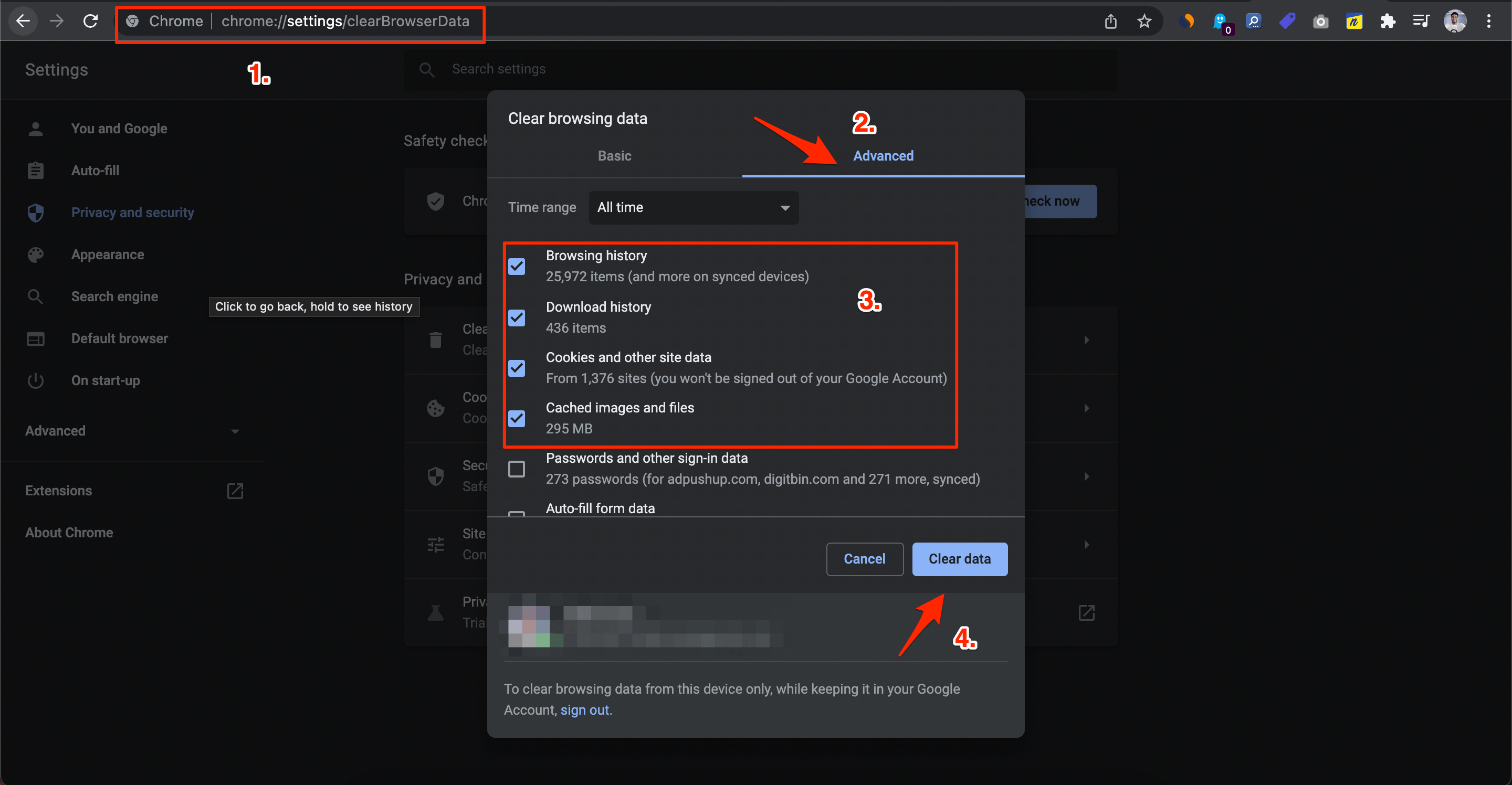
- Une fois terminé, cliquez sur Effacer les données.
4. Mettre à jour Google Chrome
Une version non prise en charge de l’application peut également être la raison pour laquelle elle ne fonctionne pas correctement ou ne fonctionne pas du tout sur un système d’exploitation. Cela peut être facilement corrigé en mettant à jour l’application. Il en va de même pour Google Chrome. Installez la dernière version de Google Chrome sur votre PC pour éviter les problèmes de compatibilité.
- Si Google Chrome fonctionne partiellement sur votre PC avant de planter, vous pouvez ouvrir un onglet Chrome, cliquer sur l’icône de menu à 3 points et sélectionner Aide > À propos de Google Chrome.
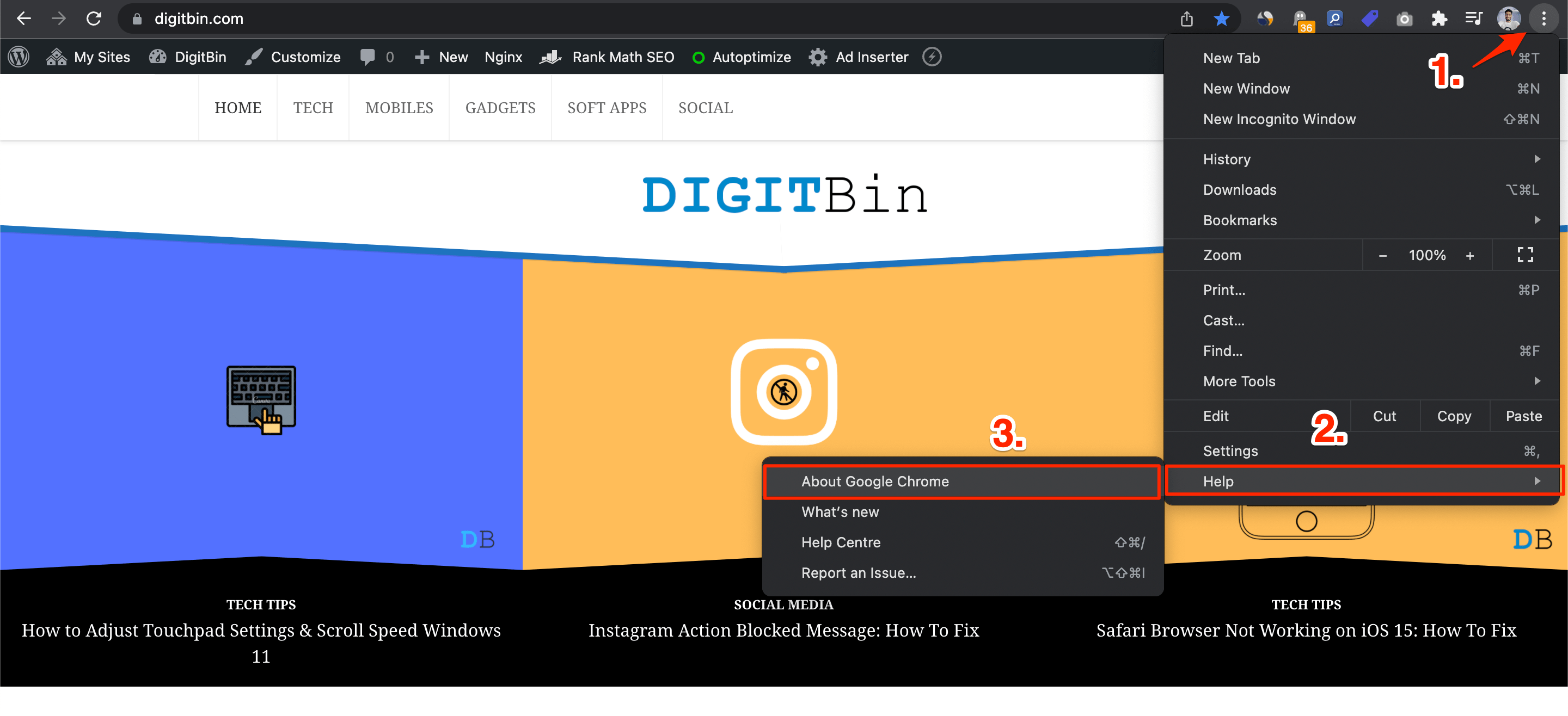
- Une nouvelle page de paramètres s’ouvrira. Ici, vous devez cliquer sur le bouton de rafraîchissement ou appuyer sur F5 sur votre clavier pour recharger la page. Dès que vous rafraîchissez cette page, Chrome recherchera des mises à jour.
- Si une nouvelle mise à jour est disponible, vous pouvez appuyer sur le bouton Mettre à jour pour installer la dernière mise à jour disponible.
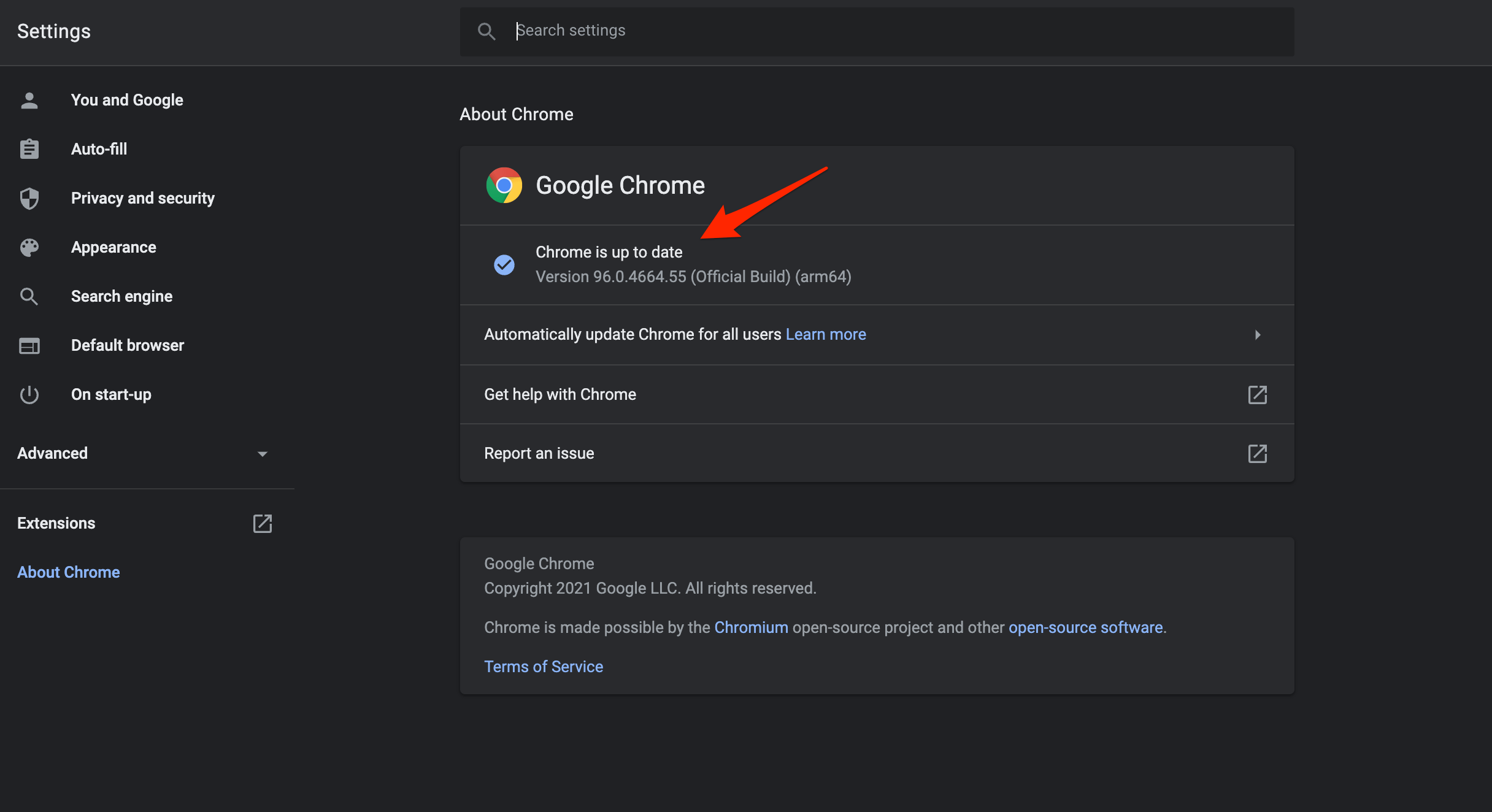
- Mettez à jour le navigateur Chromium pour résoudre le problème d’Omegle ne fonctionnant pas sur le navigateur PC.
5. Désactiver l’extension
Omegle utilise des ressources audio et vidéo de votre PC pour se connecter avec des inconnus au hasard sur Internet. Si vous utilisez une extension qui déclenche du code ou bloque l’enregistrement audio ou vidéo, alors Omegle peut ne pas fonctionner comme prévu.
Par conséquent, il est recommandé de désactiver toutes les extensions injectant du code ou modifiant le site, telles que les extensions de blocage de votre navigateur Chromium.
- Lancez donc Chrome et rendez-vous sur la page chrome://extensions/.
- Ensuite, désactivez toutes les extensions et essayez d’identifier celle qui cause le problème.
- Une fois que vous avez identifié celle-ci, il est recommandé de cliquer sur le bouton Supprimer à côté.
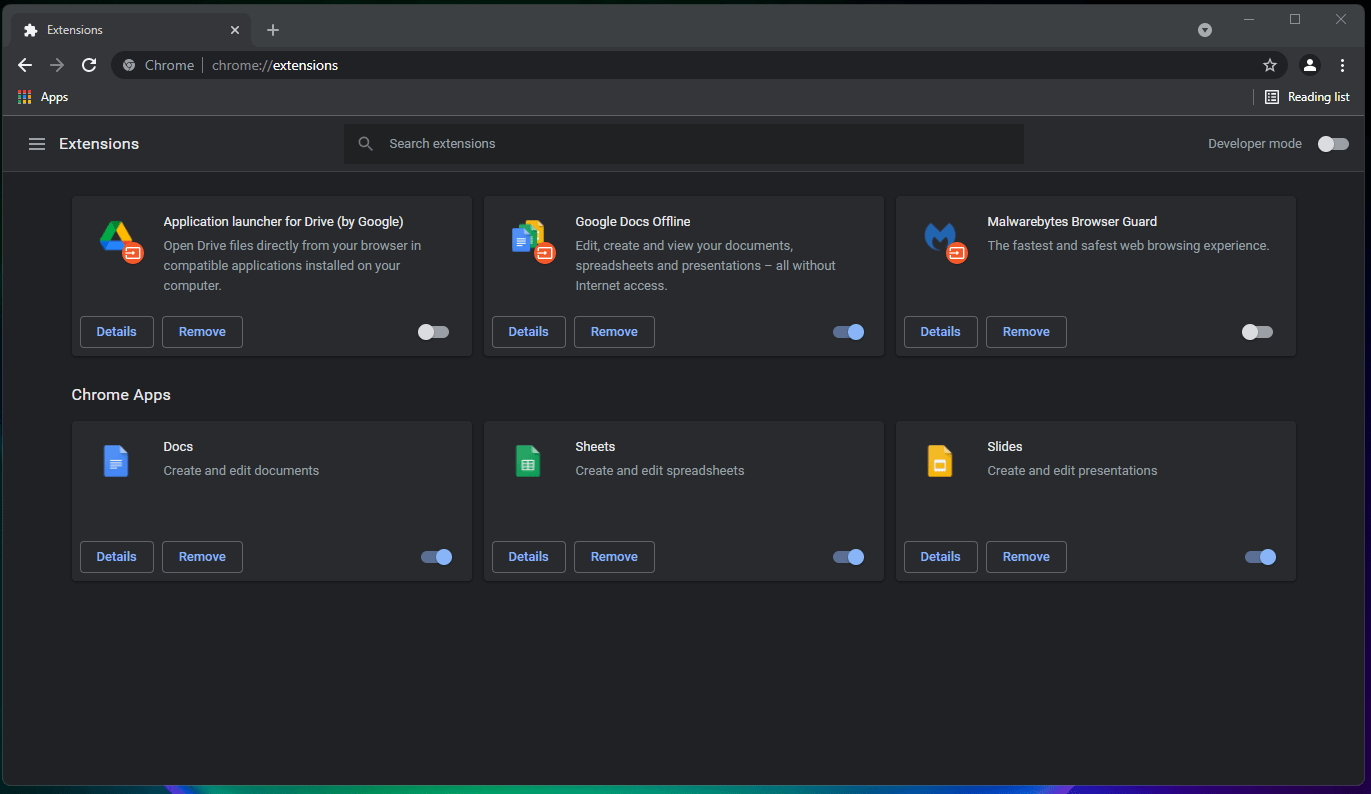
- Ensuite, redémarrez le navigateur et voyez si cela peut résoudre le problème de Chrome ne fonctionnant pas sur Windows 11.
6. Réinitialiser le navigateur Chromium
Vous pouvez réinitialiser le navigateur Chrome. Cela restaurera les paramètres du navigateur et corrigera tous les problèmes techniques avec le navigateur et résoudra les problèmes de chargement d’Omegle sur votre navigateur PC.
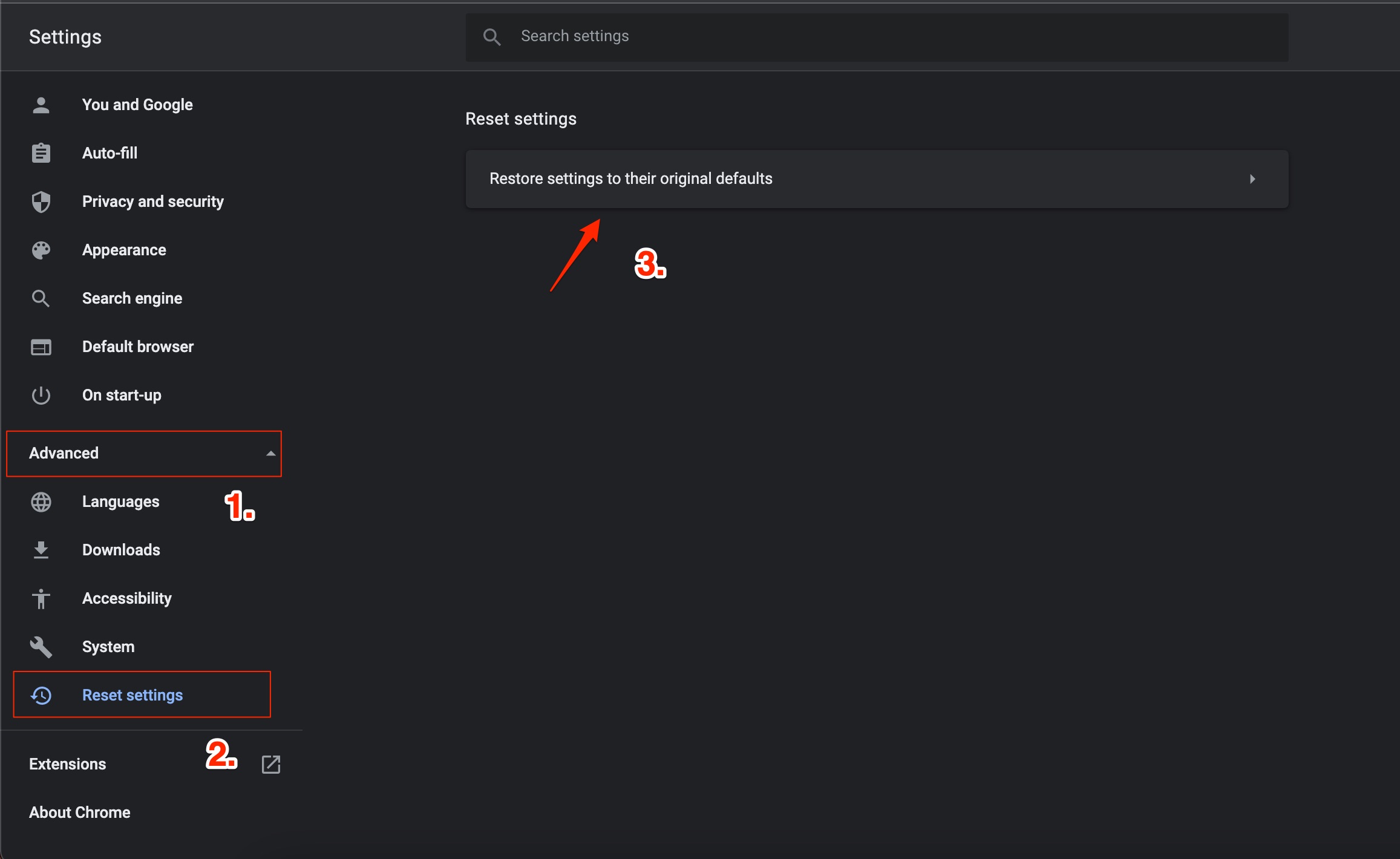
- Ouvrez le navigateur Chrome.
- Allez sur Chrome://Settings.
- Sur le côté gauche, cliquez sur Avancé.
- Cliquez sur Réinitialiser et nettoyer.
- Ensuite, cliquez sur Restaurer les paramètres par défaut.
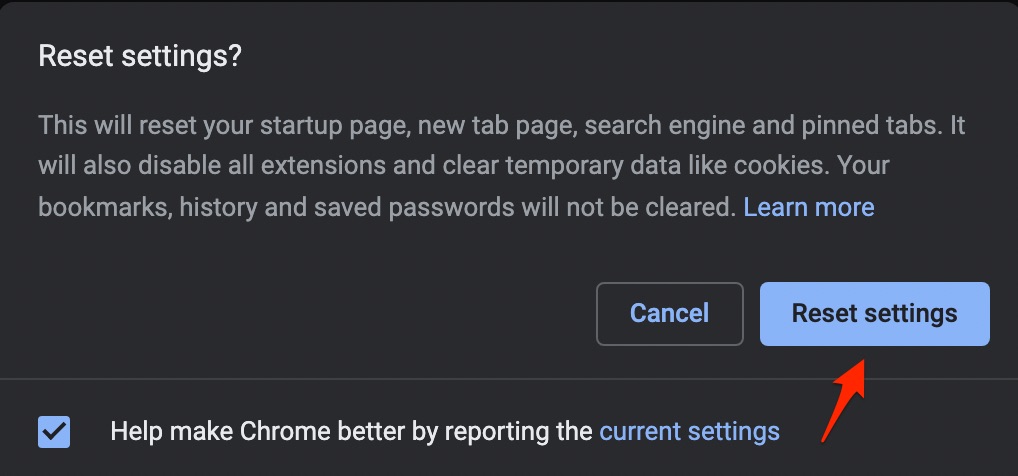
- Ensuite, cliquez sur Réinitialiser les paramètres dans la boîte de dialogue qui apparaît.
- Relancez le navigateur Chrome et essayez d’utiliser Omegle.
7. Utiliser d’autres navigateurs Web
Le problème peut venir de Chrome lui-même en raison de certains problèmes de fichiers système en arrière-plan. Vous pouvez opter pour d’autres navigateurs si vous rencontrez des problèmes avec Google Chrome. Vous pouvez essayer d’autres navigateurs tels que Microsoft Edge, Opera, Safari, et d’autres. Vous pouvez consulter notre guide dédié pour une liste complète des meilleurs navigateurs Web pour Windows 11.
Si vous avez des réflexions sur Omegle ne fonctionne pas | Erreur de serveur sur PC Chrome [Résolu], n’hésitez pas à laisser un commentaire ci-dessous. Abonnez-vous également à notre chaîne YouTube DigitBin pour des tutoriels vidéo. Cheers!
Recevez de nouveaux articles dans votre boîte de réception.
Aucun spam. Désabonnez-vous à tout moment.