Vidéos iPad · 2 min read · Oct 22, 2025
Organiser des collections de vidéos sur un iPad
Q: Comment puis-je organiser des vidéos sur mon iPad de la même manière que j’organise mes livres ? J’aimerais les mettre dans un type de collections, ou sinon des dossiers seraient également acceptables. C’est frustrant de ne pas pouvoir regrouper des vidéos liées. J’espère que vous pourrez me guider dans la bonne direction.
– Ernest
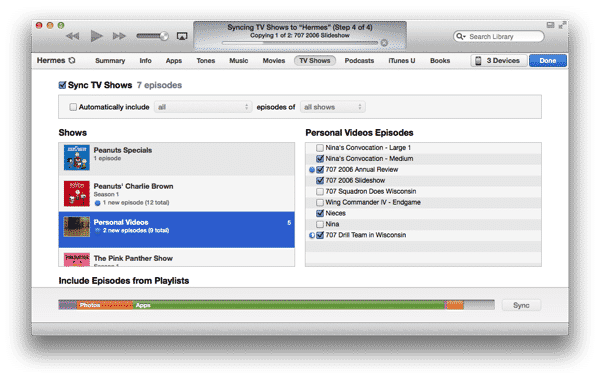
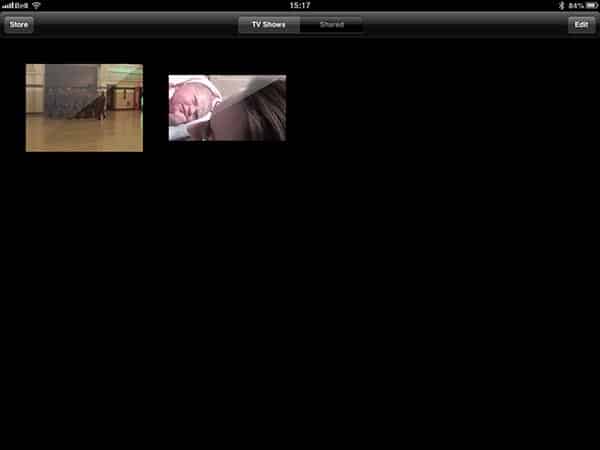
A: Malheureusement, l’application Vidéos intégrée de l’iPad offre très peu en termes d’organisation, car elle est conçue pour reproduire l’organisation dans iTunes au sein de catégories telles que Films, Émissions de télévision, Clips musicaux et Podcasts. Si vos vidéos sont stockées en tant que “Films” dans iTunes et que vous les synchronisez de cette manière, elles apparaîtront simplement comme une grande collection de contenu.
Les applications tierces peuvent fournir des capacités supplémentaires dans ce domaine, mais manquent bien sûr de la capacité à se synchroniser facilement avec iTunes ou votre ordinateur de la même manière que les applications intégrées.
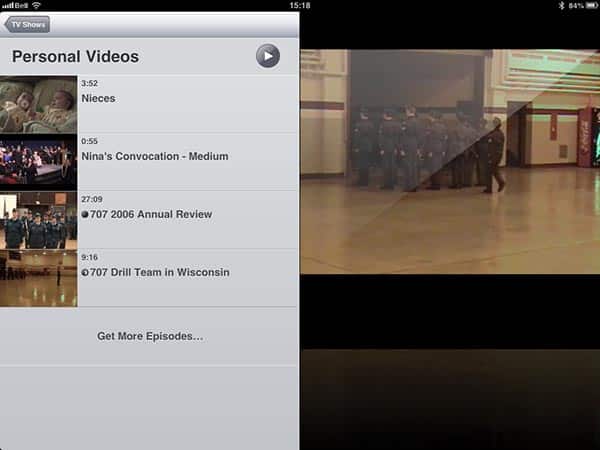
Heureusement, il existe quelques moyens de contourner cela en utilisant les applications iOS de base. Une option consiste à re-catégoriser vos vidéos dans iTunes en tant qu’”Émissions de télévision” au lieu de “Films” ou “Vidéos personnelles”—ce dernier n’ayant de toute façon aucun sens en dehors d’iTunes 11. Puisque les épisodes individuels d’émissions de télévision sont regroupés sur l’iPad par le nom de l’émission, vous pourriez utiliser ce champ pour identifier des collections, en organisant vos vidéos en “Épisodes” pour chaque “Émission”. Plus d’informations sur la façon de faire cela peuvent être trouvées dans notre Guide de gestion des vidéos iTunes.
Cela se traduirait sur votre iPad lorsque ces vidéos seraient synchronisées depuis votre ordinateur, mais gardez à l’esprit que vous ne pouvez pas changer ces informations sur l’iPad lui-même ; vous devrez revenir à iTunes si vous souhaitez placer une vidéo dans une collection différente.
De plus, l’application Vidéos de l’iPad a été étrangement conçue pour s’appuyer uniquement sur l’illustration pour les vidéos, ce qui signifie que vos collections peuvent ne pas être clairement identifiables à moins que vous n’assigniez une illustration personnalisée à vos vidéos dans iTunes.
Une approche alternative consiste simplement à renoncer complètement à l’application Vidéos et à stocker vos vidéos dans l’application Photos. Si vous êtes un utilisateur de Mac avec iPhoto ou Aperture, elles peuvent être synchronisées directement depuis ces applications en utilisant iTunes, ou synchronisées depuis un dossier de vidéos sur un Mac ou un PC. Ces dossiers ou albums que vous synchronisez sur votre iPad peuvent inclure n’importe quelle combinaison de photos et/ou de vidéos. Cela est configuré depuis l’écran Photos dans les paramètres de synchronisation de votre appareil dans iTunes, et le processus pour configurer cela pour les vidéos est le même que pour les photos ; assurez-vous simplement que les collections de vos vidéos sont également incluses dans les albums ou dossiers que vous souhaitez synchroniser et que l’option Inclure les vidéos est sélectionnée.
Recevez de nouveaux articles dans votre boîte de réception.
Aucun spam. Désabonnez-vous à tout moment.