Dépannage web · 5 min read · Feb 12, 2026
Page ne se charge pas correctement et affiche uniquement du texte [4 solutions faciles]
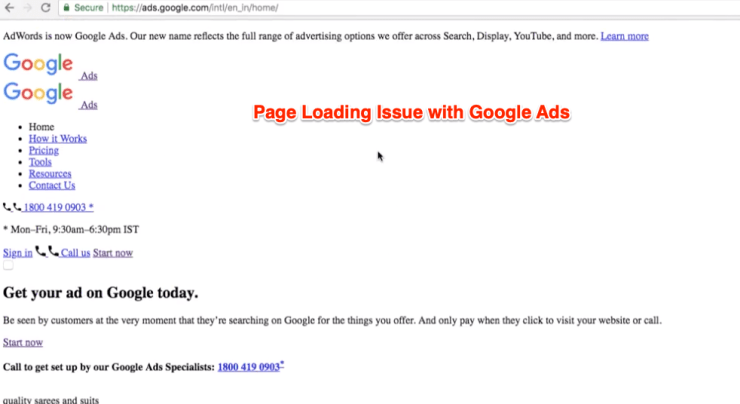
Votre navigateur Chrome ne charge-t-il que du texte lors de quelques chargements de site web ? Les pages web affichent-elles du texte sans aucune image ou mise en page lors de l’accès en ligne ? OU rencontrez-vous un problème avec du texte brut uniquement ? Pourquoi certains sites web affichent-ils du texte ? ou la page ne se charge-t-elle pas du tout ?
Si vous avez rencontré le problème de chargement de page web ou de site web dans vos navigateurs comme Chrome, Firefox ou Opera sur votre PC ou Mac, alors vous êtes au bon endroit. Aujourd’hui, je vais partager quelques solutions et une solution définitive pour un site web apparaissant uniquement comme du texte.
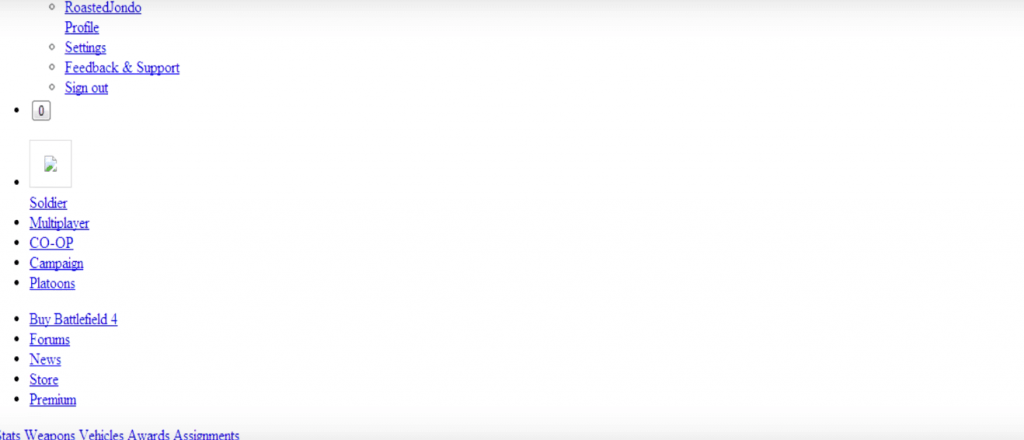
Le problème que nous rencontrons généralement est que la page ne se charge pas correctement et n’affiche que du texte brut avec un fond blanc sans aucune image, graphique ou couleur. Les sites web ne se chargeant que de texte ne se chargent pas correctement.
Le problème de chargement de texte uniquement se produit généralement en raison de certaines extensions/add-ons installés dans votre navigateur. Le problème d’affichage de texte uniquement peut également survenir lorsque la page demande certains JavaScripts que vos navigateurs peuvent bloquer en raison de contenu non sécurisé. Cela conduit à une page ne se chargeant pas correctement. Voici donc quelques solutions fonctionnelles pour résoudre le problème de chargement de texte :
Corriger la page web affichant uniquement du texte sur votre navigateur
Solution 1 : Effacer le pare-feu de blocage d’hôte
Il y a des chances que votre pare-feu bloque en fait le contenu que la page web demande. Si un administrateur réseau a bloqué certains sites, cela entraînera finalement des erreurs. Les étapes ci-dessous sont uniquement pour les utilisateurs de PC Windows :
- Allez dans Démarrer, cliquez sur Ordinateur
- Ici, ouvrez le lecteur C:\ > dossier Windows
- Recherchez System32 et ouvrez le dossier
- Maintenant, recherchez le dossier nommé drivers
- Ici, ouvrez le dossier etc
- Sous le dossier etc, cliquez sur hosts et ouvrez le fichier avec un éditeur de texte comme le bloc-notes
- Maintenant, effacez toutes les URL des serveurs dans le fichier et enregistrez simplement le fichier
- Rechargez votre page, le problème devrait être résolu si c’était la raison
Remarque : veuillez essayer cela très soigneusement, car l’édition du fichier hôte peut également interrompre votre accès Internet sur votre système.
S’il n’y a pas d’URL bloquantes dans votre fichier hôte, passez à la solution suivante.
Solution 2 : Rafraîchissement forcé du navigateur
C’est une solution très basique, mais la plus courante disponible en ligne. Tout ce que vous avez à faire est de faire un rafraîchissement forcé dans votre navigateur afin que de nouveaux fichiers soient chargés depuis le site web au lieu du cache du navigateur.
- Pour les utilisateurs de MAC : Cmd+Shift+R
- Pour les utilisateurs de Windows : Ctrl+F5
Le rafraîchissement forcé essaiera de récupérer les nouveaux fichiers depuis le serveur du site web au lieu de ceux stockés localement dans le cache. Cela éliminera le problème de chargement de contenu et rechargera des éléments frais qui n’étaient pas disponibles dans le stockage du navigateur.
Solution 3 : Gérer les extensions ou add-ons AdBlock
Comme je l’ai dit, les extensions de navigateur peuvent souvent interférer avec la mise en page de la page en raison de leur structure de fonctionnement. L’erreur se produit généralement dans Google Chrome, Mozilla Firefox ou dans tout autre navigateur qui permet des extensions et des add-ons.
Souvent, le principal coupable est les extensions Adblocker comme AdBlock Plus, AdBlock, AdGuard, Ghostery, etc.
- Pour Google Chrome, allez dans paramètres de votre navigateur et
- Sous Extensions, recherchez l’extension Adblock et désinstallez ou supprimez tout bloqueur de publicité existant
- Une fois supprimé, fermez tous les onglets et redémarrez le programme de navigateur Chrome
- Ouvrez le navigateur et réinstallez à nouveau les extensions Adblock, si nécessaire
- La page devrait maintenant se charger correctement
Il en va de même pour Mozilla, vous pouvez supprimer l’add-on et le réinstaller. Si le problème persiste même après la réinstallation, mettez temporairement en pause l’AdBlocker et commencez à naviguer sans problème de chargement de texte.
J’ai récemment eu le problème lorsque j’essayais d’accéder à Google Ads et Flipkart.com, et après avoir vérifié les journaux d’erreurs de la console du navigateur,
J’ai découvert que l’extension Ghostery causait un problème de chargement incorrect.
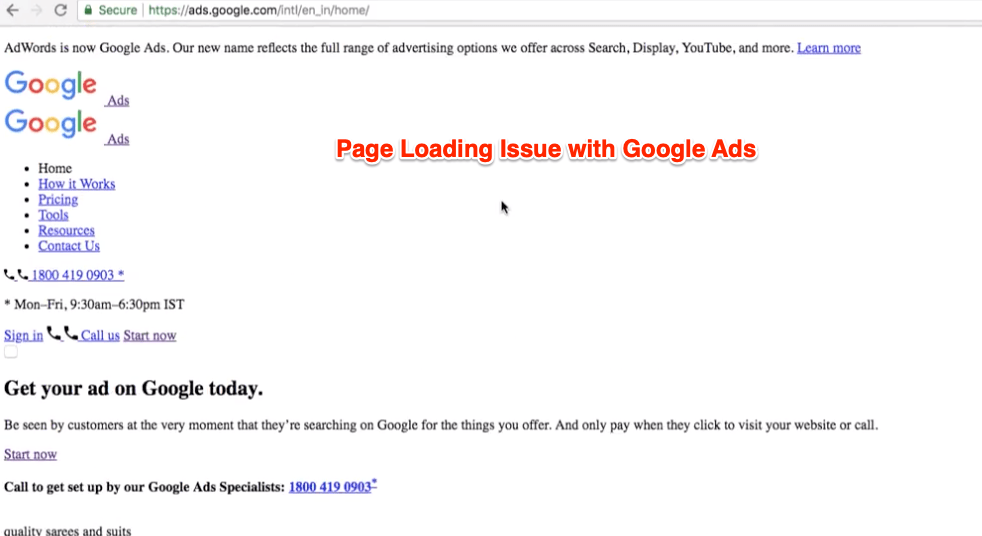
J’ai ajouté une vidéo démonstrative de l’ensemble des étapes de dépannage ci-dessous pour résoudre le problème de chargement de page.
Solution 4 : Réinitialiser les paramètres du navigateur et effacer les données de navigation
Suivez le guide ci-dessous pour le navigateur Google Chrome ou Firefox, cependant, les étapes peuvent différer.
- Cliquez sur le coin supérieur droit de la barre d’outils du navigateur
- Cliquez sur Plus d’outils
- Cliquez sur Effacer les données de navigation
- Cochez les cases suivantes : Historique de navigation, Historique des téléchargements, Cookies et autres données de site et de plug-in
- Sélectionnez la date historique si nécessaire
- Enfin, cliquez sur la commande Effacer les données de navigation
Remarque : Effacer les données de navigation supprimera en fait le cache et les cookies stockés localement. Par conséquent, vous devrez peut-être vous reconnecter à tous les sites web, cependant, les mots de passe et les formulaires automatiques resteront intacts.
Démonstration de dépannage de la page web chargée uniquement de texte
Comme je l’ai mentionné, j’étais également confronté au problème de texte uniquement et à la page d’accueil ne se chargeant pas correctement pour Google AdWords (Ads). J’ai rapidement capturé une vidéo démonstrative pour expliquer les étapes de dépannage et également résoudre le problème.
Solutions pour la page web ne se chargeant pas correctement mais affichant du texte ou de l’espace vide
J’espère que cela vous aidera également et veuillez vous abonner à ma chaîne YouTube.
Qu’est-ce qui a résolu votre problème d’affichage de texte ?
Le principal coupable dans mon cas était l’extension de blocage de publicité qui était installée sur le navigateur Chrome. J’ai temporairement désactivé l’AdBlocker et rafraîchi la page. Le contenu a commencé à s’afficher correctement sans aucun problème.
Si vous avez un autre problème ou si vous rencontrez toujours des problèmes avec le navigateur. N’hésitez pas à commenter ci-dessous pour obtenir de l’aide et des suggestions, je suis heureux d’aider.
Si vous avez des réflexions sur Page ne se chargeant pas correctement et affichant uniquement du texte [4 solutions faciles], n’hésitez pas à les déposer dans la boîte de commentaires ci-dessous. Veuillez également vous abonner à notre chaîne YouTube DigitBin pour des tutoriels vidéo. À bientôt !
Recevez de nouveaux articles dans votre boîte de réception.
Aucun spam. Désabonnez-vous à tout moment.