Clés d'accès · 5 min read · Feb 19, 2026
Clés d'accès sur Windows 11 : Créer, Gérer, Utiliser et Supprimer
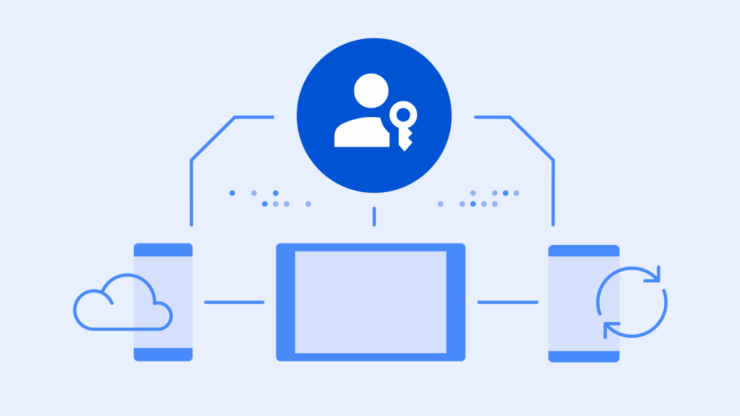
Les clés d’accès sont une excellente alternative aux mots de passe car elles sont moins susceptibles d’être piratées ou divulguées tout en étant plus pratiques que les mots de passe traditionnels. À la fois iOS et Android prennent en charge les clés d’accès. Maintenant, Windows 11 a rejoint la fête, ajoutant le support des clés d’accès.
Si vous vous demandez comment tirer parti des clés d’accès sur votre PC Windows 11, vous êtes au bon endroit. Dans ce guide, nous vous expliquerons les étapes pour créer, utiliser, gérer et supprimer des clés d’accès sur Windows 11. Alors, sans plus tarder, commençons.
Qu’est-ce que les clés d’accès ?
Une clé d’accès est une mesure de sécurité unique qui peut inclure une combinaison de PIN, d’empreinte digitale, de reconnaissance faciale ou d’autres données biométriques. Elle offre un niveau de sécurité amélioré par rapport aux mots de passe traditionnels. Les clés d’accès sont également plus pratiques car vous n’avez rien à retenir à moins que votre clé d’accès ne soit un PIN.
Remarque : Ces étapes devraient également fonctionner pour les appareils Windows 10.
Créer des clés d’accès sur Windows 11
Actuellement, sur Windows 11, la création de clés d’accès est limitée à votre compte Google. Les clés d’accès n’ont pas encore été adoptées par plusieurs applications et sites tiers. Voici les étapes pour créer une clé d’accès pour votre compte Google sur Windows 11.
- Allez sur myaccount.google.com et connectez-vous en utilisant votre compte Google.
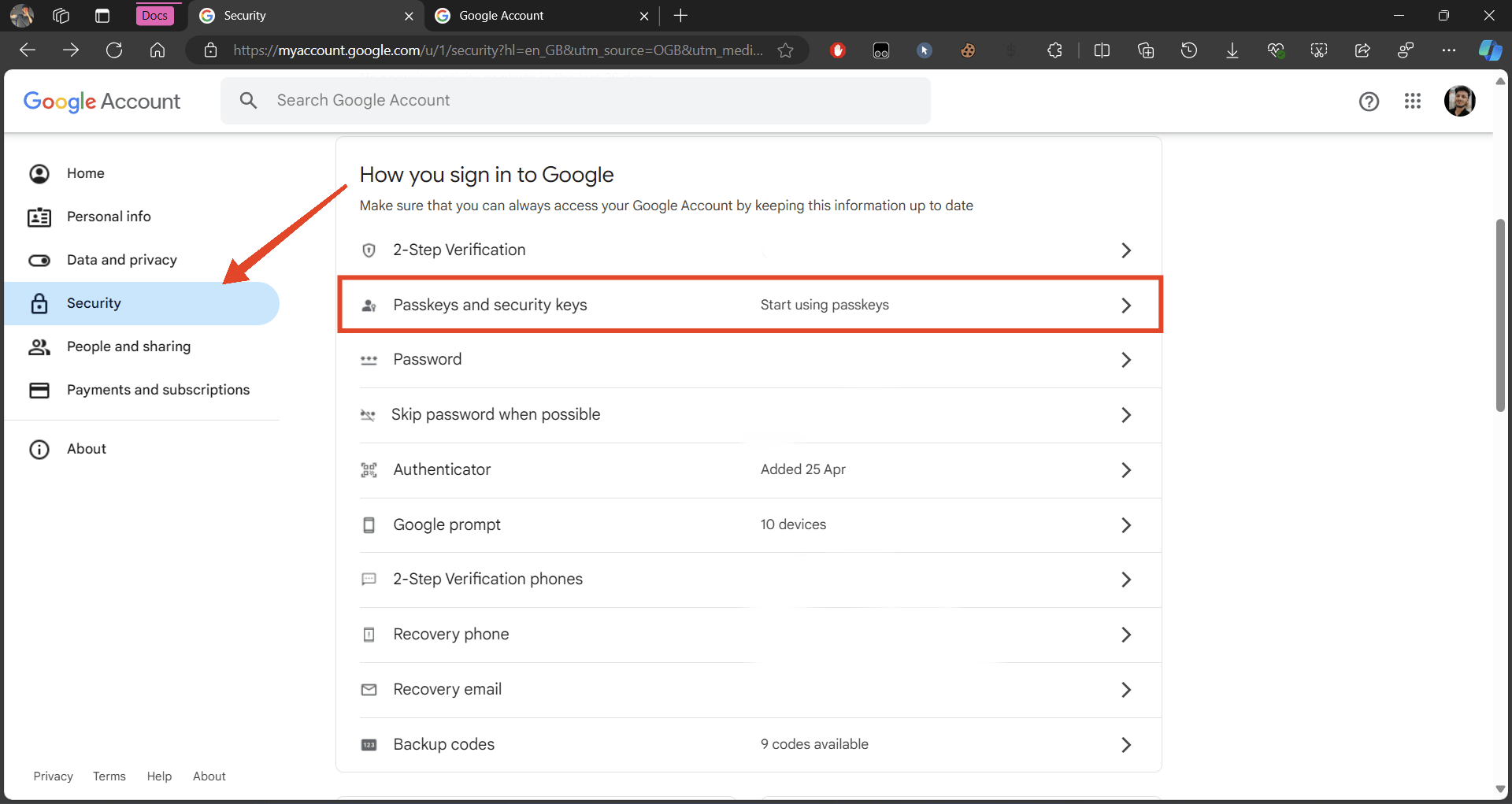
- Cliquez sur Sécurité dans la barre de navigation à gauche.
- Faites défiler vers le bas et cliquez sur Clés d’accès et clés de sécurité.
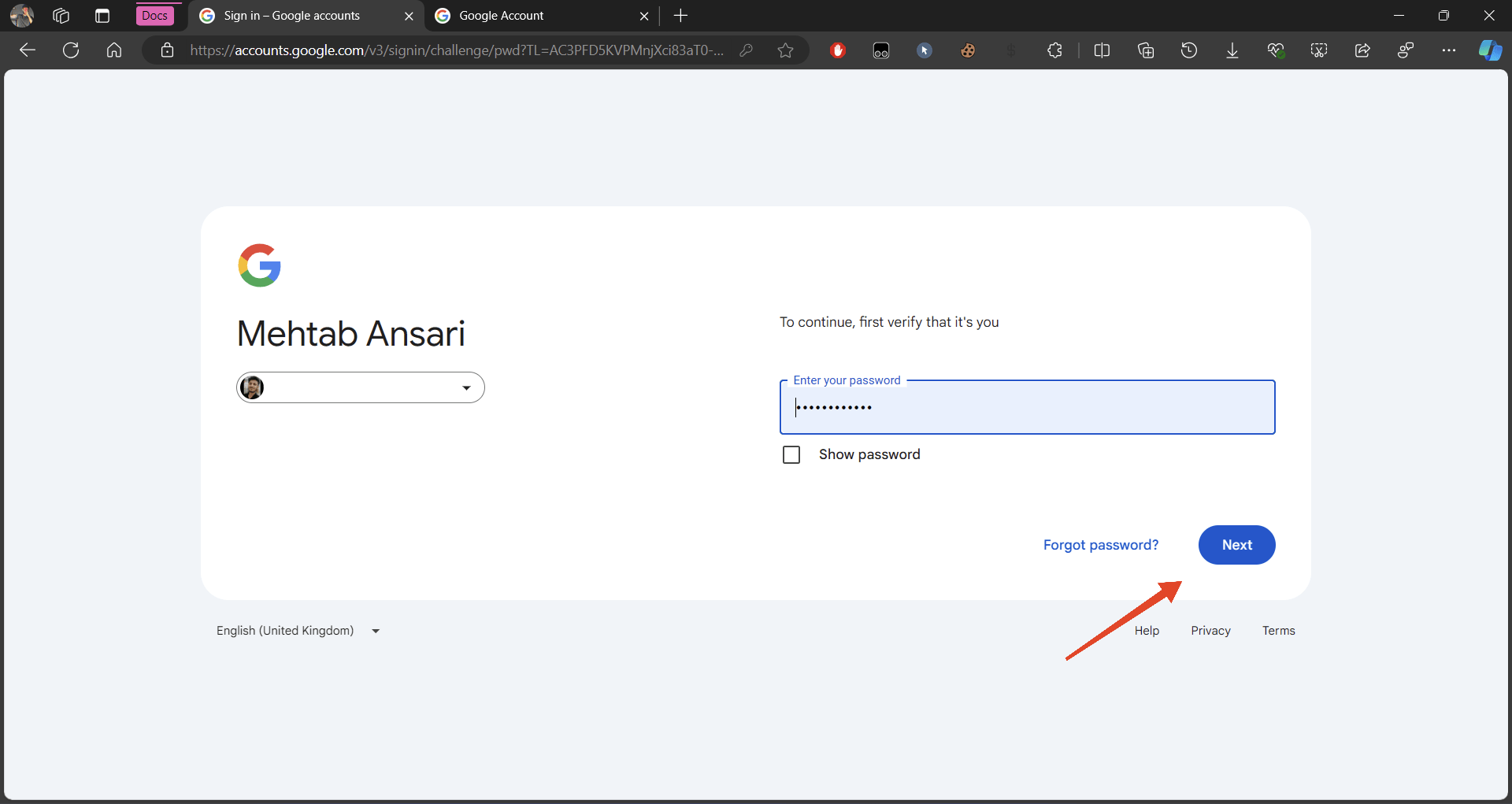
- Entrez votre mot de passe Google et cliquez sur Suivant.
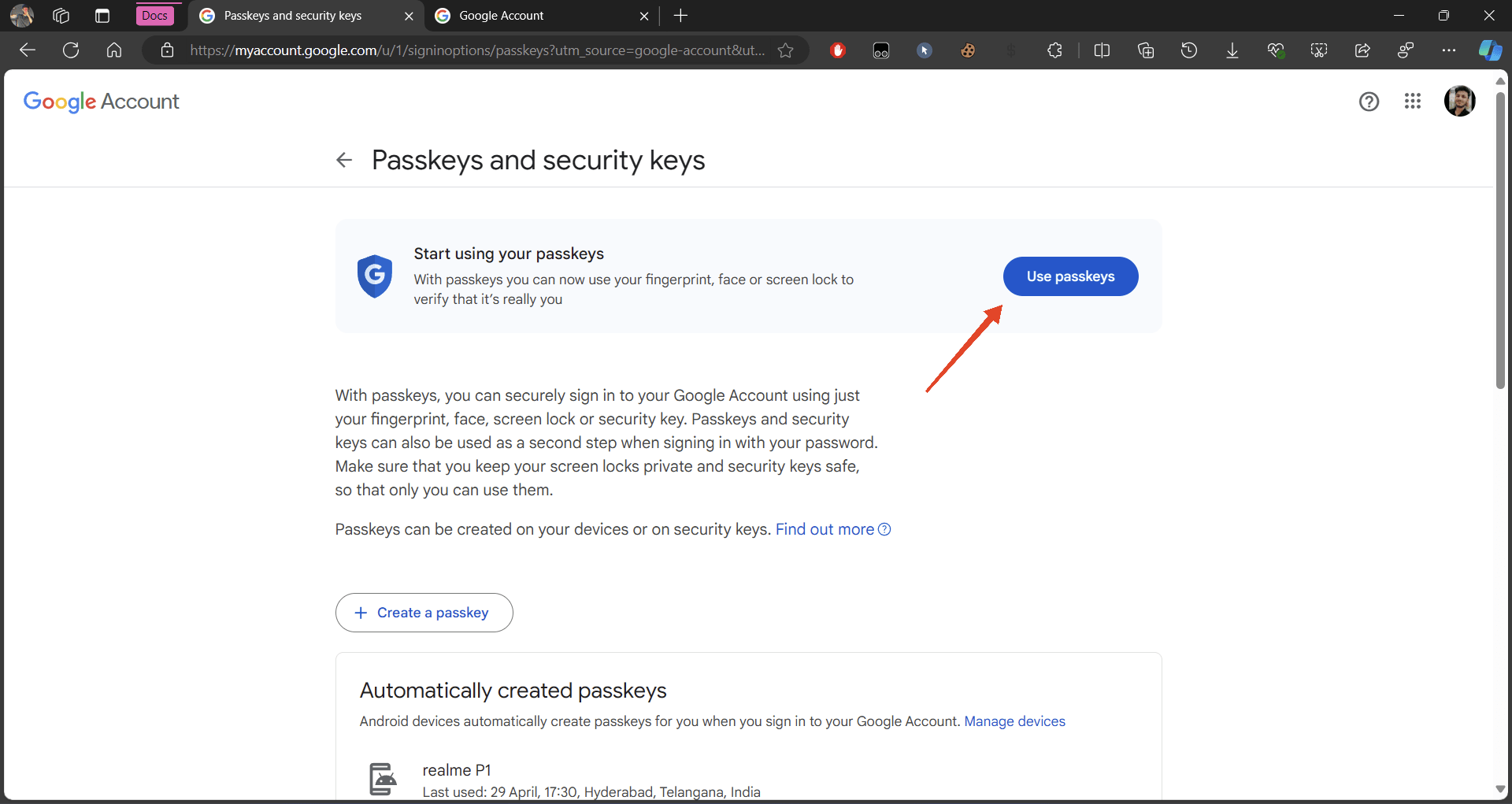
- Maintenant, cliquez sur Utiliser les clés d’accès.
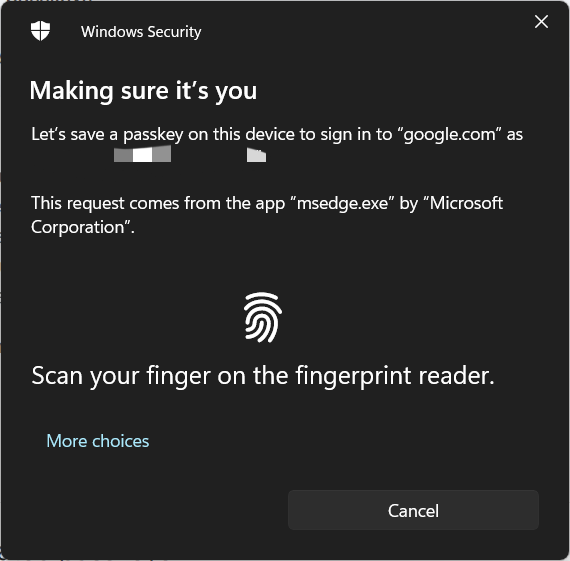
- Faites ce que le message demande. Ici, il me demande de scanner mon doigt. Votre clé d’accès peut également être votre visage et le PIN de votre appareil.
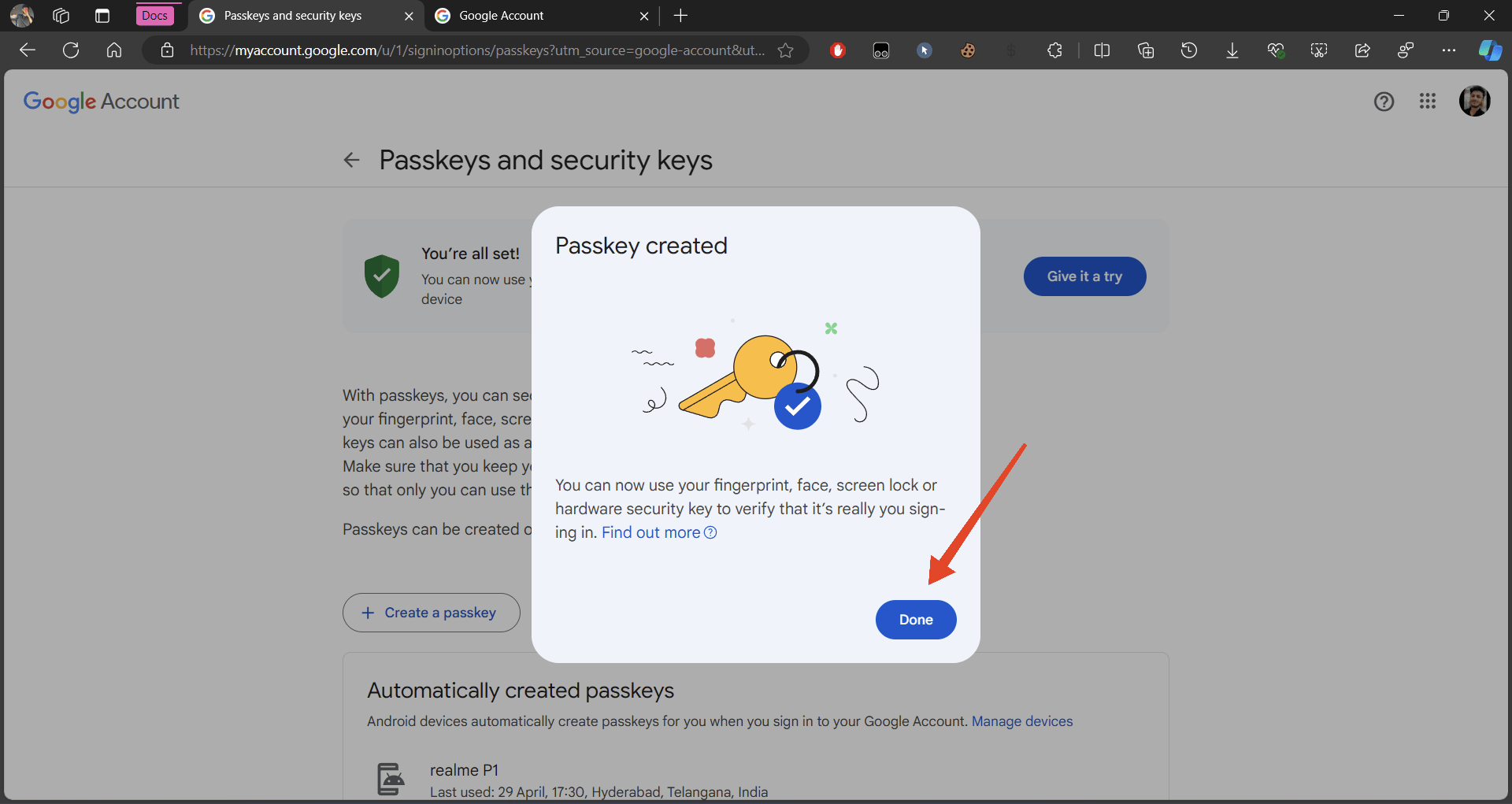
- Une fois la clé d’accès créée, cliquez sur Terminé.
Utiliser des clés d’accès sur Windows 11
Vous pouvez utiliser des clés d’accès pour vous connecter à vos comptes associés à ce compte Google. Voici comment utiliser des clés d’accès comme remplacement de vos mots de passe :
- Allez sur myaccount.google.com et entrez votre e-mail pour vous connecter.
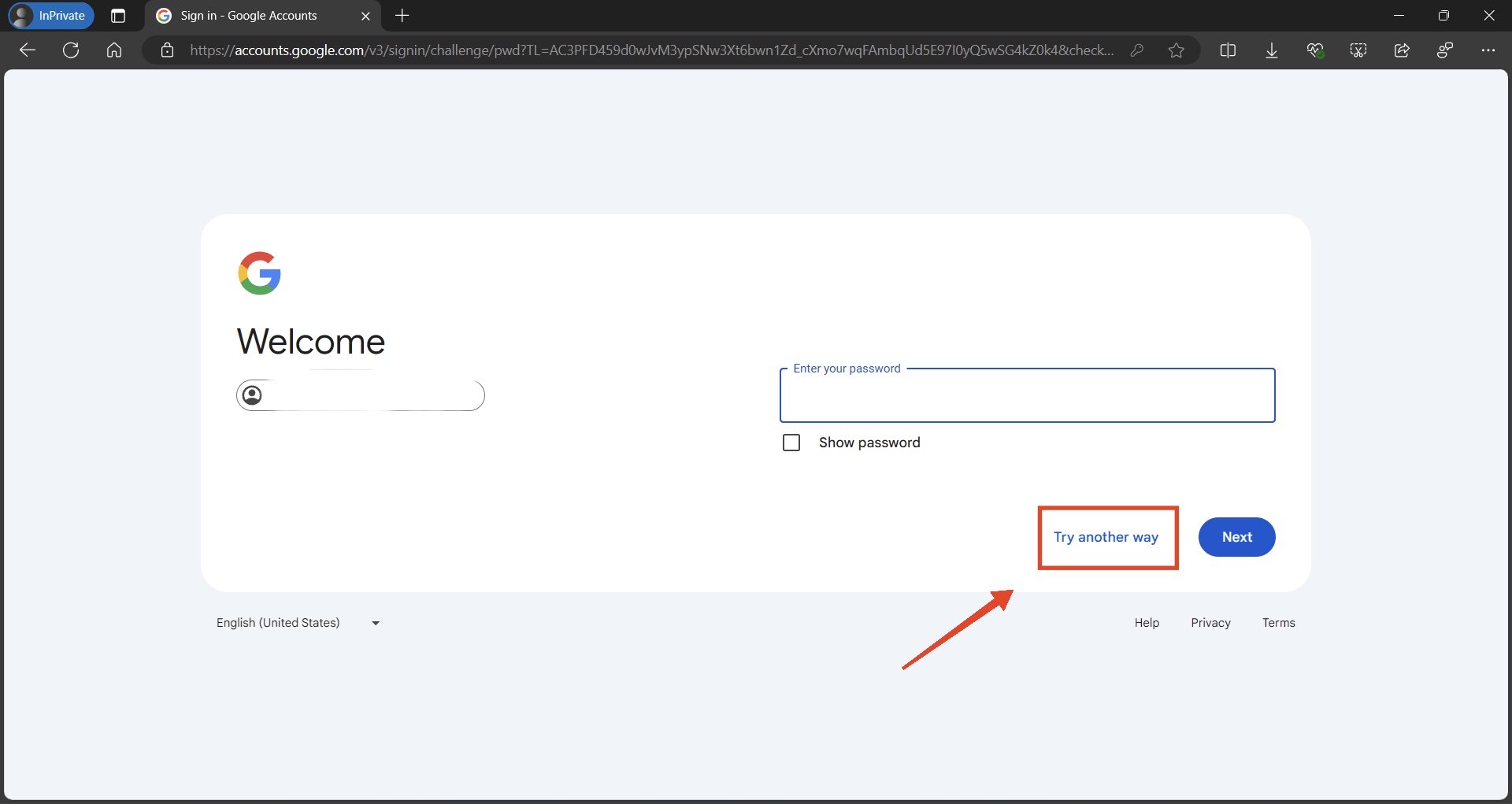
- Maintenant, au lieu d’entrer le mot de passe, cliquez sur Essayer une autre méthode.
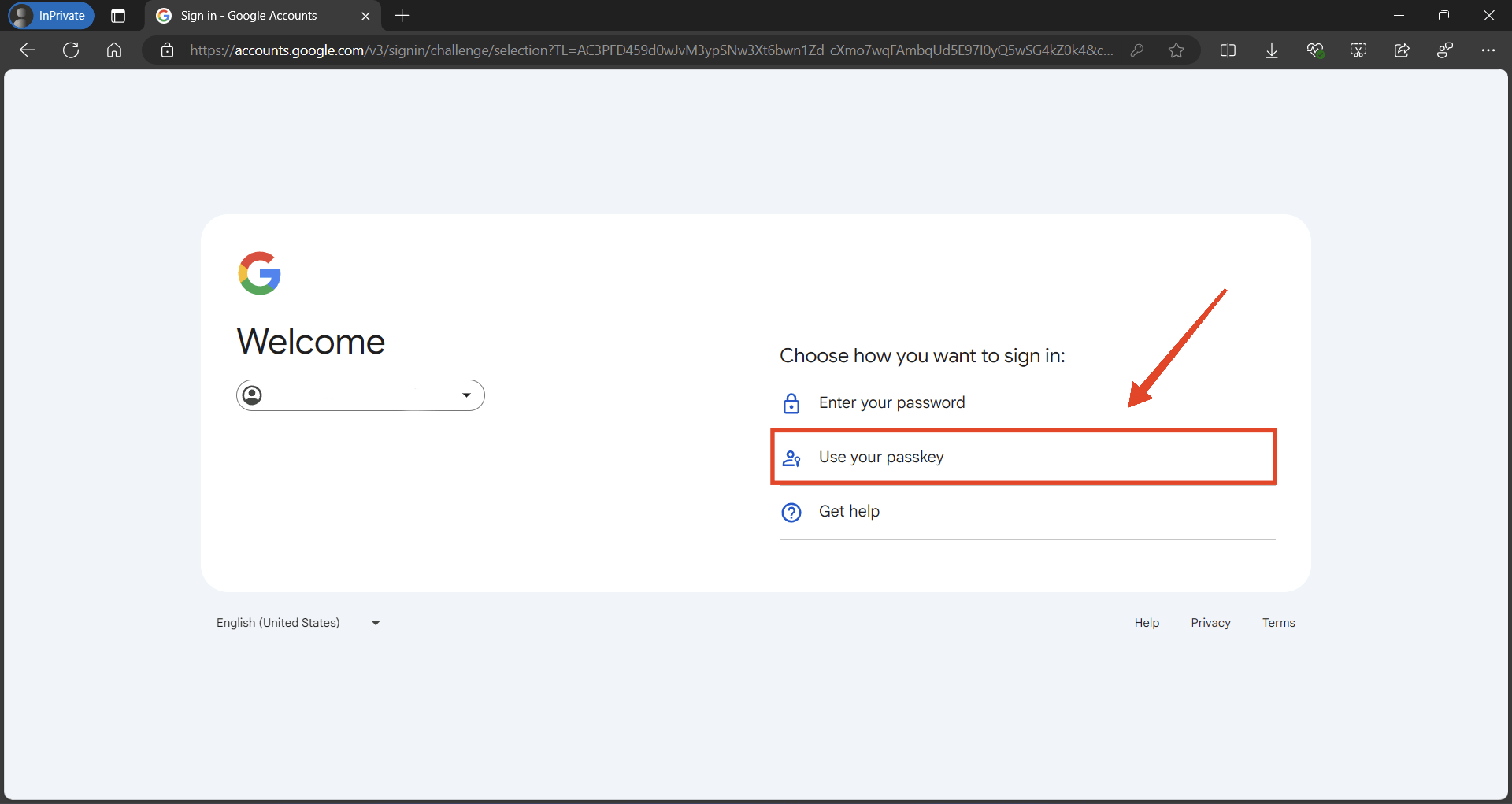
- Ensuite, sélectionnez Utiliser votre clé d’accès.
- Cliquez sur Continuer.
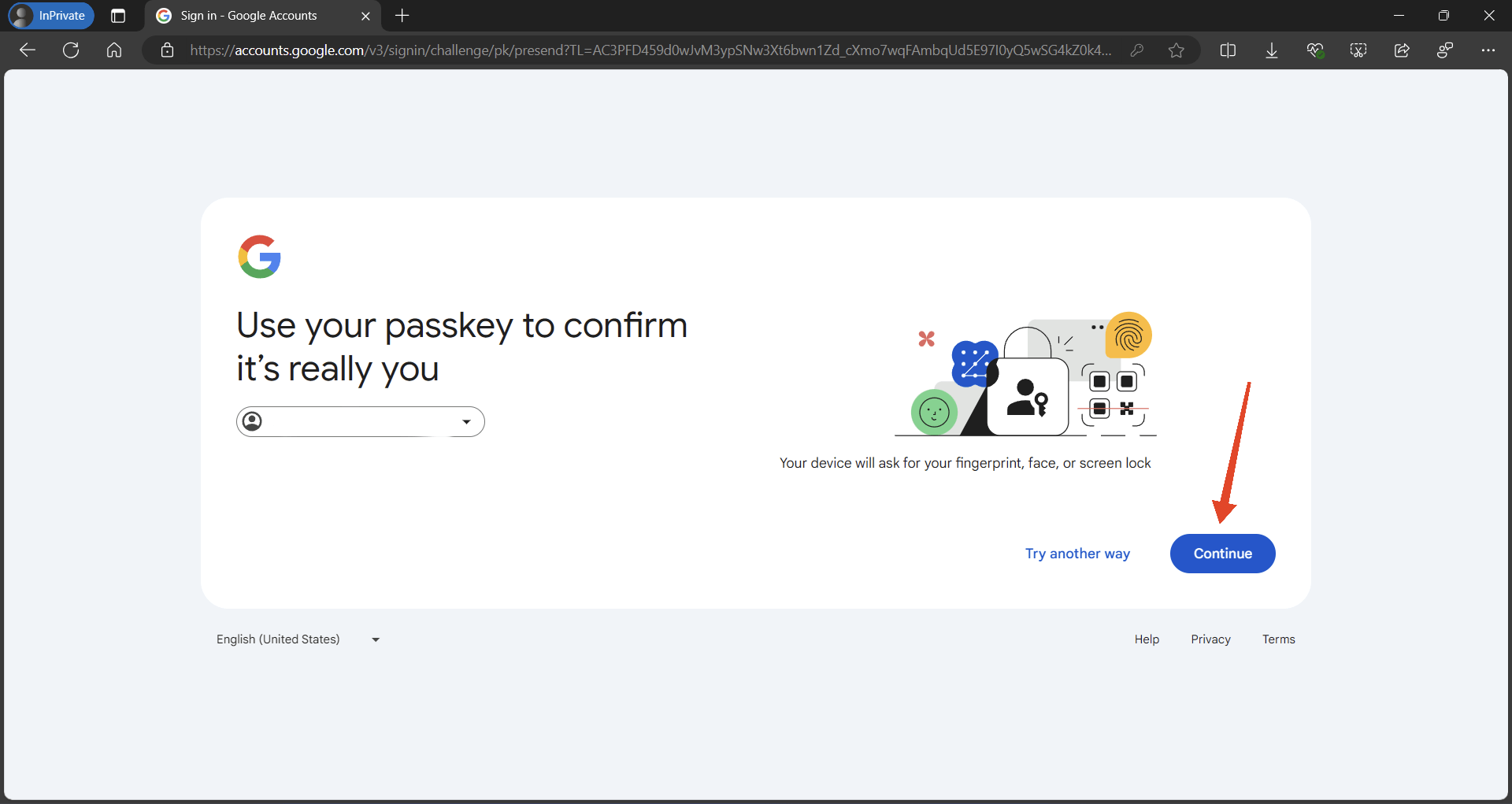
- Sélectionnez la clé d’accès que vous souhaitez utiliser pour l’authentification. Cela peut être votre empreinte digitale, votre PIN, votre visage ou une clé d’accès d’un autre appareil.
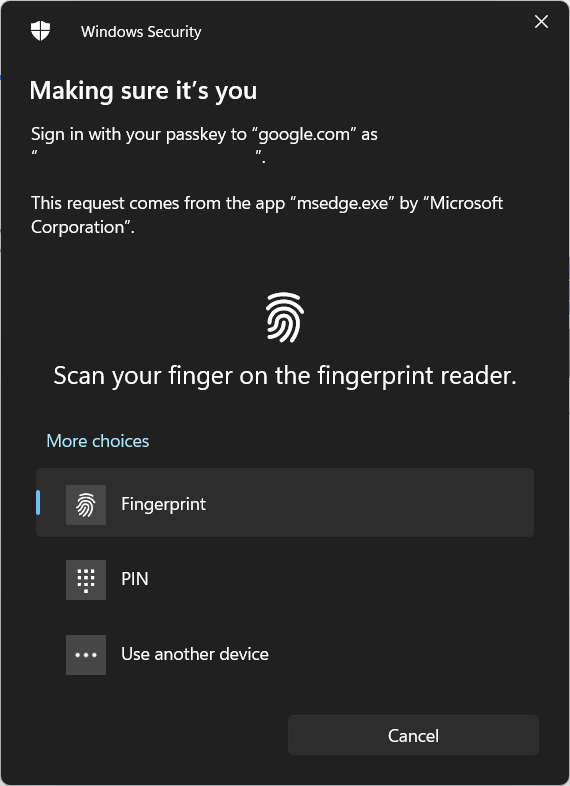
- Une fois authentifié, vous serez connecté à votre compte Google.
Gérer les clés d’accès sur Windows 11
Au moment de la rédaction de cet article, les options de gestion des clés d’accès sur Windows sont assez limitées. Actuellement, la seule action disponible est de changer le nom de votre clé d’accès, vous permettant de la reconnaître sur votre appareil ainsi que sur d’autres appareils. Voici comment le changer :
- Allez sur myaccount.google.com et connectez-vous en utilisant votre compte Google.
- Cliquez sur Sécurité dans la barre de navigation à gauche.
- Faites défiler vers le bas et cliquez sur Clés d’accès et clés de sécurité.
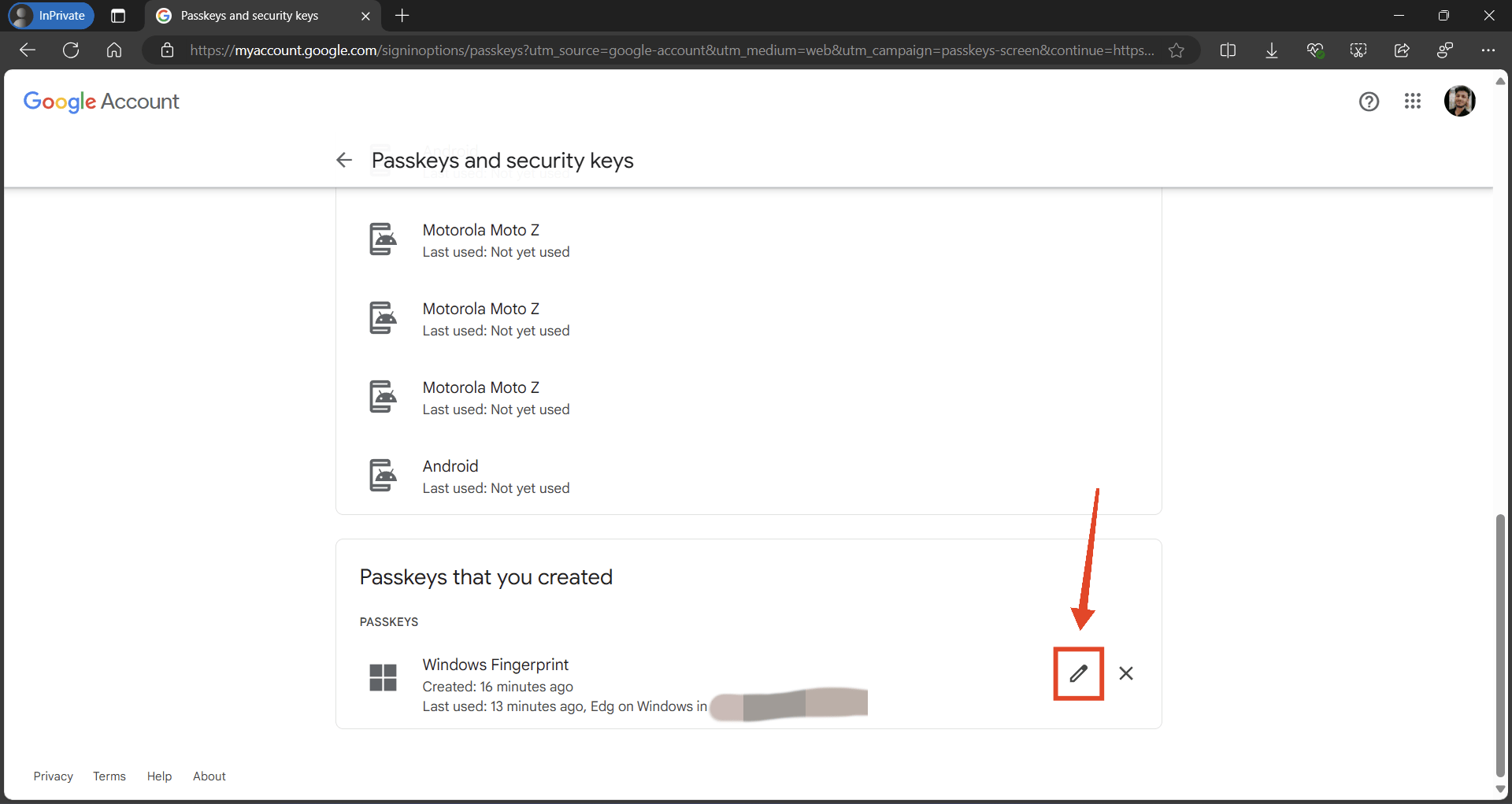
- Faites défiler vers le bas et trouvez la clé d’accès que vous venez de créer.
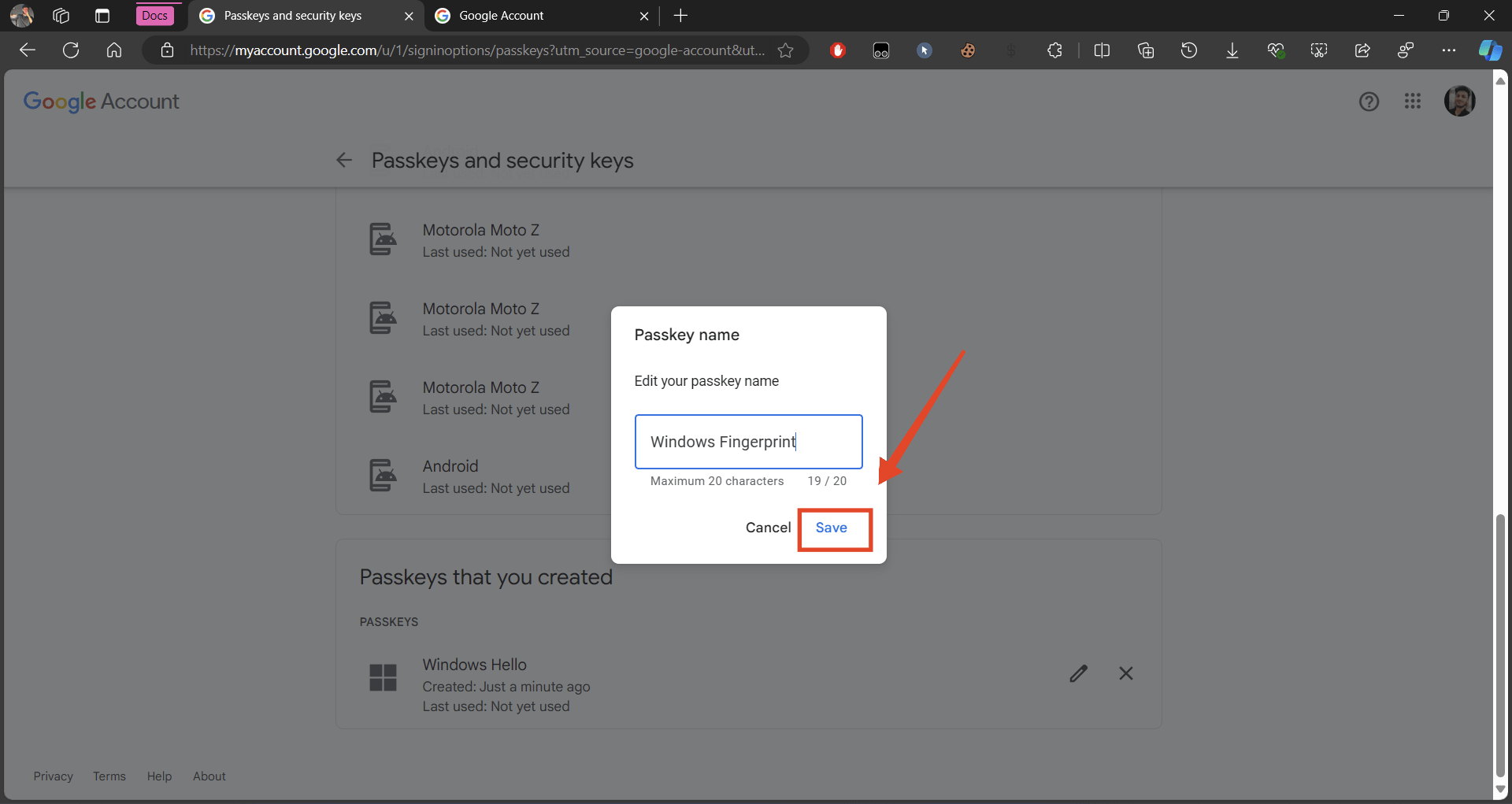
- Cliquez sur l’icône de crayon à côté et donnez-lui un nouveau nom. Vous pouvez taper un nom de 20 caractères ou moins.
- Une fois terminé, cliquez sur Enregistrer.
Supprimer des clés d’accès sur Windows 11
Si vous pensez que vous n’avez plus besoin d’une clé d’accès, vous pouvez la supprimer de votre compte. Suivez les étapes ci-dessous.
- Allez sur myaccount.google.com et connectez-vous en utilisant votre compte Google.
- Cliquez sur Sécurité dans la barre de navigation à gauche.
- Faites défiler vers le bas et cliquez sur Clés d’accès et clés de sécurité.
- Faites défiler vers le bas et trouvez la clé d’accès que vous souhaitez supprimer.
- Cliquez sur le “X” à côté de la clé d’accès.
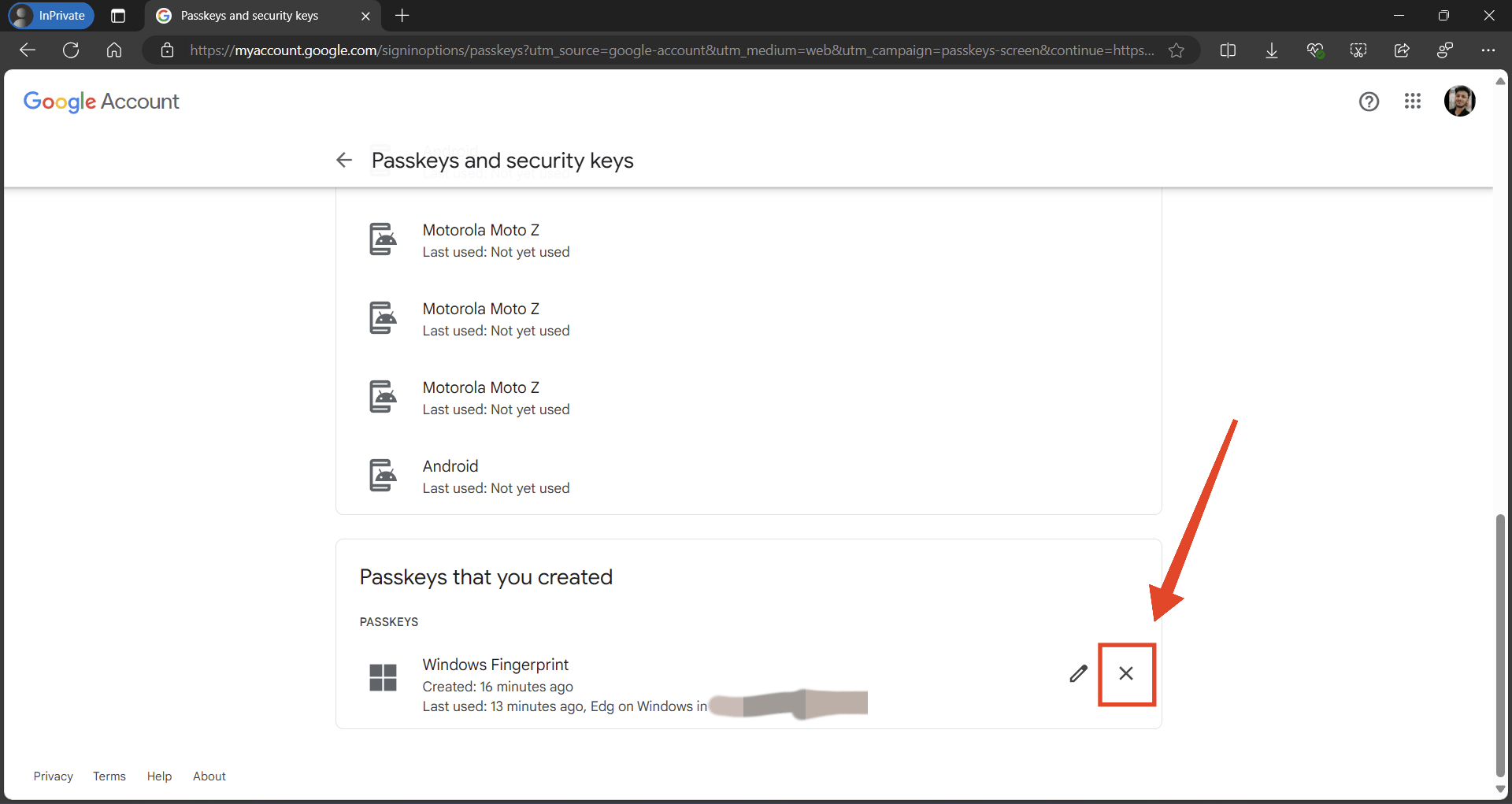
- Cliquez sur Supprimer pour confirmer.
Questions Fréquemment Posées
Que dois-je faire si quelqu’un d’autre ajoute ou supprime une clé d’accès sur mon compte ?
Si quelqu’un d’autre ajoute une clé d’accès à votre compte, vous devez immédiatement examiner les paramètres de sécurité de votre compte (changer le mot de passe) et supprimer toute clé d’accès non autorisée.
L’utilisation d’une clé d’accès est-elle plus sécurisée qu’un mot de passe traditionnel ?
Oui, les clés d’accès, en particulier celles utilisant des données biométriques, sont généralement plus sécurisées que les mots de passe traditionnels car elles sont plus difficiles à reproduire ou à voler. Essentiellement, les clés d’accès sont plus sécurisées et pratiques que les mots de passe traditionnels.
Puis-je avoir plusieurs clés d’accès sur mon appareil Windows 11 ?
Oui, vous pouvez configurer plusieurs clés d’accès, telles que différentes empreintes digitales ou profils de reconnaissance faciale, pour plus de flexibilité. Vous pouvez également ajouter votre PIN comme clé d’accès. Notez que des clés d’accès de différents comptes peuvent être utilisées pour un seul compte.
Les clés d’accès fonctionnent-elles avec toutes les applications sur Windows 11 ?
Non, les clés d’accès ne fonctionnent pas avec toutes les applications sur Windows 11. Seules quelques applications ou sites tels que Google prennent en charge les clés d’accès. Espérons que nous verrons le support d’autres applications à l’avenir.
Quels types de clés d’accès puis-je utiliser sur Windows 11 ?
Vous pouvez utiliser divers types de clés d’accès, y compris des empreintes digitales, la reconnaissance faciale, des PIN et des clés de sécurité. Cependant, votre machine Windows 11 doit prendre en charge ces types de clés d’accès nativement et avoir le matériel nécessaire (capteur d’empreintes digitales et/ou scanner IR).
Si vous avez des réflexions sur Clés d’accès sur Windows 11 : Créer, Gérer, Utiliser et Supprimer, n’hésitez pas à les partager dans la boîte de commentaires ci-dessous. De plus, veuillez vous abonner à notre chaîne YouTube DigitBin pour des tutoriels vidéo. Cheers!
Recevez de nouveaux articles dans votre boîte de réception.
Aucun spam. Désabonnez-vous à tout moment.