Sécurité des fichiers · 3 min read · Nov 08, 2025
Protéger par mot de passe un fichier ou un dossier Zip sur PC | Windows et Mac

Je voulais protéger par mot de passe un fichier vidéo, mais je n’ai trouvé aucune méthode de cryptage particulière qui verrouillerait le fichier vidéo. J’ai donc trouvé une solution pour crypter le fichier en le compressant. Lorsque nous cryptons le fichier zip, et que nous partageons le zip avec quelqu’un, le destinataire devra entrer le mot de passe défini.
Vous pouvez protéger par mot de passe des dossiers, des images, des vidéos, des fichiers audio comme MP3, des applications exe, des applications dmg, des fichiers APK, des fichiers PDF, des documents, des fichiers Zip, et plus encore. Vous pouvez protéger les fichiers ou dossiers sur votre PC Windows et votre ordinateur Mac en utilisant le cryptage Zip intégré et les commandes Terminal respectivement. Voyons les étapes détaillées pour PC Windows et ordinateur Mac.
Comment protéger par mot de passe un fichier sur PC macOS ?
Voici les étapes simples pour protéger par mot de passe le fichier ou le dossier sur Macbook en utilisant les commandes Terminal
La première chose à faire est de créer un nouveau dossier sur votre bureau Macbook pour une navigation facile.
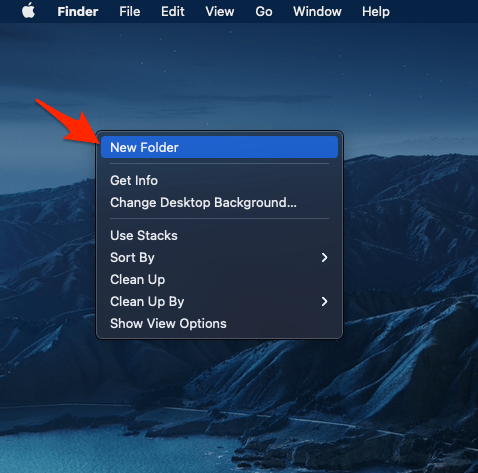 Nouveau_Dossier_Mac_OS
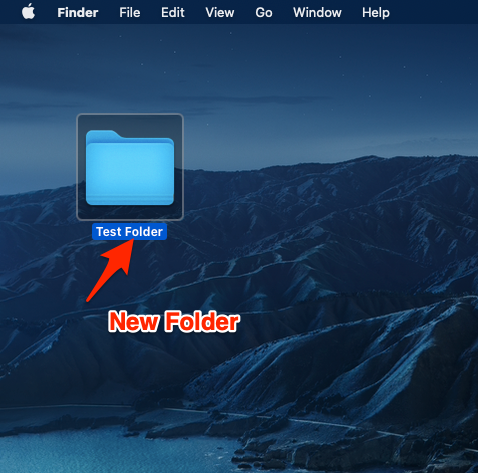 Nouveau_Dossier
 Déplacez maintenant le fichier que vous souhaitez verrouiller dans le dossier nouvellement créé.
Remarque : Ne laissez pas d’espaces entre le nom du fichier ; vous pourriez rencontrer une erreur.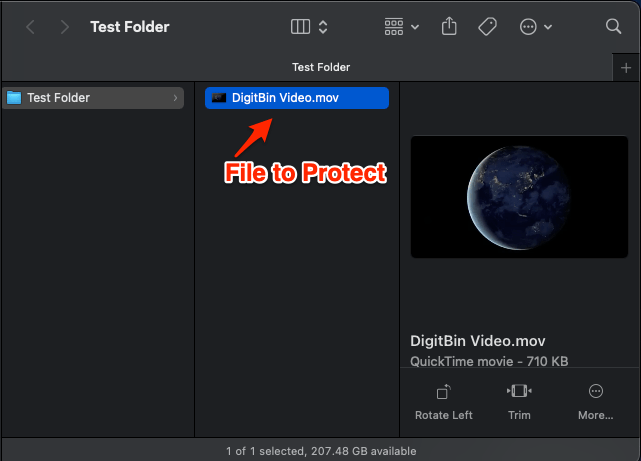
Ouvrez Spotlight en appuyant sur command⌘+barre d’espace et recherchez l’application Terminal.
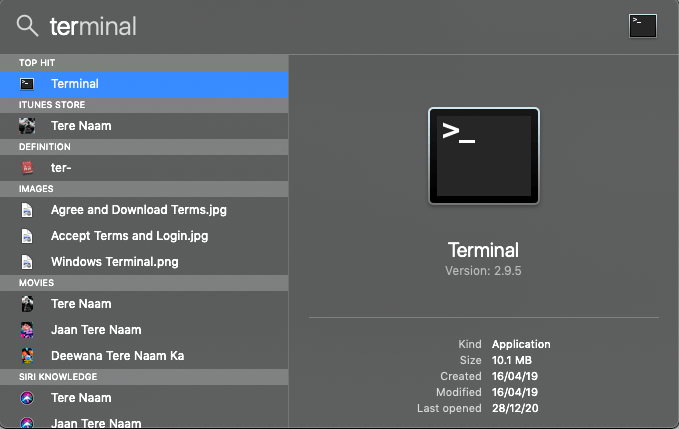
Maintenant, dans l’application terminal. Entrez la commande suivante et appuyez sur entrer ;
cd chemin du dossier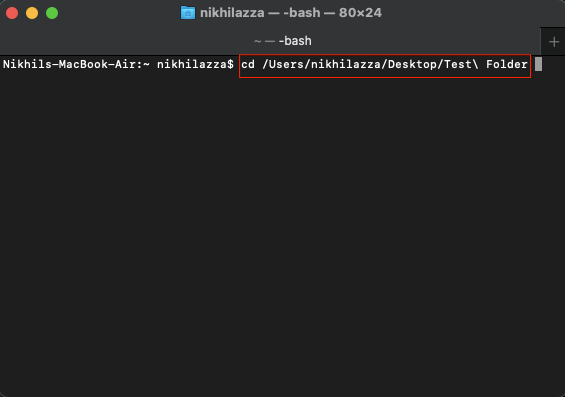 Astuce – Vous pouvez également faire glisser directement le dossier depuis le bureau vers le terminal ; après avoir tapé cd, il détectera automatiquement le chemin.
Tapez maintenant la commande suivante. Ajoutez le nom souhaité dans desiredfilename.zip et le nom de fichier existant avec l’extension dans existingfilename.fileextension.
zip -e desiredfilename.zip existingfilename.fileextensionUne fois cela fait, il vous sera demandé d’entrer le mot de passe et de vérifier à nouveau le mot de passe.
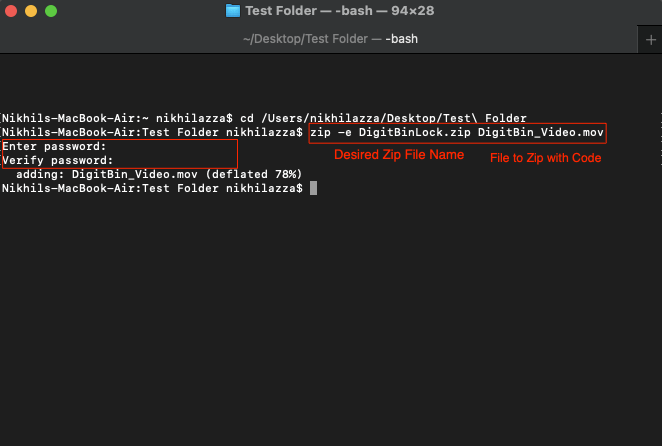
Une fois terminé, un nouveau fichier zip sera créé dans le dossier.
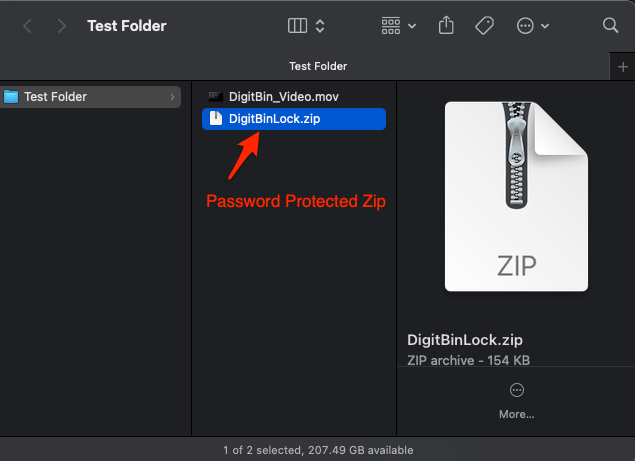
Ce fichier zip sera protégé par mot de passe. Le destinataire du fichier doit connaître le mot de passe pour décompresser le contenu.
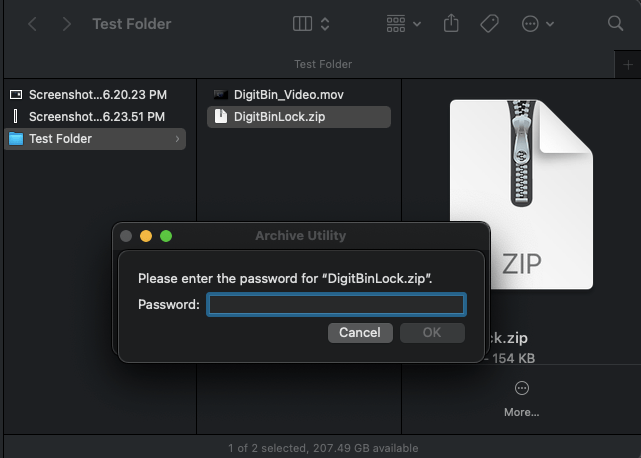
Si vous n’êtes pas à l’aise avec les commandes terminal, vous pouvez également essayer des outils logiciels tiers comme iZip pour crypter le fichier Zip sur un PC Mac.
Conseils qui peuvent être utiles
- Vous pouvez zipper et verrouiller tout type de fichier individuel avec la méthode ci-dessus.
- Si vous souhaitez verrouiller un grand nombre de fichiers, alors compressez tous les fichiers dans un seul zip et déplacez-les dans le dossier. La commande que vous pouvez utiliser serait alors quelque chose comme ;
zip -e desiredfilename.zip existingfilename.zip
Comment protéger par mot de passe un fichier sur PC Windows ?
Voici les étapes simples pour protéger par mot de passe le fichier sur PC Windows avec la méthode de cryptage Zip
Nous allons utiliser le programme gratuit 7-Zip, mais il existe de nombreux autres programmes zip gratuits disponibles pour PC Windows.
- Sélectionnez les éléments/dossiers que vous souhaitez crypter avec un mot de passe.
- Cliquez avec le bouton droit sur les fichiers ou dossiers sélectionnés et allez à 7-Zip > Ajouter à l’archive.
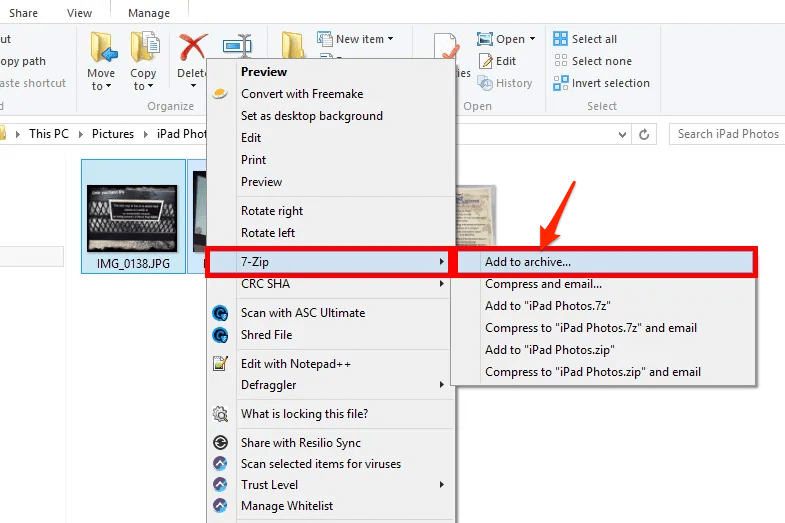
- Par défaut, la nouvelle archive Zip sera créée dans le même dossier d’où son contenu a été sélectionné. Si vous le souhaitez, vous pouvez choisir un nom pour le fichier Zip et un nouvel emplacement.
- Assurez-vous que zip est choisi dans le menu déroulant Format d’archive.
- Entrez le mot de passe pour le fichier Zip dans la case de cryptage.
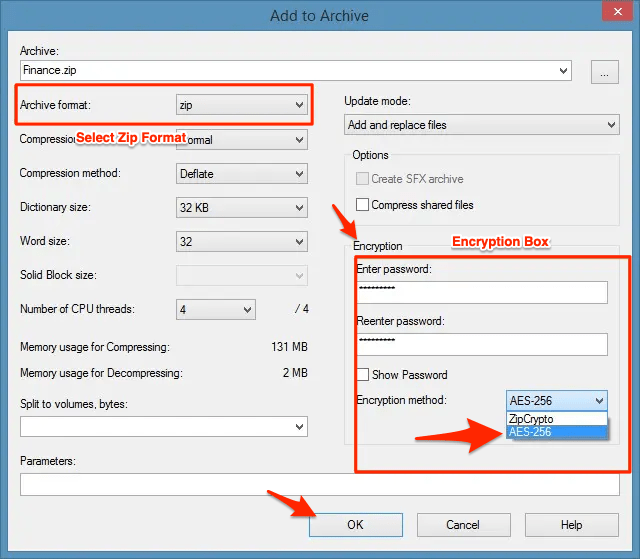
- Sélectionnez OK pour crypter le fichier Zip avec un mot de passe. Cela peut prendre de quelques secondes à quelques minutes en fonction de la taille de votre fichier ou dossier.
Conclusion
Avec cette méthode simple ci-dessus, vous pouvez protéger par mot de passe vos vidéos, images, audio, documents, fichiers, applications, dossiers, fichiers Zip ou plus avec une méthode de cryptage Zip gratuitement sur Windows et Mac PC.
Si vous avez des réflexions sur Protéger par mot de passe un fichier ou un dossier Zip sur PC | Windows et Mac, n’hésitez pas à les laisser dans la boîte de commentaires ci-dessous. De plus, veuillez vous abonner à notre chaîne YouTube DigitBin pour des tutoriels vidéo. À bientôt !
Recevez de nouveaux articles dans votre boîte de réception.
Aucun spam. Désabonnez-vous à tout moment.