Matériel PC · 7 min read · Sep 15, 2025
Le ventilateur du PC fonctionne sans s'arrêter : Que faire si le PC surchauffe ?
Dernièrement, j’ai remarqué quelque chose d’étrange avec mon PC, car le ventilateur ne cesse de fonctionner. Même lorsque je ne fais rien de lourd comme jouer ou éditer des vidéos, il continue de tourner bruyamment, presque comme s’il essayait de décoller. Au début, je pensais que c’était juste temporaire. Peut-être avait-il besoin d’une pause ou d’une mise à jour. Mais après quelques jours, il est devenu clair que quelque chose n’allait pas.
Le bruit constant du ventilateur en marche a commencé à devenir agaçant. C’était distrayant pendant le travail et surtout pendant les appels Zoom. Plus important encore, j’ai commencé à m’inquiéter : mon PC surchauffe-t-il ? Y a-t-il quelque chose de gravement défectueux dans le matériel ? C’est alors que j’ai décidé que je devais approfondir et comprendre cela.
Je ne voulais pas emmener mon PC dans un atelier de réparation tout de suite. J’ai donc commencé à chercher des réponses en ligne, espérant trouver une solution simple. Je suis tombé sur des dizaines de forums, de fils Reddit et de blogs techniques. Il s’avère que c’est un problème assez courant, et cela peut être causé par plusieurs choses. Donc, dans cet article, je vais résumer ce que j’ai appris et quelles étapes vous pouvez suivre si le ventilateur de votre PC fonctionne sans arrêt, tout comme le mien.
Que faire si le ventilateur de votre ordinateur fonctionne sans arrêt ?
Si vous êtes confronté à la même situation et que vous vous sentez tout aussi confus ou frustré, vous êtes au bon endroit. Résolvons cela ensemble. Que ce soit un problème de processus en arrière-plan, d’accumulation de poussière ou simplement un paramètre mal configuré, je vais tout expliquer en termes simples.
Étape 1 : Vérifiez la surchauffe ou les évents bloqués
Souvent, le problème du ventilateur qui fonctionne en continu peut être dû à des températures élevées du CPU, causées par une mauvaise ventilation à l’intérieur de votre CPU ou de votre ordinateur portable. Selon de nombreux commentaires d’utilisateurs sur YouTube et les forums Reddit, il est courant de commencer par nettoyer les évents bloqués à l’intérieur de votre système informatique.
- Tout d’abord, ouvrez votre boîtier de CPU ou votre ordinateur portable à l’aide des outils appropriés.
- À l’aide d’une lampe de poche, vérifiez s’il y a des signes visibles de blocage de la ventilation.
- Une fois que vous avez identifié un blocage, utilisez un sèche-cheveux ou un outil similaire pour enlever ce blocage.
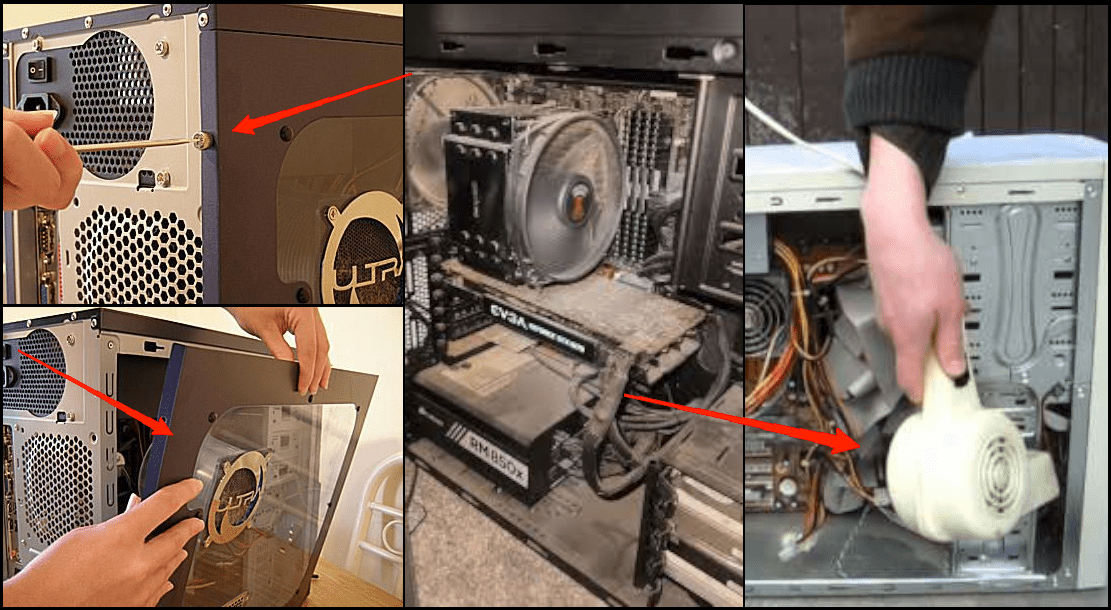
Une fois que vous avez dégagé le blocage, allumez votre ordinateur ou votre ordinateur portable pour voir s’il y a des changements notables. Souvent, le problème de surchauffe sera résolu à cette étape, et le ventilateur de votre PC cessera de fonctionner inutilement.
Étape 2 : Retirez la connexion RGB
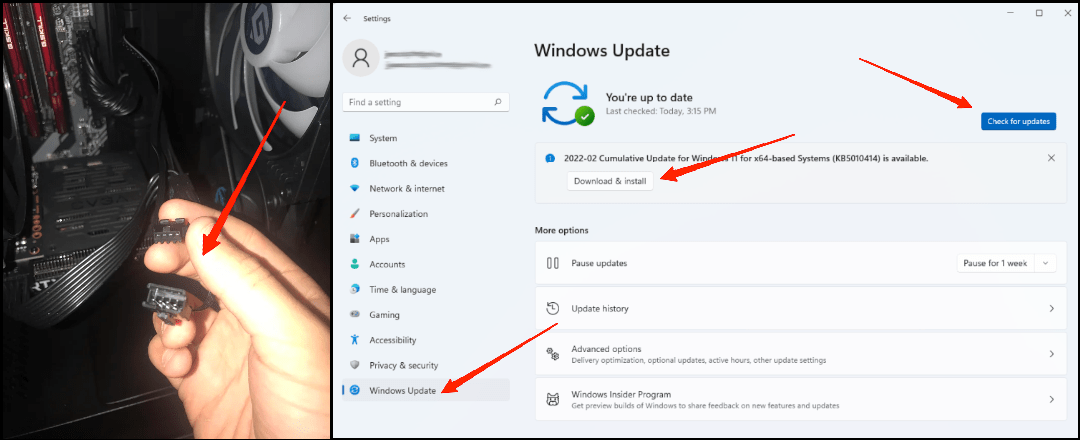
En enquêtant sur le problème sur Reddit, l’utilisateur R6Gamer96 a souligné que le problème du ventilateur de PC qui fonctionne sans s’arrêter pourrait survenir en raison d’une connexion RGB incorrecte. Comme de nombreux utilisateurs installent des connecteurs RGB tiers à des fins esthétiques, ce problème est répandu dans la communauté des joueurs. Voici comment vous pouvez le résoudre :
- Débranchez le connecteur RGB qui relie votre boîtier de PC à la carte mère.
- Cela vous empêchera de synchroniser les lumières de votre boîtier avec les lumières de votre refroidisseur.
- Installez toutes les mises à jour disponibles à l’aide de Windows Update ou de l’outil de pilotes de votre fabricant, par exemple, l’utilitaire MyASUS.
- Après avoir installé les mises à jour, redémarrez votre PC pour voir si cela aide avec le problème du ventilateur en marche.
Étape 3 : Désinstallez les applications de gestion de ventilateur
Si vous avez installé des applications de gestion de ventilateur tierces qui prétendent contrôler la vitesse de votre ventilateur CPU, c’est le bon moment pour les désinstaller. En effet, ces applications peuvent interférer avec les préférences de vitesse de ventilateur par défaut définies par votre BIOS, et pourraient être la raison pour laquelle le ventilateur de votre PC fonctionne sans s’arrêter.
Étape 4 : Changez la pâte thermique
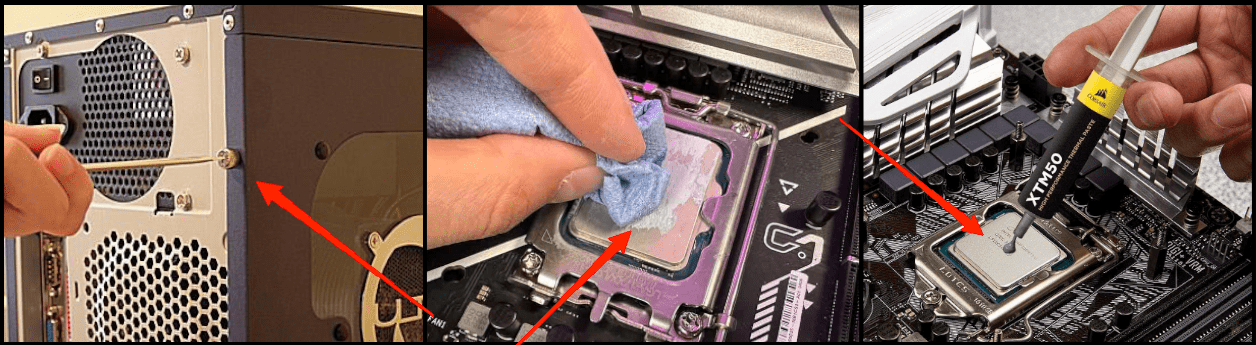
De nombreux utilisateurs sur Reddit ont mentionné que si votre dissipateur thermique n’est pas solidement fixé ou si la pâte thermique s’est dégradée ou a perdu contact, il ne pourra pas transférer efficacement la chaleur du CPU. En conséquence, le ventilateur de votre PC continuera de fonctionner à pleine vitesse, essayant de refroidir le CPU mais échouant à le faire correctement. Pour résoudre ce problème, suivez les étapes ci-dessous :
- Tout d’abord, ouvrez votre boîtier de CPU ou votre ordinateur portable à l’aide des outils appropriés.
- Ouvrez le compartiment du dissipateur thermique du CPU et nettoyez la zone à l’aide de papier essuie-tout sec.
- Une fois propre, appliquez une nouvelle couche de pâte thermique.
- Remontez tout et redémarrez votre ordinateur pour voir si cela aide.
Étape 5 : Désactivez les extensions de navigateur douteuses
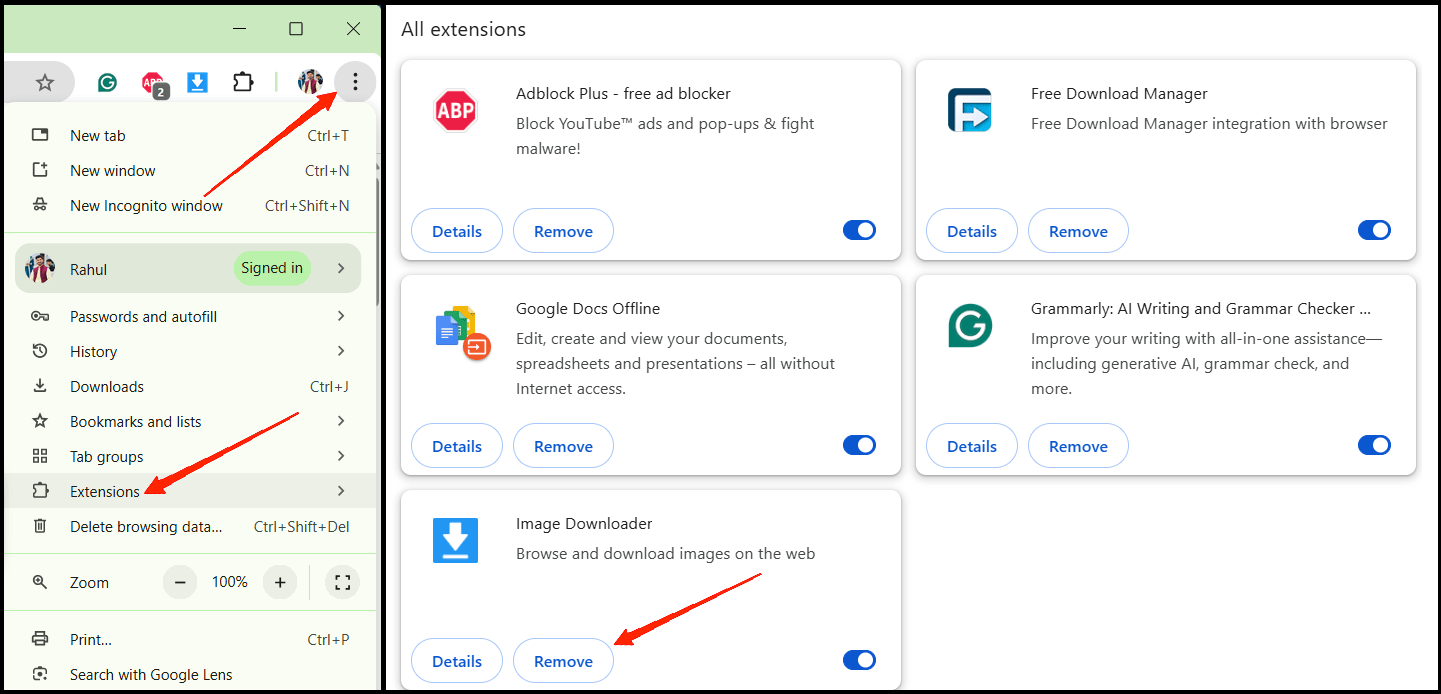
Si vous remarquez que le ventilateur de votre PC fonctionne en continu, le problème pourrait être dû à une extension malveillante. Souvent, vous cliquez sur des sites douteux qui installeront de telles extensions malveillantes sur votre navigateur, ce qui peut provoquer des calculs inutiles et des problèmes de surchauffe. Pour résoudre ce problème, suivez les étapes ci-dessous :
- Ouvrez votre navigateur et accédez à la section des extensions.
- Ici, vérifiez s’il y a des extensions que vous n’avez pas installées vous-même. Si vous trouvez des extensions malveillantes ici, supprimez-les.
- Une fois que vous avez supprimé toutes les extensions nécessaires, redémarrez votre PC et voyez si le problème du ventilateur est résolu.
Étape 6 : Désactivez le minage de crypto-monnaie en arrière-plan
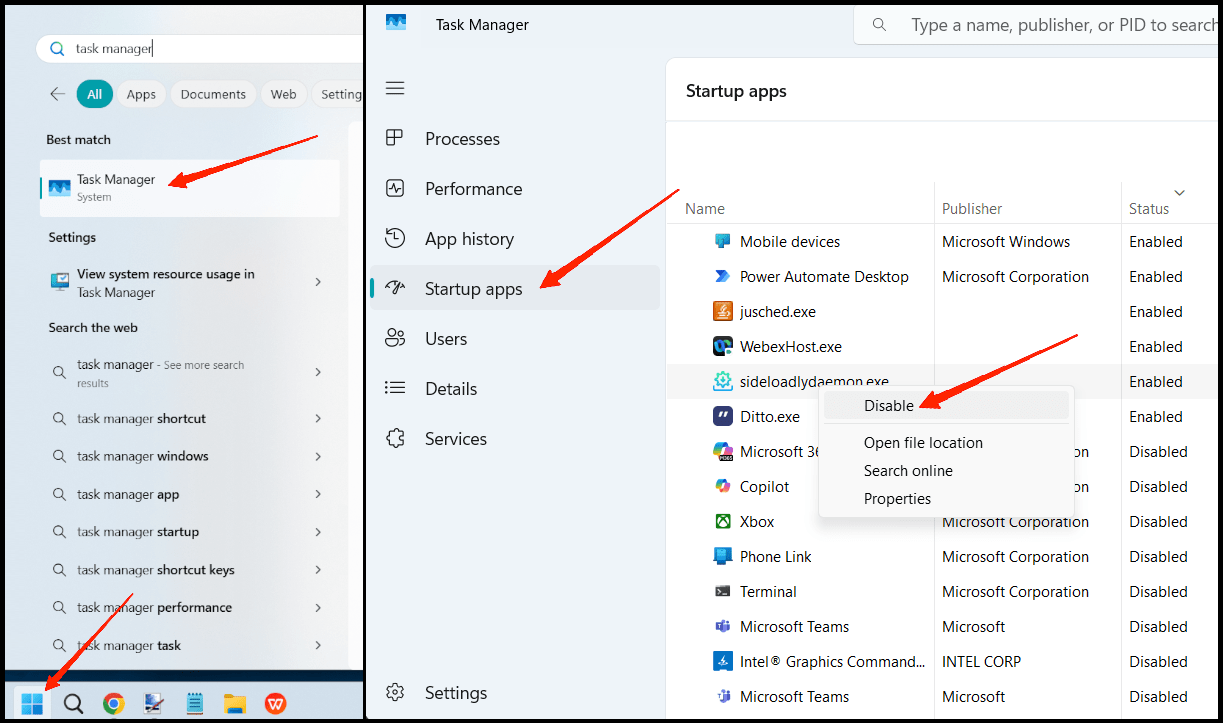
Si vous passez la plupart de votre temps à télécharger des logiciels et des films sur votre ordinateur, il est très probable que vous ayez un malware lié à la crypto-monnaie sur votre appareil. Ce type de malware est conçu pour fonctionner en arrière-plan et utiliser les ressources de votre ordinateur pour résoudre des algorithmes liés à la crypto-monnaie. En conséquence, le ventilateur de votre PC fonctionne sans s’arrêter et provoque un problème de surchauffe. Pour résoudre ce problème, suivez les étapes ci-dessous :
- Cliquez sur l’icône Windows et recherchez le Gestionnaire des tâches.
- Ici, accédez à la section des applications au démarrage.
- Faites défiler vers le bas et identifiez les applications inconnues ou suspectes.
- Désactivez les applications suspectes une par une.
- Une fois terminé, démarrez votre PC et voyez si cela aide.
Que faire si le ventilateur de mon PC fonctionne sans s’arrêter : FAQ
Q : Est-il dangereux que mon ventilateur fonctionne tout le temps ?
R : Pas nécessairement, car le fonctionnement du ventilateur est un mécanisme de sécurité pour prévenir la surchauffe. Cependant, s’il fonctionne bruyamment et sans arrêt même sans charge, cela pourrait indiquer des problèmes matériels ou logiciels plus profonds.
Q : Dois-je remplacer le ventilateur s’il ne s’arrête jamais ?
R : D’abord, vous devez suivre toutes les étapes ci-dessus, et si le problème n’est toujours pas résolu, il est préférable de remplacer les ventilateurs car ils pourraient être défectueux.
Q : Un problème logiciel peut-il provoquer un fonctionnement continu des ventilateurs ?
R : Si vous exécutez des applications lourdes en arrière-plan telles que le montage vidéo ou le minage de crypto-monnaie, elles peuvent solliciter le CPU, provoquant un fonctionnement excessif du ventilateur.
Conclusion
Faire face à un ventilateur de PC qui fonctionne constamment peut être frustrant, mais c’est souvent réparable avec quelques étapes simples. Que ce soit en nettoyant la poussière, en vérifiant les tâches en arrière-plan ou en mettant à jour les pilotes, un peu d’effort peut ramener la paix. N’ignorez pas cela comme moi, car la santé de votre PC dépend d’un refroidissement et d’un entretien appropriés.
Si vous avez des réflexions sur Le ventilateur du PC fonctionne sans s’arrêter : Que faire si le PC surchauffe ?, n’hésitez pas à les laisser dans la boîte de commentaires ci-dessous. De plus, veuillez vous abonner à notre chaîne YouTube DigitBin pour des tutoriels vidéo. À bientôt !
Recevez de nouveaux articles dans votre boîte de réception.
Aucun spam. Désabonnez-vous à tout moment.