Dépannage PC · 9 min read · Oct 10, 2025
PC Bloqué Sur L'Écran De La Carte Mère : 7 Façons Rapides Et Faciles De Le Réparer

Votre PC est-il bloqué sur l’écran de la carte mère ? Ne vous inquiétez pas ; vous n’êtes pas seul.
C’est un problème courant auquel de nombreux utilisateurs d’ordinateurs sont confrontés. Vous pouvez rencontrer ce problème en raison de périphériques défectueux, de fichiers corrompus, de configurations de démarrage incorrectes ou de pannes matérielles.
Dans ce guide, nous vous montrerons certaines des solutions les plus courantes pour un PC bloqué sur l’écran de la carte mère. Nous expliquerons également pourquoi ce problème se produit, afin que vous puissiez éviter qu’il ne se reproduise à l’avenir.
Plongeons-nous !
Pourquoi Mon PC Est-Il Bloqué Sur L’Écran De La Carte Mère ?
Si votre ordinateur reste bloqué sur l’écran de la carte mère lorsque vous l’allumez, c’est assez frustrant. Mais pourquoi ce problème se produit-il ?
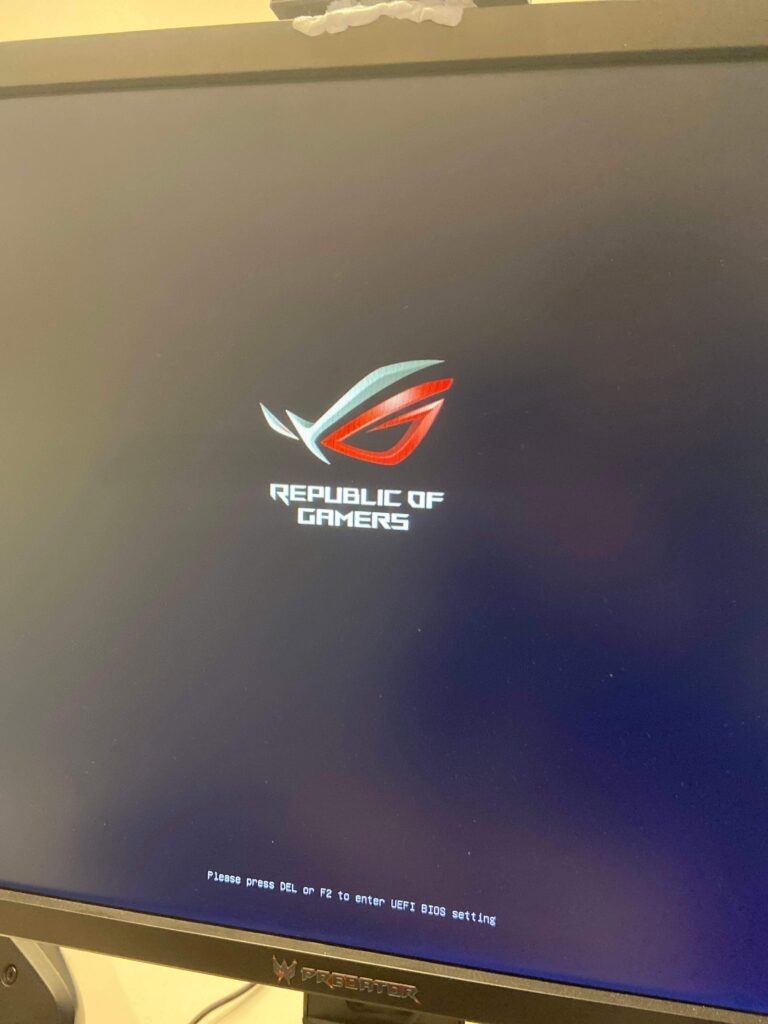
Voici quelques raisons possibles pour lesquelles votre ordinateur pourrait être bloqué sur l’écran de la carte mère :
Panne De L’Alimentation
L’unité d’alimentation (PSU) de votre ordinateur fournit de l’électricité à toutes les pièces. Si l’alimentation ne fonctionne pas correctement, cela peut provoquer le blocage de l’ordinateur sur l’écran de la carte mère. Dans ce cas, vous devrez peut-être remplacer l’unité d’alimentation.
Configuration De Démarrage Incorrecte
Une configuration de démarrage incorrecte est l’une des raisons les plus courantes pour qu’un PC soit bloqué sur l’écran de la carte mère. La configuration de démarrage détermine l’ordre dans lequel l’ordinateur recherche un appareil pour démarrer, comme le disque dur ou une clé USB.
Si la configuration de démarrage est incorrecte, l’ordinateur ne pourra pas démarrer correctement et se figera sur l’écran de la carte mère. Pour résoudre ce problème, vous pouvez accéder aux paramètres de l’ordinateur et modifier l’ordre de démarrage vers le bon appareil.
Problème Avec La RAM
La RAM de votre ordinateur peut parfois provoquer un blocage sur l’écran de la carte mère. Cela peut se produire si la RAM ne fonctionne pas bien, peut-être parce qu’elle a été overclockée ou qu’il y a un problème avec l’un des slots de mémoire.
Vous pouvez essayer de retirer la RAM et de la remettre en place pour voir si cela aide. Sinon, vous devrez peut-être remplacer la RAM défectueuse.
Système D’exploitation Corrompu
Si votre système d’exploitation Windows est corrompu, cela peut empêcher votre ordinateur de démarrer correctement. Des choses comme des arrêts inappropriés, des virus ou des conflits avec des logiciels peuvent provoquer la corruption du système d’exploitation.
Cela entraînera le blocage de l’ordinateur sur l’écran de la carte mère. Pour résoudre ce problème, vous pouvez essayer de démarrer votre ordinateur en mode sans échec ou d’utiliser des outils de récupération. Si cela ne fonctionne pas, réinstallez le système d’exploitation.
Problèmes Matériels
Des problèmes avec les composants matériels peuvent également provoquer le blocage de votre ordinateur sur l’écran de la carte mère. Cela pourrait être dû à une RAM défectueuse, à un disque dur ou à un processeur défaillant, ou à des connexions lâches à l’intérieur de l’ordinateur.
Vous pouvez essayer de reconnecter la RAM et de vérifier toutes les connexions. Si vous n’êtes pas sûr de ce qu’il faut faire, il est préférable de demander de l’aide à un professionnel qui peut diagnostiquer et résoudre les problèmes matériels.
Périphériques Défectueux
Parfois, le problème provient des périphériques connectés. Des appareils externes défectueux comme des imprimantes, des scanners ou des clés USB peuvent entrer en conflit pendant le processus de démarrage, entraînant un blocage sur l’écran de la carte mère. Vous pouvez résoudre ce problème en déconnectant tous les périphériques et en essayant de démarrer l’ordinateur.
Maintenant que nous avons identifié les causes courantes d’un ordinateur bloqué sur l’écran de la carte mère, examinons les étapes de dépannage pour résoudre le problème.
Comment Réparer Un PC Bloqué Sur L’Écran De La Carte Mère ?
Dans la plupart des cas, remplacer le composant est la solution la plus efficace pour résoudre un problème de carte mère.
Mais avant de penser à remplacer votre carte mère, voici quelques solutions que vous pouvez essayer pour résoudre le problème d’un PC bloqué sur l’écran de votre carte mère :
Redémarrez Votre PC
La première et la plus simple étape à essayer lorsque votre PC est bloqué sur l’écran de la carte mère est de le redémarrer. Parfois, un simple redémarrage peut effacer des glitches temporaires ou des erreurs qui peuvent causer le problème.
Appuyez et maintenez le bouton d’alimentation jusqu’à ce que le système s’éteigne complètement. Ensuite, attendez quelques instants. Puis appuyez à nouveau sur le bouton d’alimentation pour allumer l’ordinateur.
Vérifiez si le problème a été résolu. Si ce n’est pas le cas, essayez la solution suivante.
Vérifiez Les Connexions Matérielles
Assurez-vous que tous les câbles et composants sont correctement connectés à la carte mère. Des connexions lâches peuvent perturber le processus de démarrage et provoquer le blocage du PC sur l’écran de la carte mère.
Vérifiez tous les câbles et périphériques. Réinsérez les modules de RAM, vérifiez les connexions du disque dur et assurez-vous que tous les câbles internes et externes sont correctement branchés.
Vérifiez La RAM
La RAM est un composant important de votre ordinateur. Comme je l’ai déjà mentionné ci-dessus, une RAM défectueuse ou incompatible peut provoquer le blocage d’un PC sur l’écran de la carte mère.
Éteignez votre ordinateur et ouvrez le boîtier. Recherchez les modules de RAM et retirez-les de leurs emplacements un par un. Ensuite, nettoyez soigneusement les contacts dorés à l’aide d’un chiffon doux et non pelucheux et réinsérez-les fermement dans leurs emplacements.
Si vous avez plusieurs barrettes de RAM, essayez de démarrer le système avec chaque barrette individuellement pour voir si l’une d’elles cause le problème. Si vous soupçonnez un module de RAM défectueux, vous devez le remplacer.
Vérifiez La Surchauffe
Une chaleur excessive peut également provoquer le blocage de votre ordinateur. Cela peut se produire en raison d’une accumulation de poussière et de débris ou si vous avez overclocké votre processeur, ce qui le fait fonctionner plus vite et plus chaud.
Par conséquent, nettoyez votre PC pour éliminer la poussière et les débris. Si nécessaire, vous pouvez également appliquer de la pâte thermique entre le processeur et le dissipateur thermique pour améliorer la dissipation de la chaleur. Si vous overclockez votre processeur, nous vous recommandons de réduire la fréquence d’horloge pour diminuer la génération de chaleur.
Ces deux conseils peuvent aider à réduire la surchauffe. De plus, vous pouvez ajouter plus de ventilateurs pour améliorer le flux d’air à l’intérieur de votre boîtier PC.
Réinitialisez Les Paramètres Du BIOS
Si les paramètres du BIOS ne sont pas corrects, votre PC peut se bloquer. En réinitialisant le BIOS, vous pouvez restaurer les paramètres par défaut. Cela signifie que si vous avez apporté des modifications incorrectes qui ont causé le problème, cela sera corrigé.
Il existe deux façons de réinitialiser les paramètres du BIOS :
Utiliser L’Utilitaire De Configuration Du BIOS
Voici comment réinitialiser les paramètres du BIOS sur un ordinateur Dell :
Tout d’abord, allumez votre ordinateur.
Lorsque votre PC démarre, appuyez sur la touche F2 ou Suppr pour entrer dans les paramètres du BIOS.
La touche de configuration du BIOS est différente selon le fabricant de votre ordinateur, mais elle est généralement l’une des suivantes : Suppr, F2, F10, F12 ou Échap.
| Marque | Touche BIOS Assignée |
| Acer | F2 ou Suppr |
| Asus | F2 ou F9 ou Suppr |
| Dell | F2 ou Suppr |
| HP | Échap, F10, F1 |
| Lenovo | F1, F2 |
| Autre | Échap ou F1-F12 |
- L’utilitaire de configuration du BIOS s’ouvrira. Ici, vous verrez une option nommée ‘Configurer les valeurs par défaut‘ en bas de l’écran. Cliquez sur la touche ‘F9‘ pour confirmer.
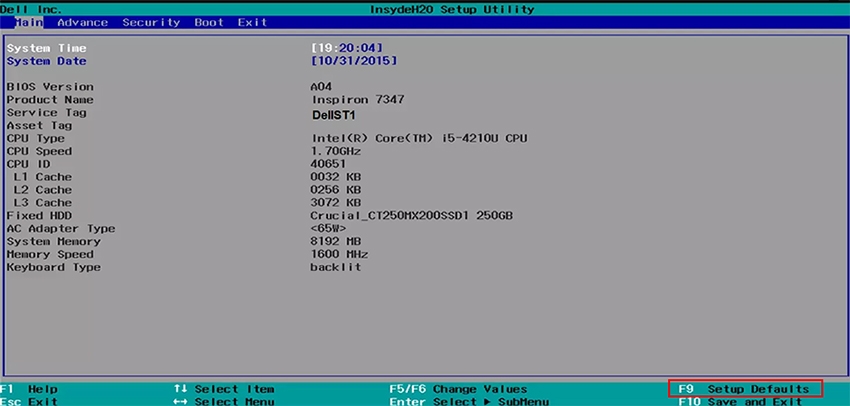
- Votre BIOS sera réinitialisé.
Effacer La Pile CMOS
Suivez ces étapes pour réinitialiser les paramètres du BIOS en effaçant la pile CMOS :
Tout d’abord, éteignez votre PC et débranchez-le de la prise électrique.
Après quelques minutes, ouvrez le boîtier de votre ordinateur.
Maintenant, recherchez la pile CMOS attachée à votre carte mère. La pile CMOS est une petite pile bouton qui se trouve généralement près du processeur.
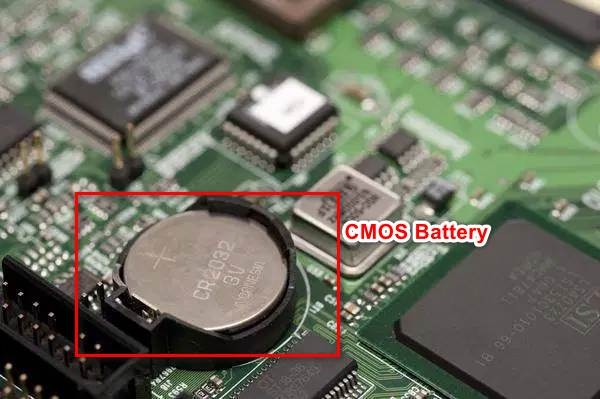
Retirez soigneusement la pile CMOS et attendez au moins 5 minutes.
Appuyez sur le bouton d’alimentation pendant 10 secondes pour vider l’alimentation restante du PC.
Après cela, remettez la pile CMOS à sa place.
Fermez le boîtier de votre ordinateur, puis rebranchez votre ordinateur et allumez-le.
Lorsque votre ordinateur démarre, le BIOS sera automatiquement réinitialisé à ses valeurs par défaut d’usine.
Retirez Les Dispositifs Externes
Si vous avez des dispositifs externes connectés à votre PC, tels que des clés USB, des imprimantes ou des disques durs externes, essayez de les retirer. Parfois, des conflits entre des dispositifs externes et le processus de démarrage peuvent provoquer le blocage du système.
Une fois que vous avez déconnecté tous les dispositifs externes, redémarrez votre PC. Si le PC démarre normalement, cela signifie que le problème était causé par l’un des dispositifs externes.
Effectuez Une Nouvelle Installation
Si aucune des solutions précédentes ne fonctionne, vous devrez peut-être effectuer une nouvelle installation du système d’exploitation. Cela signifie réinstaller le système d’exploitation à partir de zéro, ce qui effacera toutes les données et paramètres de votre ordinateur.
N’oubliez pas de sauvegarder vos fichiers importants avant de faire cela. Une nouvelle installation peut vous aider à résoudre des problèmes logiciels complexes qui peuvent causer le problème.
Demandez De L’Aide Professionnelle
Si vous n’êtes pas en mesure de résoudre le problème par vous-même ou si vous soupçonnez un problème matériel, il est conseillé de consulter un technicien professionnel pour un diagnostic et une réparation supplémentaires.
Un technicien qualifié peut diagnostiquer le problème avec précision et vous fournir la meilleure solution pour votre situation spécifique.
Conclusion – PC Bloqué Sur L’Écran De La Carte Mère
Nous espérons qu’une des méthodes décrites ci-dessus vous a aidé à réparer votre PC bloqué sur l’écran de la carte mère. Même si le remplacement d’une carte mère défectueuse est souvent la solution la plus efficace, il est judicieux d’essayer quelques étapes de dépannage avant d’en arriver là.
Si votre PC est bloqué sur l’écran de la carte mère, redémarrez-le, vérifiez les connexions matérielles, vérifiez la RAM, traitez les problèmes de surchauffe, réinitialisez les paramètres du BIOS ou installez un nouveau système d’exploitation. Si vous suivez ces étapes, vous êtes plus susceptible de réparer votre PC.
N’oubliez pas d’aborder chaque solution avec prudence. Et si nécessaire, demandez de l’aide professionnelle.
Lectures Complémentaires :
[Résolu] Les Ventilateurs GPU Ne Tournent Pas
Quelle Est Ma Carte Mère ? 5 Façons Faciles De Découvrir Votre Carte Mère
Température Normale Du Processeur : Quelle Est La Température Idéale Du Processeur Et Comment La Surveiller ?
Recevez de nouveaux articles dans votre boîte de réception.
Aucun spam. Désabonnez-vous à tout moment.