Outils PDF · 10 min read · Jan 08, 2026
Outils de combinaison de PDF comparés : Vitesse, Qualité et Coût
De nos jours, les PDF dominent le lieu de travail avec des contrats, des factures, des articles de recherche, des formulaires numérisés et des rapports de projet étant les exemples les plus courants. Ils sont un cadeau qui lie le formatage et garantit une lisibilité universelle, mais ce n’est pas toujours le cas lorsqu’ils deviennent éparpillés. Imaginez recevoir 15 pièces jointes séparées pour un accord client ou télécharger un journal académique divisé en plusieurs parties. C’est là que la capacité de combinaison de PDF devient essentielle.
À première vue, cela semble simple. Recherchez sur le web, et vous verrez des dizaines d’outils gratuits pour fusionner des PDF. Cependant, la plupart d’entre eux s’avèrent très ennuyeux en raison d’exigences telles que des restrictions de taille de fichier, un plafond quotidien sur le nombre de fusions, des filigranes sur chaque page, ou une invite forcée pour un abonnement premium. Pour les professionnels, les étudiants ou les entreprises qui utilisent des PDF quotidiennement, ces limitations transforment la tâche la plus simple en un calvaire.
C’était la raison pour laquelle je me suis lancé dans l’expérimentation de cinq outils de combinaison de PDF populaires en 2025. Pas seulement pour voir quelle application fonctionnait techniquement, mais plutôt laquelle offrait des expériences fluides et fiables ; sans frais cachés. Et voici ce que j’ai trouvé pour fusionner plusieurs PDF et images facilement et complètement gratuitement.
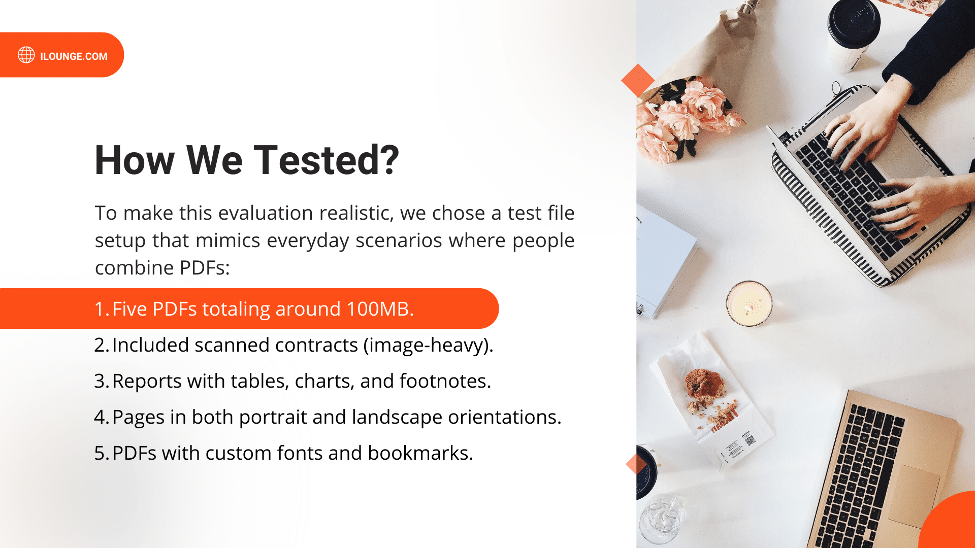
Les Méthodes de Test
Pour rendre cette évaluation réaliste, j’ai choisi une configuration de fichier de test qui imite les scénarios quotidiens où les gens combinent des PDF :
Type de Fichiers Utilisés
5 PDF totalisant environ 100 Mo
Comprenant des contrats numérisés (riches en images)
Rapports avec tableaux, graphiques et notes de bas de page
Pages en orientations portrait et paysage
PDF avec des polices personnalisées et des signets
Les Critères d’Évaluation
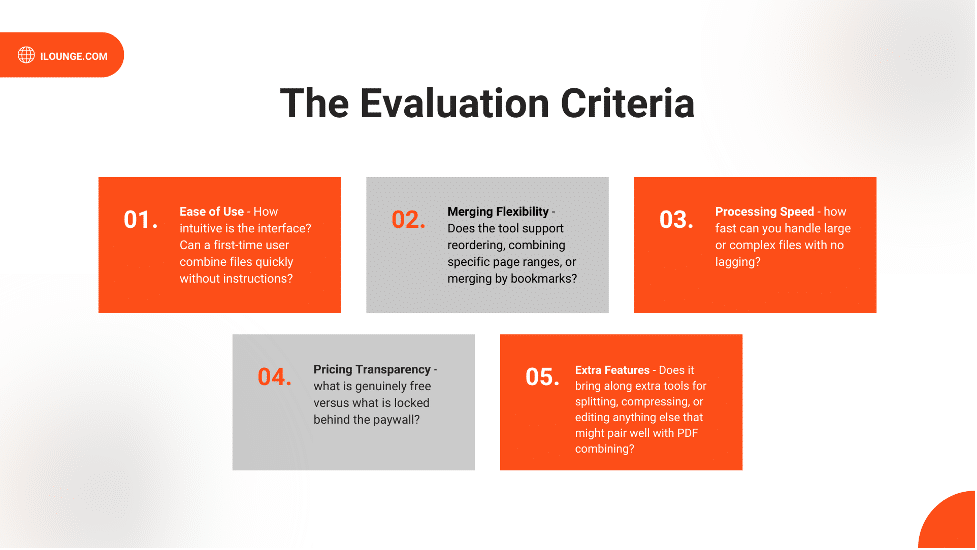
Facilité d’utilisation – Quelle est l’intuitivité de l’interface ? Un utilisateur novice peut-il combiner des fichiers rapidement sans instructions ?
Flexibilité de fusion – L’outil prend-il en charge le réarrangement, la combinaison de plages de pages spécifiques ou la fusion par signets ?
Vitesse de traitement – à quelle vitesse pouvez-vous traiter des fichiers volumineux ou complexes sans ralentissement ?
Transparence des prix – ce qui est réellement gratuit par rapport à ce qui est verrouillé derrière un mur payant ?
Fonctionnalités supplémentaires – Apporte-t-il des outils supplémentaires pour diviser, compresser ou éditer quoi que ce soit d’autre qui pourrait bien s’associer à la combinaison de PDF ?
Cette méthodologie reflète les défis du monde réel : combiner des contrats en plusieurs parties, compresser des fichiers pour les e-mails, ou assembler des notes de cours en un seul pack d’étude.
Outil #5 : Smallpdf – Simple mais Contraint
Configuration du Test
J’ai téléchargé les 5 PDF dans l’outil “Fusionner PDF” de Smallpdf. L’interface était propre – téléchargements par glisser-déposer avec une fenêtre d’aperçu pour le réarrangement.
Résultats
A fusionné des fichiers plus petits (moins de 30 Mo) sans problème
Capacité de réorganiser les pages avant la combinaison de PDF
Fichiers exportés propres, sans filigrane
Limitations
Version gratuite limitée à 2 tâches par jour
Les fichiers plus volumineux déclenchaient une invite de mise à niveau
Impossible de fusionner par signets ou de spécifier des plages à travers plusieurs documents
Plans payants incluent : - Plan Pro – 10 $/mois (facturation annuelle) ou 15 $/mois (mensuel)
Plan Équipe – 8 $/utilisateur/mois (annuel) ou 12 $/utilisateur/mois (mensuel)
Verdict
Facile mais restrictif. Idéal si vous avez seulement besoin occasionnellement de combiner de petits PDF – disons, soumettre deux formulaires en un seul document pour une demande scolaire. Mais pas fiable si vous traitez fréquemment de gros fichiers ou plusieurs tâches quotidiennement. Smallpdf est poli et rapide, mais mieux adapté aux utilisateurs occasionnels.
Outil #4 : PDFCandy – Correct pour de Petits Travaux
Configuration du Test
J’ai combiné les 5 PDF en un seul fichier, en me concentrant sur la façon dont il gérait à la fois le contenu riche en images et riche en texte.
Résultats
A réussi à fusionner des fichiers sans filigrane
A permis un réarrangement de base des documents téléchargés
Le téléchargement était rapide pour des fichiers de taille moyenne
Limitations
Plan gratuit limité à 100 pages par fichier
Les performances ont considérablement ralenti avec de gros fichiers numérisés
Une tâche gratuite par heure
Les options payantes disponibles sont : - Plan Web Mensuel : 6 $/mois — accès à la version web sans limites horaires, jusqu’à 500 Mo par tâche, et traitement prioritaire
Plan Desktop + Web Annuel : 4 €/mois (facturé annuellement, environ 4 $) — comprend les outils web et de bureau, mêmes limites de tâche
Plan Desktop + Web à Vie : 99 $ (paiement unique) — accès à vie aux deux versions
Scénario Utilisateur
Bon pour combiner de courts documents simples – comme des factures ou des reçus pour le reporting des dépenses. Pas conçu pour une combinaison de PDF complexe et à grande échelle.
Verdict
Utilisable mais limité. Pratique pour des tâches légères, mais les restrictions s’appliquent rapidement.
Outil #3 : Sejda PDF – Poli mais Limité
Configuration du Test
J’ai utilisé à la fois les versions web et de bureau de Sejda pour vérifier la cohérence. Les deux prenaient en charge le réarrangement, la division et la fusion par plages de pages.
Résultats
Tableau de bord intuitif et moderne
Pouvait fusionner des ensembles de pages spécifiques ou des pages paires/impaires
Prise en charge de plusieurs mises en page sans erreurs
Limitations
Niveau gratuit limité à 50 pages ou 3 tâches/heure
Impossible de télécharger en lot des fichiers fusionnés individuellement
Les fonctions avancées (comme la fusion par signets) nécessitaient une mise à niveau
Voici les options de tarification :
- Pass Hebdomadaire : 5 $ pour 7 jours d’accès à la version web.
- Abonnement Mensuel : 7,50 $ par utilisateur et par mois avec facturation récurrente.
- Abonnement Annuel : 63 $ par utilisateur et par an (environ 30 % d’économies par rapport au mensuel)
Scénario Utilisateur
Une bonne option si vous avez seulement besoin occasionnellement de fusionner des rapports ou des présentations et que vous ne vous souciez pas de la limite horaire. Moins utile pour les utilisateurs intensifs.
Verdict
Élégant mais restreint. Sejda semble professionnel mais fonctionne comme un “mode d’essai” à moins que vous ne payiez.
Outil #2 : Adobe Acrobat Online – Haute Qualité, Coût Élevé
Configuration du Test
J’ai téléchargé les 5 PDF, en prêtant attention à la qualité de la préservation des polices, des tableaux et des images.
Résultats
La vue basée sur des vignettes a rendu le réarrangement sans effort
La fidélité de sortie était impeccable – graphiques, polices et images conservés
Fusionné rapidement pour des fichiers plus petits
Limitations
Plan gratuit limité à 20 Mo par fichier
Connexion forcée pour télécharger
Les plans payants commencent à 12,99 $/mois ou 9,99 $/mois (PDF Pack)
Scénario Utilisateur
Parfait si vous êtes déjà abonné à Adobe et souhaitez des résultats professionnels. Mais pour les utilisateurs gratuits, c’est essentiellement verrouillé.
Verdict
Qualité supérieure, mais derrière un mur payant. Adobe offre une précision inégalée mais n’est pas accessible pour les utilisateurs occasionnels ou soucieux des coûts.
Outil #1 : iLovePDF 2 – Meilleure Solution de Fusion de PDF Gratuite
Configuration du Test
J’ai téléchargé tous les 5 PDF (~100 Mo au total) dans l’outil “Fusionner” d’iLovePDF 2, testant à la fois la vitesse et la qualité de sortie.
Résultats
A terminé la fusion en ~15 secondes sans erreurs
A géré de gros fichiers sans compression ni coupure
A préservé les signets, tableaux et orientations mixtes
A offert des options post-fusion : compresser, diviser ou re-fusionner sélectivement
Pourquoi c’est le Meilleur
Vraiment gratuit – pas de limites de taille de fichier ou d’utilisation
Flexible – fusionner par documents complets ou sélectionner des pages spécifiques
Sortie propre – pas de filigranes, pas de perte de formatage
Fonctionnalités supplémentaires – compresser de gros fichiers, diviser des sections, éditer du texte
Aucun login requis – utilisation instantanée et sans tracas
Scénario Utilisateur
Idéal pour les professionnels gérant des contrats, les étudiants consolidant des notes de cours, ou les entreprises archivant des rapports numérisés.
Verdict
Rapide, gratuit et illimité. iLovePDF2 est le meilleur choix global pour combiner des PDF en 2025. Pour un guide étape par étape, consultez la vidéo tutorielle YouTube ci-dessous sur la façon de combiner des PDF gratuitement.
Tableau de Comparaison : Outils de Fusion de PDF Classés
| Rang | Outil | Facilité d’utilisation | Flexibilité | Plan Gratuit | Prix (Payant) | Meilleur Pour |
| 1 | ILovePDF 2 | 5/5 | 5/5 | Illimité | Gratuit Gratuit Gratuit | À tout moment pour de gros fichiers, professionnels et étudiants |
| 2 | Adobe Acrobat | 4/5 | 5/5 | Limite de 20 Mo, nécessite une connexion | 9,99 $/mois (PDF Pack)/12,99 $/mois (Pro) | Fusion d’entreprise haute fidélité |
| 3 | Sejda PDF | 4/5 | 4/5 | 50 pages ou 3 fichiers par heure | 7,50 $/mois (également 5 $ par semaine / 63 $ par an) | Tâches légères mais polies |
| 4 | PDFCandy | 4/5 | 3/5 | Jusqu’à 100 Mo, une tâche gratuite/heure | 6 $/mois (également 48 $/an ou 99 $ à vie) | Petits documents, tâches personnelles |
| 5 | Smallpdf | 3/5 | 2/5 | 2 tâches/jour | 10 $/mois (annuel) ou 15 $/mois (mensuel) | Utilisation occasionnelle et légère |
Suggestions pour l’Amélioration des Outils
ILovePDF 2 pourrait renforcer sa domination en introduisant une application mobile ou de bureau dédiée.
Adobe Acrobat pourrait séduire un public plus large avec un niveau d’abonnement “fusion uniquement” à prix abordable.
Sejda améliorerait considérablement l’utilisabilité si la limite horaire était supprimée.
PDFCandy a de la place pour croître en augmentant les limites de taille de fichier et de pages pour les utilisateurs gratuits.
Smallpdf pourrait améliorer l’accessibilité en augmentant son allocation de tâches gratuites quotidiennes et en ajoutant un support de fusion basé sur OCR.
Frustrations Courantes de la Combinaison de PDF (et Solutions)
Problème : Fichier trop volumineux pour l’outil gratuit
Solution : Utilisez iLovePDF 2 – gère les gros PDF sans limites de taille
Problème : Besoin de fusionner uniquement des pages spécifiques
Solution : Sejda et iLovePDF2 permettent la sélection de plages et le choix de pages
Problème : La sortie a des filigranes
Solution : Évitez les pièges de style Fotor – choisissez des outils qui garantissent une combinaison de PDF sans filigrane.
Problème : Les inscriptions forcées ralentissent le processus
Solution : Restez avec des outils comme iLovePDF 2 qui ne nécessitent pas de comptes.
Conclusion
Dans les flux de travail d’aujourd’hui, combiner des PDF est plus qu’une commodité – c’est une nécessité. Bien que de nombreux outils annoncent la combinaison gratuite de PDF, la plupart enterrent des restrictions frustrantes derrière des murs payants, des connexions ou des filigranes. Adobe Acrobat peut établir la norme en matière de précision, mais son coût le rend inaccessible pour beaucoup. Sejda, PDFCandy et Smallpdf sont utilisables pour des tâches légères ou occasionnelles, mais leurs limites se mettent rapidement en travers. iLovePDF2, en revanche, offre ce que les autres promettent : une fusion illimitée, rapide et fiable sans conditions cachées. Pour les professionnels, les étudiants et les entreprises, c’est le choix le plus pratique en 2025.
Recevez de nouveaux articles dans votre boîte de réception.
Aucun spam. Désabonnez-vous à tout moment.