Dépannage Windows · 5 min read · Sep 10, 2025
Photos ne montrant pas de miniature dans Windows 11 : Comment réparer

Êtes-vous incapable de voir les miniatures des images sur votre PC Windows 11 ? Suivez ce guide pour savoir pourquoi ce problème peut survenir sur Windows 11 et comment vous pouvez le résoudre. En général, toute image sur l’ordinateur sera vue sous forme de miniature carrée avec un petit aperçu de l’image.
Après la mise à jour vers Windows 11, certains utilisateurs signalent qu’ils ne peuvent pas voir l’aperçu de la miniature, mais que l’icône simple du fichier image est visible. Cela peut se produire en raison d’un fichier système corrompu. De tels problèmes surviennent principalement lorsqu’une mise à jour majeure du système est interrompue. De plus, il existe une option dédiée qui peut désactiver l’aperçu des miniatures des images. Seule l’icône sera affichée comme mentionné.
Le cache des miniatures peut être devenu plein de fichiers temporaires qui agissent comme des déchets et perturbent la mémoire. En dehors de toutes ces raisons, il peut s’agir d’un bug aléatoire sur la version de Windows 11 installée sur votre PC qui nécessite une correction.
Maintenant, passons à la partie dépannage. Voici divers conseils et astuces qui vous aideront à résoudre le problème de l’absence d’image miniature sur Windows 11.
1. Mettre à jour le système d’exploitation Windows
Lorsqu’il y a un problème avec le système d’exploitation Windows, vérifiez toujours s’il y a une mise à jour logicielle en attente que vous avez manquée. Cela pourrait être un bug dans la version du système causant divers problèmes techniques. Donc, mettez fréquemment à jour le système d’exploitation sur votre PC.
Pour vérifier une mise à jour,
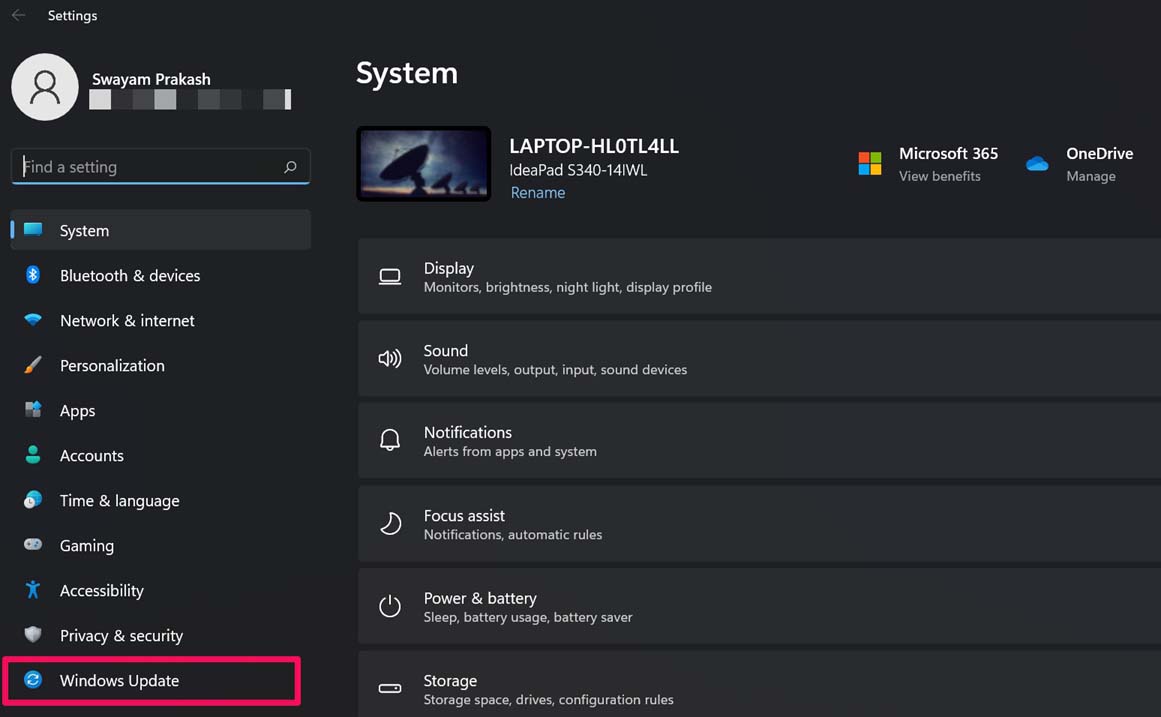
- Appuyez sur Windows + I pour accéder à la page des paramètres.
- Ensuite, dans le panneau de gauche, cliquez sur Mise à jour Windows.
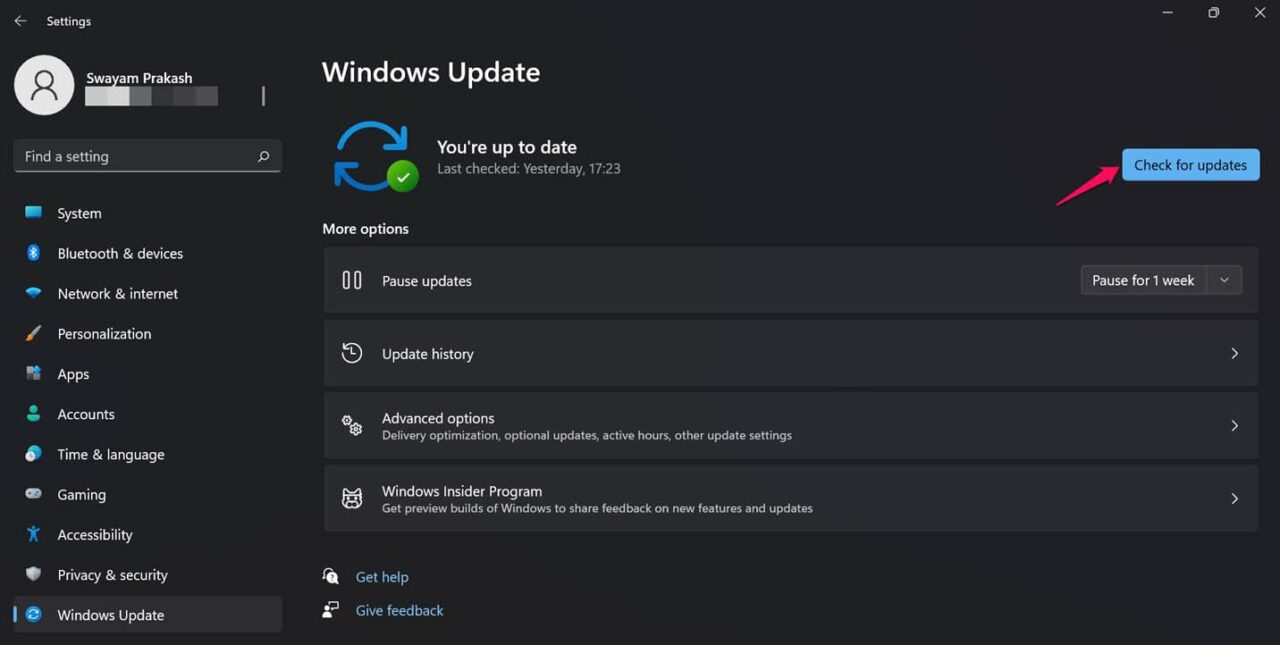
- Ensuite, cliquez sur Vérifier les mises à jour.
- Si une mise à jour est disponible après que le système l’a recherchée, cliquez sur l’option Télécharger maintenant pour commencer le processus d’installation de la mise à jour sur votre ordinateur.
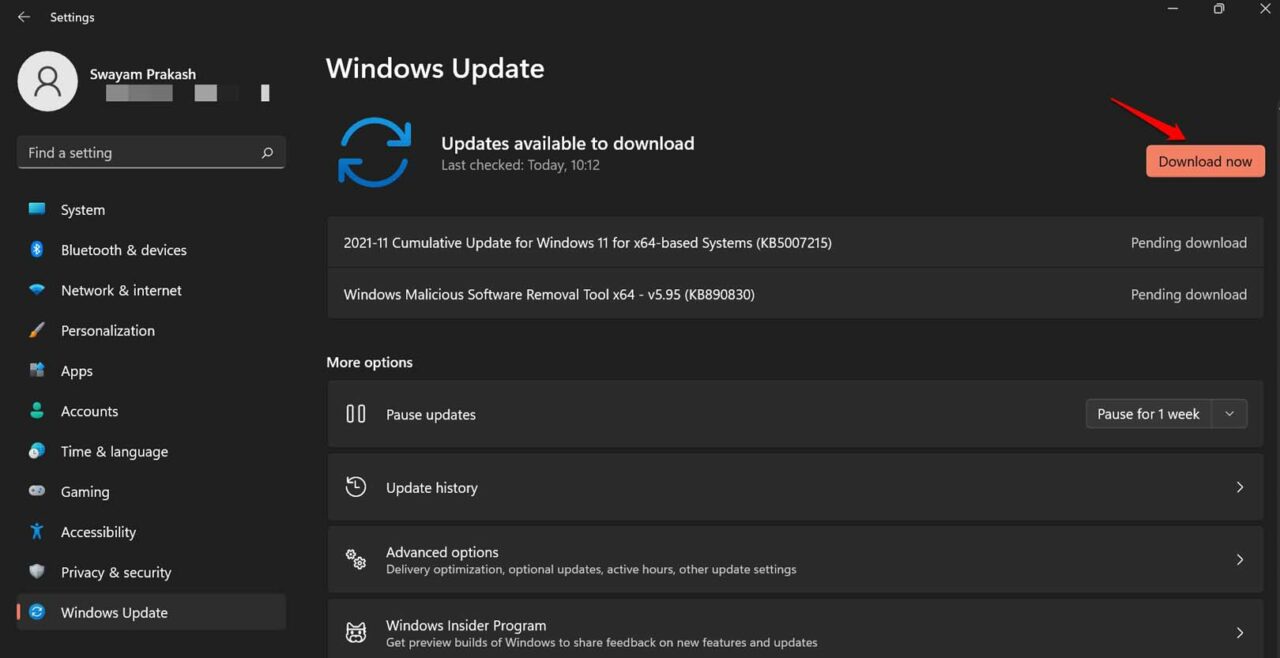
Si c’était un bug dans le système qui empêchait la miniature d’être visible, cela devrait être corrigé maintenant. Vérifiez vos fichiers image.
2. Redémarrer l’ordinateur
Souvent, lorsque je ne vois pas l’aperçu de la miniature des images, je redémarre simplement l’ordinateur. Cela résout le problème en un rien de temps. Lorsque l’ordinateur redémarre et que j’accède aux fichiers image, je peux voir l’aperçu de la miniature.
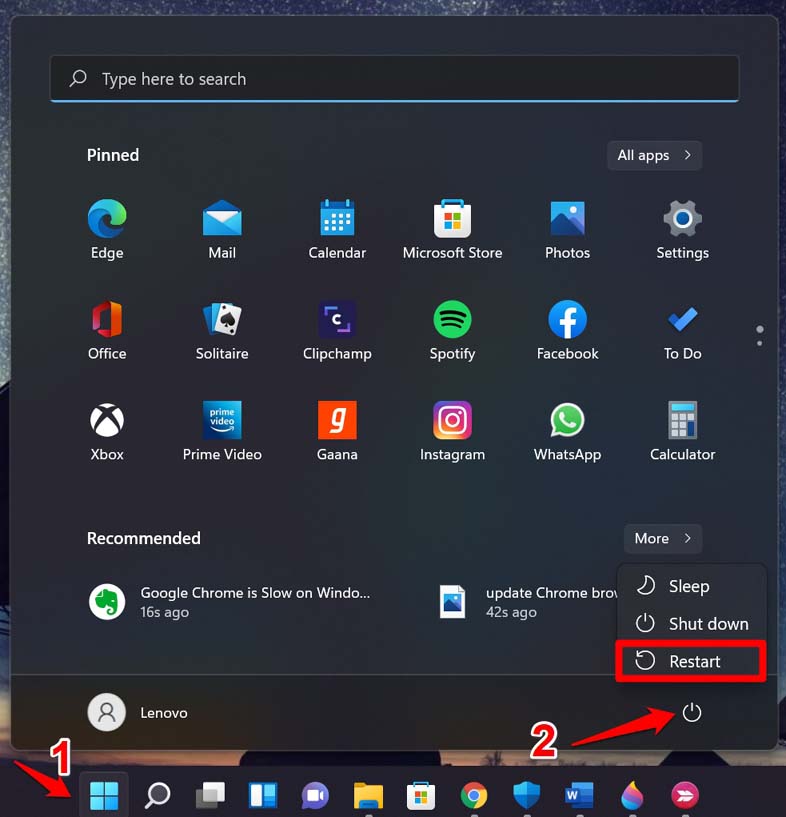
- Appuyez sur le bouton Windows sur le clavier.
- Ensuite, dans la console qui apparaît, en bas à droite, cliquez sur l’icône d’alimentation.
- Dans le menu qui s’ouvre, sélectionnez Redémarrer.
- Après le redémarrage de votre ordinateur, visitez le dossier dans lequel vos images sont présentes. Vérifiez si l’affichage miniature du fichier image s’affiche ou non.
3. Scanner les fichiers système corrompus
Voici deux commandes que vous pouvez exécuter en utilisant l’invite de commande pour scanner les fichiers système corrompus et les corriger automatiquement et effectuer un nettoyage.
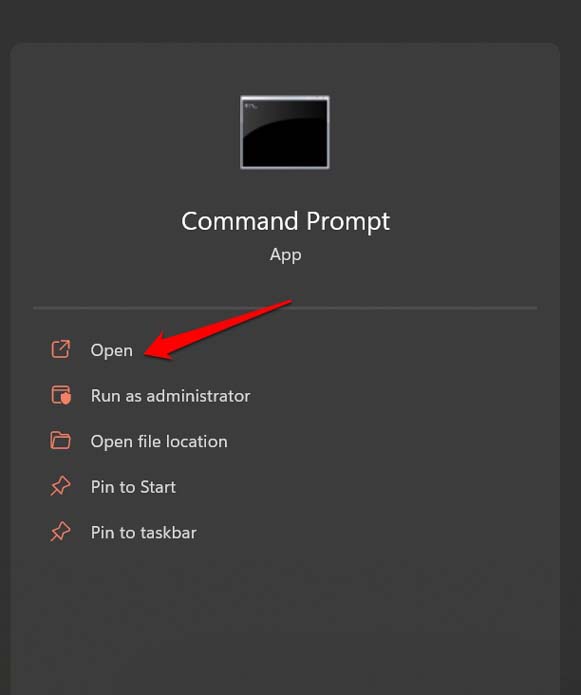
- Ouvrez l’invite de commande en utilisant la recherche Windows.
- Entrez la commande sfc/scannow.
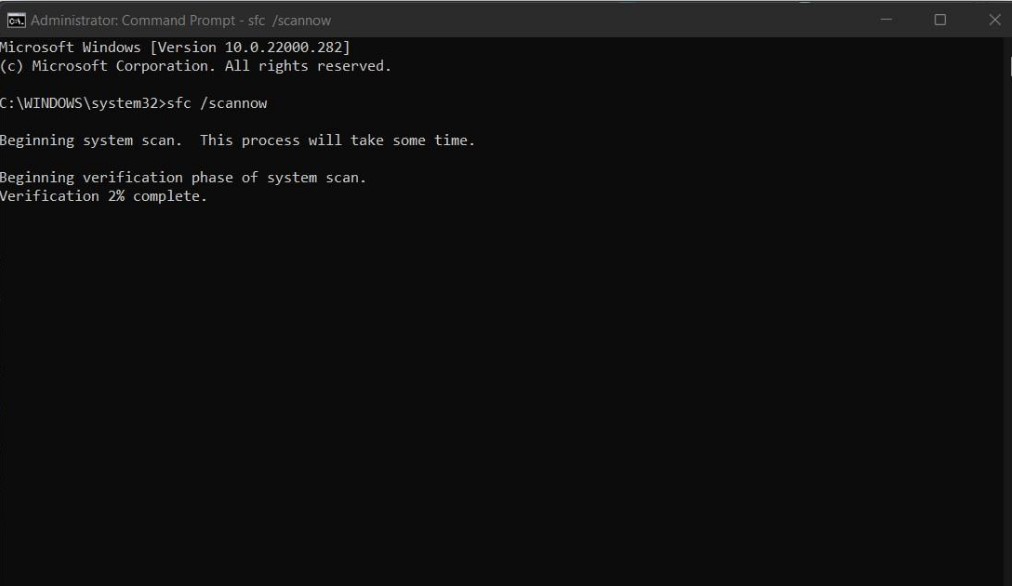
- Appuyez sur Entrée et attendez que le processus se termine. Le système recherchera les fichiers corrompus possibles et les corrigera.
- Une fois terminé, vous pouvez invoquer à nouveau l’invite de commande.
- Maintenant, entrez la commande
DISM /Online /Cleanup-Image /RestoreHealth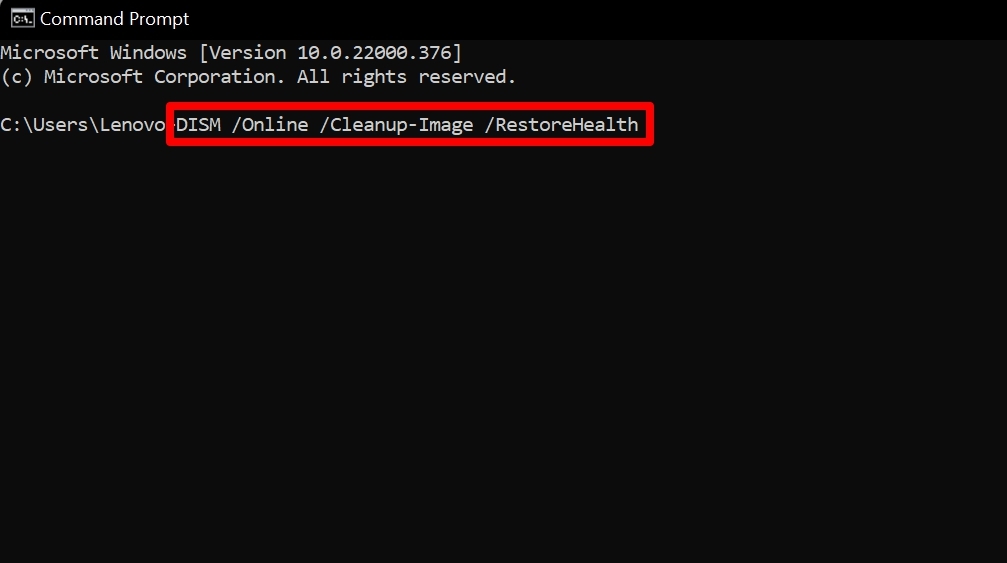
- La commande ci-dessus corrigera les fichiers corrompus en les remplaçant par des fichiers appropriés des serveurs Web de Microsoft.
4. Activer l’affichage des miniatures pour les images
Comme mentionné précédemment, il existe une option pour activer l’affichage des miniatures des images sur votre ordinateur. Voici comment vous pouvez y accéder.
- Appuyez sur la touche Windows pour faire apparaître la console de recherche.
- Tapez Options de l’explorateur de fichiers et vous devriez le voir dans les résultats de recherche.
- Cliquez sur Ouvrir.
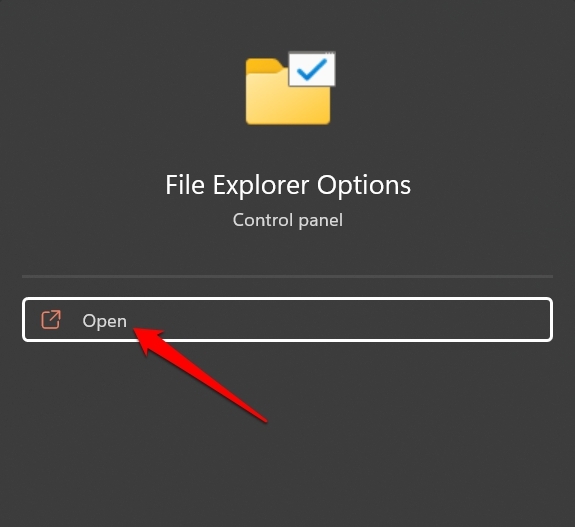
- Lorsque la boîte de dialogue Options de l’explorateur de fichiers s’ouvre, cliquez sur l’onglet Affichage.
- Regardez l’option Toujours afficher l’icône, jamais les miniatures. Si elle a été cochée, cliquez et décochez l’option afin que la miniature soit visible.
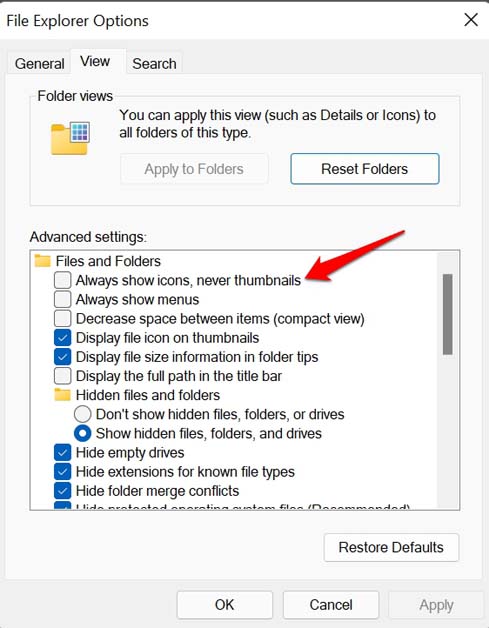
Maintenant, la miniature de l’image sera visible à coup sûr.
5. Réinitialiser le dossier sur Windows 11
S’il y avait eu des changements inhabituels dans l’explorateur de fichiers, cela aurait pu affecter les fichiers de tous types présents sur l’ordinateur ou certains types tels que les fichiers image. Cela aurait conduit à l’absence de miniatures pour les photos. Donc, pour corriger cela, vous pouvez réinitialiser les dossiers dans l’explorateur de fichiers.
Appuyez sur le bouton Recherche Windows pour faire apparaître la console de recherche.
Tapez Options de l’explorateur de fichiers.
Cliquez sur Ouvrir.
Lorsque la boîte de dialogue Options de l’explorateur de fichiers s’ouvre, cliquez sur l’onglet Affichage.
Ensuite, cliquez sur Réinitialiser les dossiers.
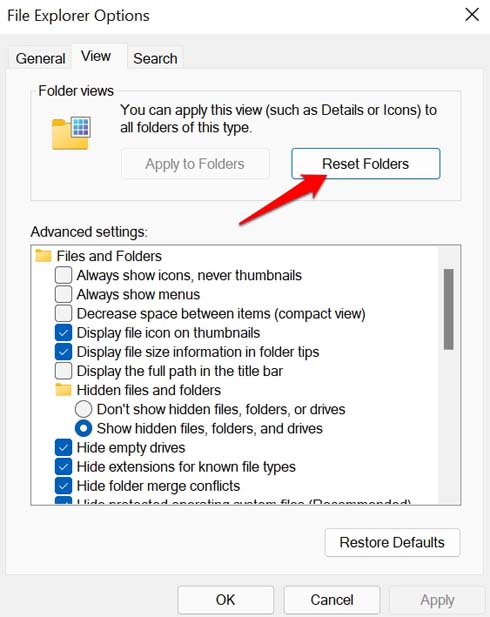
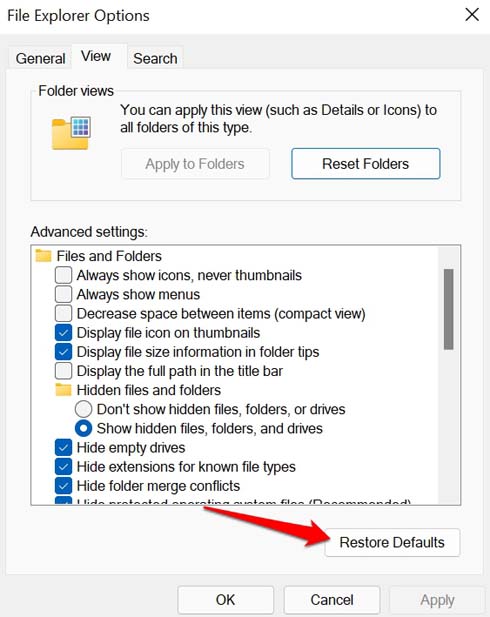
Suivi par lequel vous devez cliquer sur Restaurer les paramètres par défaut.
6. Effacer le cache des miniatures sur votre ordinateur
Vous pouvez effacer le cache des miniatures pour supprimer les données temporaires accumulées au fil du temps. Voici les étapes pour le faire.
- Ouvrez l’invite de commande.
- Tapez la commande ci-dessous et appuyez sur Entrée.
taskkill /f /im explorer.exe - Ensuite, tapez la commande mentionnée ci-dessous et appuyez sur Entrée.
del /f /s /q /a %LocalAppData%\Microsoft\Windows\Explorer\thumbcache_*.db - La commande ci-dessus supprimera le cache des miniatures et des icônes existants.
- Maintenant, redémarrez l’explorateur de fichiers en entrant la commande que j’ai écrite ci-dessous.
explorer.exe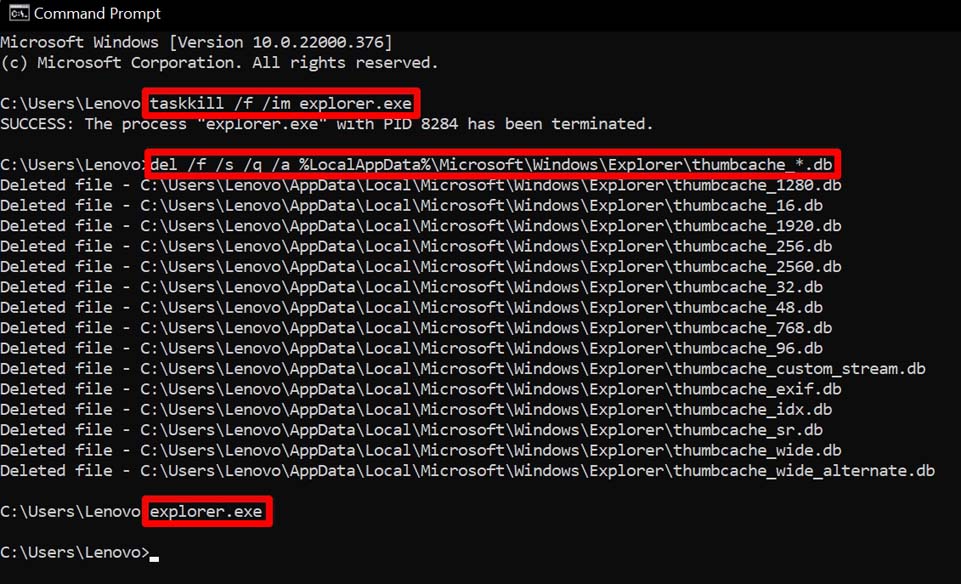
Maintenant, vous devriez être en mesure de voir la miniature des photos.
7. Utiliser le nettoyage de disque pour récupérer les images miniatures fraîchement
Vous pouvez utiliser l’outil de nettoyage de disque pour supprimer les miniatures existantes et recréer les images miniatures fraîchement. C’est assez facile à faire.
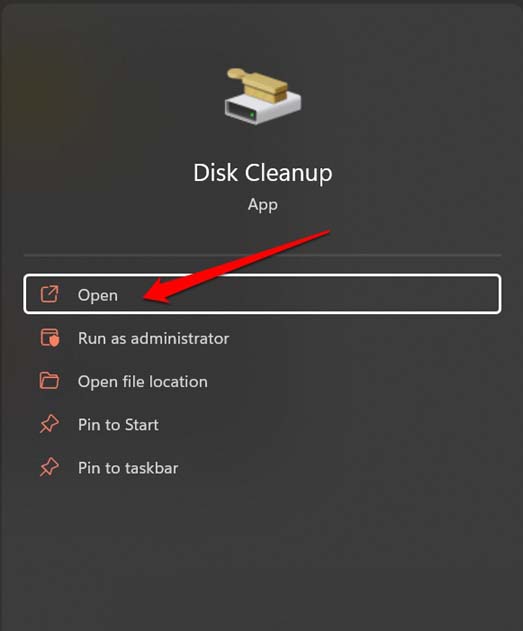
- Dans la recherche Windows, tapez Nettoyage de disque.
- Cliquez sur Ouvrir lorsque le nettoyage de disque apparaît dans les résultats.
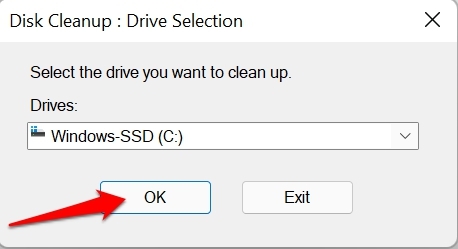
- Ensuite, définissez le bon lecteur. Par exemple, comme j’ai sélectionné le lecteur C:.
- Sous la section Fichiers à supprimer, cochez la case à côté de Miniatures.
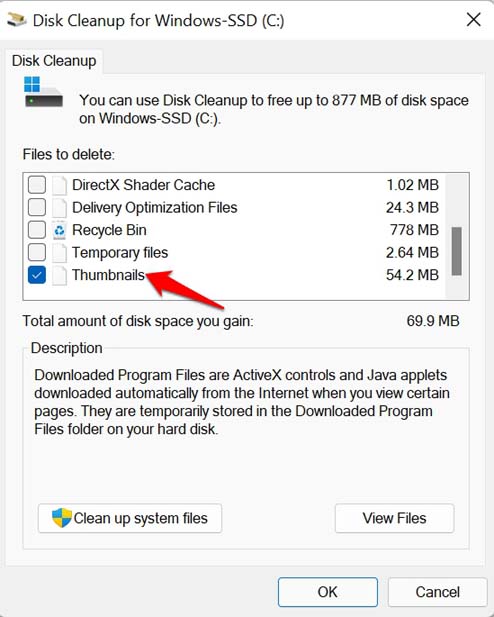
- Cliquez sur OK pour continuer.
Voilà, utilisez l’une des méthodes de dépannage ci-dessus et vous pourrez voir l’aperçu de l’image miniature de toutes les photos sur votre ordinateur.
Si vous avez des réflexions sur Photos ne montrant pas de miniature dans Windows 11 : Comment réparer, n’hésitez pas à les laisser dans la boîte de commentaires ci-dessous. De plus, veuillez vous abonner à notre chaîne YouTube DigitBin pour des tutoriels vidéo. Cheers!
Recevez de nouveaux articles dans votre boîte de réception.
Aucun spam. Désabonnez-vous à tout moment.