iOS Troubleshooting · 4 min read · Jan 10, 2026
Le mode image dans l'image ne fonctionne pas sur iOS 15 : comment le réparer
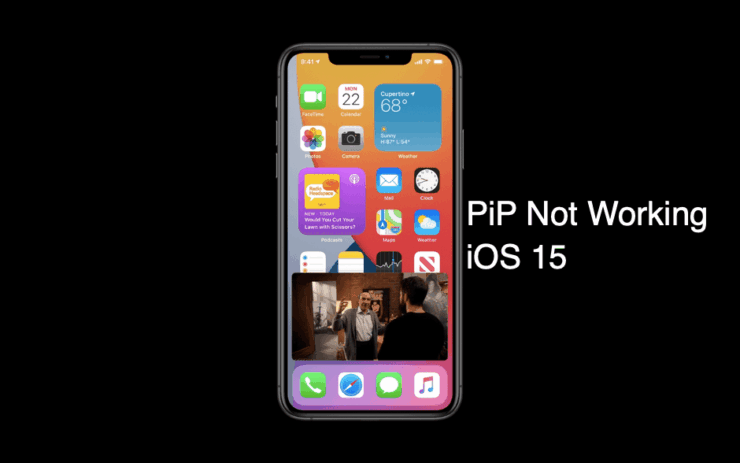
Êtes-vous incapable d’utiliser le mode image dans l’image sur votre iPhone après la mise à jour vers iOS 15 ? Dans ce guide, je vais vous expliquer comment résoudre ce problème. Normalement, si votre iPhone fonctionne sous iOS 14 ou une version ultérieure, vous pouvez profiter de la fonctionnalité du mode image dans l’image. Donc, ce guide de dépannage est destiné aux utilisateurs qui ont soit un iPhone avec iOS 14, soit la dernière version bêta d’iOS 15.
Le mode image dans l’image vous permet de multitâcher en réduisant le lecteur vidéo dans un coin de votre écran mobile et d’utiliser une autre application en même temps.
Si vous n’avez pas activé le mode image dans l’image, alors la fonctionnalité ne fonctionnera pas sur votre iPhone. De plus, il peut y avoir quelques applications qui ne prennent pas en charge le mode PiP, bien que la plupart des applications prennent déjà en charge le mode image dans l’image. Donc, vous devez vérifier si les applications prennent en charge le mode image dans l’image.
Correction : Le mode PiP ne fonctionne pas
Commençons le dépannage pour résoudre les problèmes du mode image dans l’image sur iPhone fonctionnant sous iOS 15
Redémarrez votre iPhone
Voici l’une des solutions les plus appliquées pour la plupart des problèmes techniques qui surviennent sur les smartphones.
Vous pouvez simplement essayer de redémarrer votre iPhone et vérifier s’il y a un problème mineur lié au logiciel qui devrait généralement être résolu une fois que vous redémarrez votre appareil.
- Appuyez longuement sur le bouton d’alimentation de votre iPhone
- Déplacez le curseur pour éteindre votre iPhone
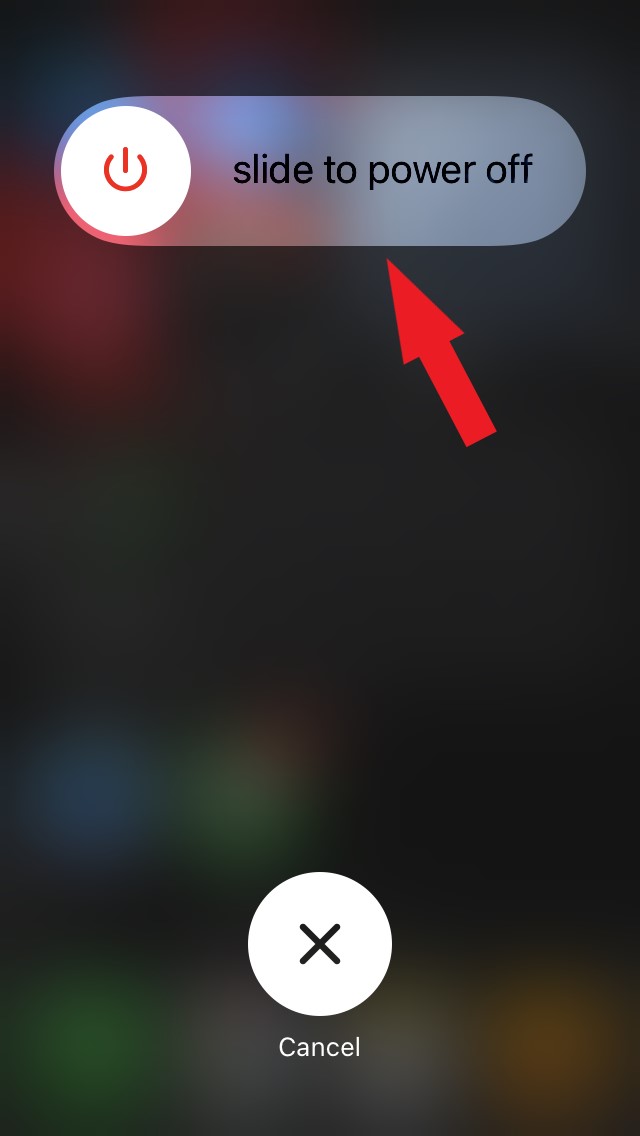
- Appuyez à nouveau sur le bouton d’alimentation pour redémarrer votre iPhone
- Maintenant, ouvrez votre application souhaitée et lancez le contenu multimédia dedans
- Activez le mode image dans l’image en utilisant votre doigt et en glissant doucement le lecteur vidéo vers le bas de l’écran pour le minimiser.
- Le lecteur vidéo se réduira et vous pourrez multitâcher.
Notez que cette correction ne fonctionnera que si vous avez activé le mode image dans l’image sur votre iPhone depuis les paramètres.
Assurez-vous d’activer le mode image dans l’image sur votre iPhone
Vous devez activer la fonctionnalité pour utiliser le mode PiP sur votre iPhone Apple. Au cas où vous ne le sauriez pas, voici les étapes.
- Lancez l’application Réglages
- Faites défiler vers le bas jusqu’à Général et appuyez dessus
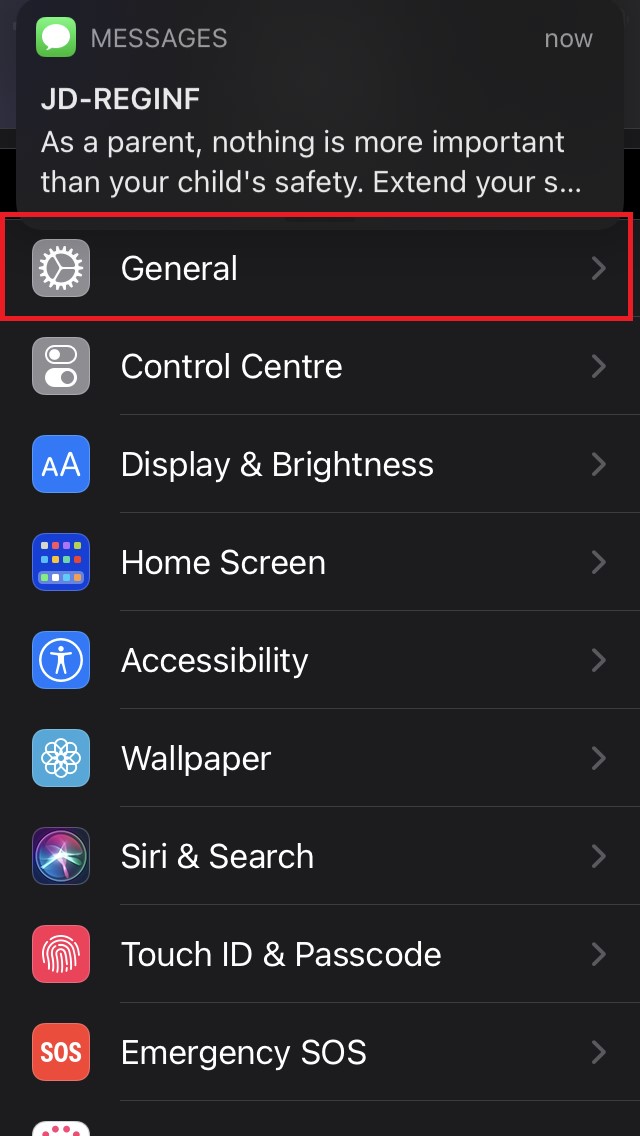
- Sous cela, appuyez sur l’option Image dans l’image
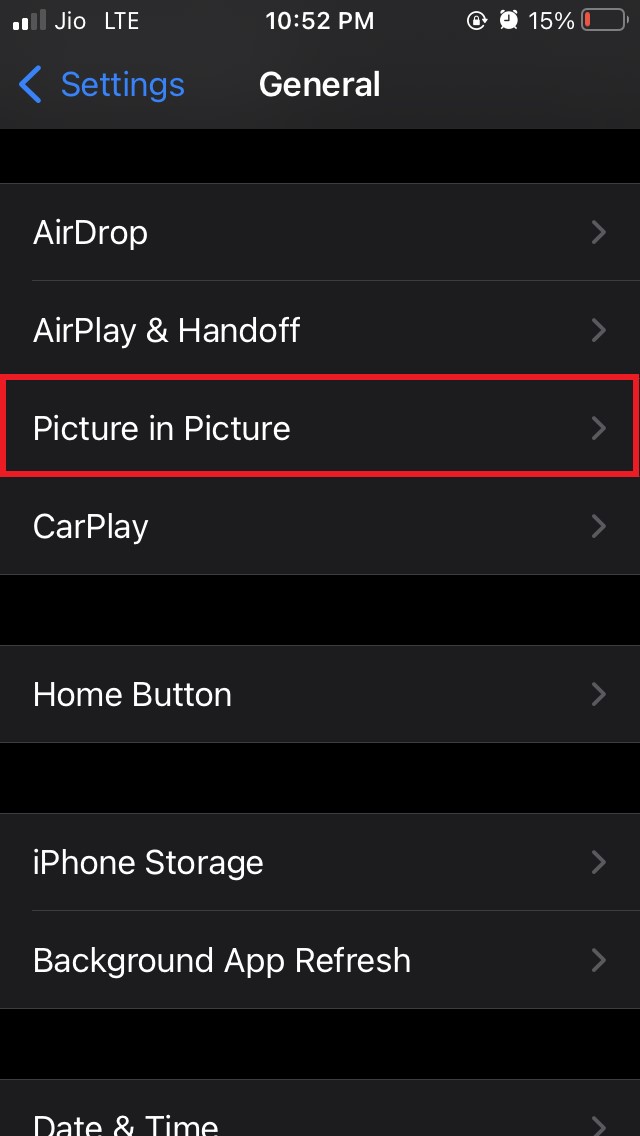
- Maintenant, vous verrez une fonctionnalité Démarrer PiP automatiquement

- Assurez-vous de l’activer en appuyant sur le commutateur à côté si la fonctionnalité est désactivée.
Mettez à jour vers la dernière version d’iOS
Le mode image dans l’image est disponible depuis iOS 14 et pour toutes les dernières mises à jour d’iOS 15. Donc, assurez-vous que vous utilisez soit iOS 14, soit la version bêta d’iOS 15 sur votre iPhone.
Si vous êtes sur iOS 14 ou même sur iOS 15, la version actuelle peut avoir un bug qui empêche le mode image dans l’image de fonctionner comme prévu.
Vous devez aller dans les paramètres et vérifier s’il y a une mise à jour système disponible que vous pouvez télécharger pour corriger ce bug.
Lancez l’application Réglages
Allez dans Général et appuyez dessus
Maintenant, appuyez sur Mise à jour logicielle
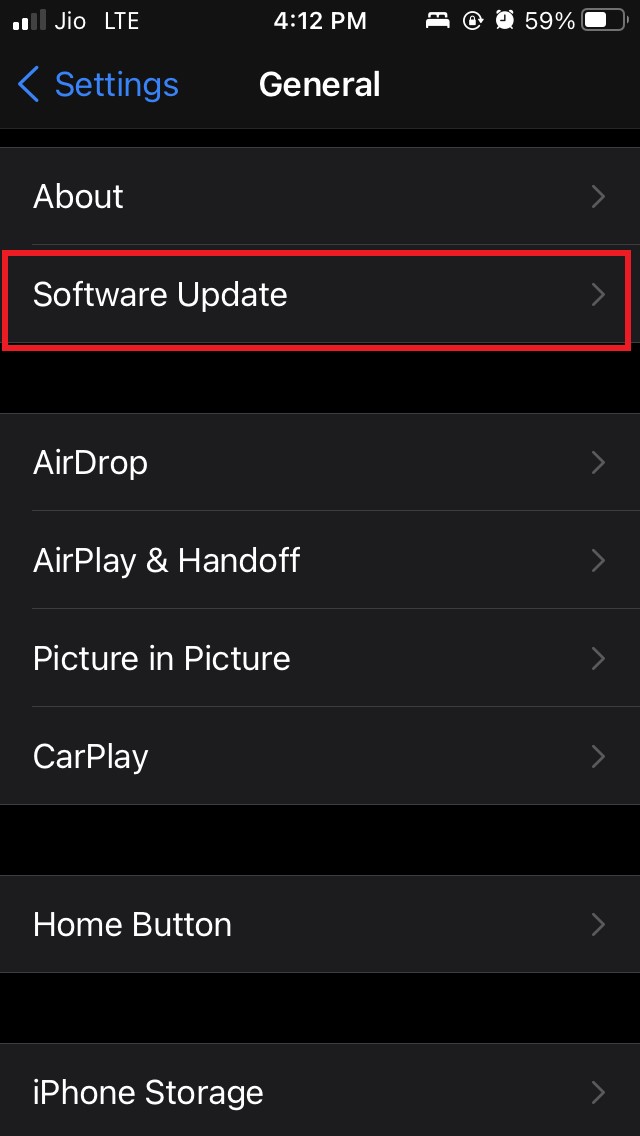
iOS vérifiera si une nouvelle version est disponible
Si une nouvelle version est disponible, appuyez sur Télécharger et installer, connectez-vous au Wi-Fi et commencez le processus d’installation de la mise à jour système.
Activez le mode image dans l’image manuellement
Si d’autres ajustements n’ont pas fonctionné pour activer et utiliser le mode image dans l’image, vous pouvez essayer de l’activer manuellement.
- Ouvrez l’application qui prend en charge le mode image dans l’image
- Lisez la vidéo et assurez-vous de lire la vidéo en mode plein écran
- Dans le lecteur vidéo en plein écran en haut, vous verrez une icône pour le mode image dans l’image

- Appuyez simplement sur l’icône pour activer le mode image dans l’image
- Lorsque vous appuyez sur l’icône, le lecteur vidéo se réduira dans le coin inférieur de l’écran
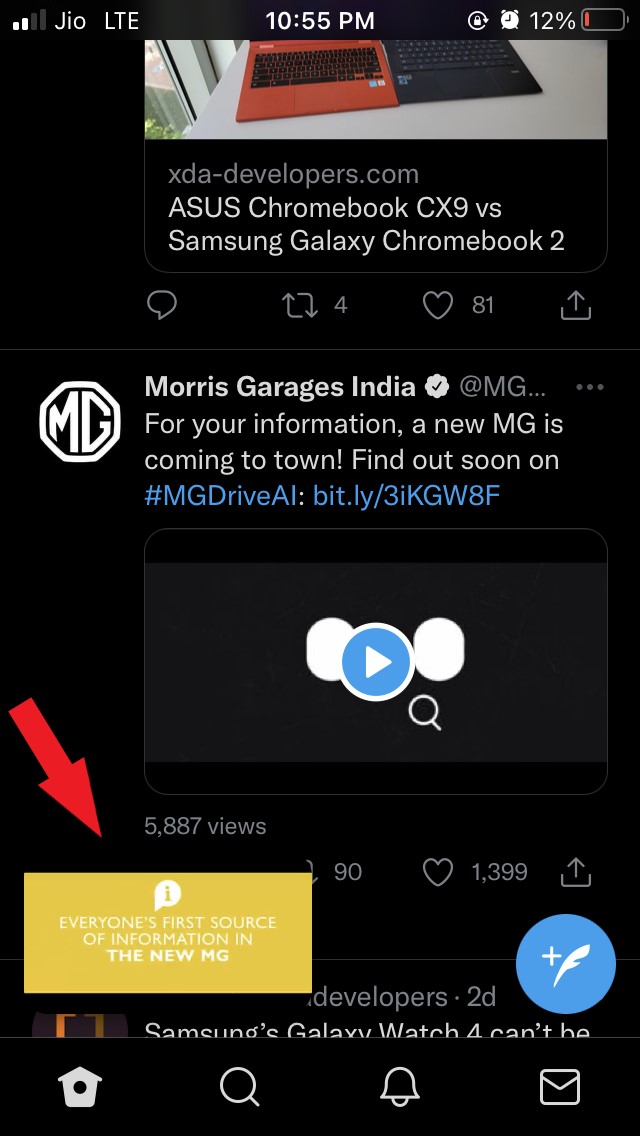
- Ensuite, vous pouvez simplement déplacer le mini lecteur vidéo vers n’importe quel coin de l’écran de l’iPhone et utiliser une autre application en même temps.
Le truc ci-dessus ne fonctionnera que si vous utilisez iOS 14 ou iOS 15 sur votre iPhone.
Donc, voici quelques méthodes de dépannage pour résoudre le mode image dans l’image s’il ne fonctionne pas après avoir mis à jour votre iPhone vers iOS 15. Essayez-les et faites-le moi savoir dans la section des commentaires.
Si vous avez des pensées sur Le mode image dans l’image ne fonctionne pas sur iOS 15 : comment le réparer, n’hésitez pas à laisser un commentaire ci-dessous. De plus, veuillez vous abonner à notre chaîne YouTube DigitBin pour des tutoriels vidéo. À bientôt !
Recevez de nouveaux articles dans votre boîte de réception.
Aucun spam. Désabonnez-vous à tout moment.