iTunes performance · 6 min read · Dec 11, 2025
Mauvaise performance d'iTunes et migration vers un nouvel ordinateur
Q: Je viens de finir de lire votre article Transférer votre bibliothèque iTunes du 30 novembre 2011. Très informatif. J’ai une bibliothèque iTunes assez grande – presque 90 000 chansons, 500 émissions de télévision et 200 films, parmi un certain nombre d’éléments plus petits également. Tout est stocké sur un disque dur externe de 2 To.
Tout ce que je fais dans iTunes maintenant est très lent. Il y a une pause avant de faire quoi que ce soit – faire défiler la bibliothèque, mettre à jour la note d’une chanson, ouvrir les informations sur la chanson, etc. Je travaille dans la bibliothèque tout le temps et ces délais sont plus qu’un peu ennuyeux. Y a-t-il quelque chose auquel vous pensez que je peux faire pour accélérer cela.
J’utilise actuellement un iMac de 2008 avec 2 Go de RAM. En supposant qu’une option soit de mettre à niveau mon Mac, pouvez-vous me donner des conseils pour rendre la transition vers un nouvel iMac fluide ? Mon plus gros problème est que j’ai ajouté beaucoup de “métadonnées” à ma bibliothèque sous forme de notes, compositeurs, listes de lecture, etc. et je détesterais perdre cela à nouveau comme je l’ai fait lorsque je suis passé de Windows à Mac.
Je suis également confus par une étape de votre article : Si je branche le disque dur externe sur le nouvel iMac et déplace les fichiers de bibliothèque iTunes actuels vers le nouvel iMac et ouvre la bibliothèque iTunes actuelle dans le nouvel iTunes, dois-je simplement m’assurer que le nom du disque dur externe est le même dans les deux iMac ? Quand j’ai fait essentiellement cela lorsque je suis passé de Windows à Mac, j’ai fini avec de nombreux points d’exclamation et cela a pris trois ou quatre mois de rétablissement de la base de données aux fichiers “manquants”.
C’était étrange car probablement 60-70 % des fichiers apparaissaient correctement dans la nouvelle bibliothèque iTunes.
Mon dernier commentaire ici est que j’ai un dossier plein de nombreuses couvertures d’album que iTunes utilise. Dois-je également copier ce dossier ? Ou, une fois qu’iTunes a une couverture d’album, la stocke-t-il dans le dossier Médias par la suite ?
– Dan
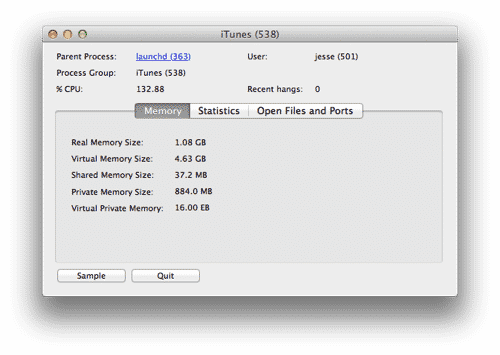
A: Cela ressemble définitivement à une mise à niveau d’iMac – ou au moins une mise à niveau de la mémoire – qui sera nécessaire pour améliorer votre performance iTunes. Les grandes bibliothèques iTunes nécessitent de grandes quantités de RAM pour charger et gérer ces bibliothèques – “grand” étant défini dans ce cas par le nombre d’éléments dans la bibliothèque, pas nécessairement la taille globale de ces éléments. Il n’est pas rare de voir iTunes utiliser 1 Go ou plus de mémoire pour une bibliothèque de votre taille même lors de l’exécution de tâches de gestion de bibliothèque simples ou de la lecture de contenu. Avec seulement 2 Go de RAM ainsi que la surcharge d’OS X et d’autres applications fonctionnant sur votre iMac, iTunes va être un peu à l’étroit et par conséquent, OS X finit par utiliser une mémoire virtuelle beaucoup plus lente (votre disque dur) pour compenser.
Le moyen le plus simple de savoir si une mémoire insuffisante cause des problèmes de performance est d’ouvrir l’outil Moniteur d’activité sur votre Mac, qui se trouve dans le dossier Utilitaires des Applications, et de sélectionner l’onglet “Mémoire système” en bas. Un manque de mémoire “Libre” (la section verte) est un possible signe d’avertissement que vous avez une RAM insuffisante pour les applications actuellement chargées, en particulier si les sections rouge “Fixe” et jaune “Active” occupent la majorité du graphique en secteurs de la mémoire. Cependant, le segment bleu “Inactif” représente la mémoire qui a été précédemment utilisée par d’autres applications, mais qui est maintenant disponible pour être réaffectée si nécessaire, donc le véritable indicateur d’un problème de performance lié à la mémoire est un nombre élevé de “Page outs” – cela indique que votre iMac écrit des informations de la mémoire “réelle” (vos puces RAM) à la mémoire “virtuelle” (votre disque dur) parce qu’il n’a pas assez de mémoire réelle disponible pour travailler. Puisqu’un disque dur est beaucoup plus lent que vos puces RAM, chaque fois qu’iTunes (ou toute autre application) doit accéder à quelque chose depuis la mémoire virtuelle, vous allez voir des ralentissements de performance.
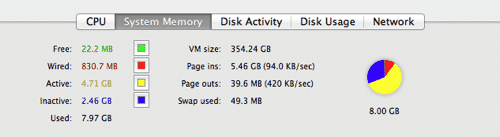
Évidemment, passer à un tout nouvel iMac avec un CPU plus rapide et plus de RAM rendra votre expérience beaucoup plus fluide dans l’ensemble, mais vous pourriez probablement vous en sortir en augmentant simplement la RAM de votre iMac existant si vous n’êtes pas prêt pour la dépense d’un tout nouvel ordinateur en ce moment. Même 4 Go de mémoire devraient fournir une augmentation de performance notable pour iTunes, à condition que vous ne chargiez pas d’autres applications gourmandes en mémoire en même temps.
Si vous optez pour un nouvel iMac, le transfert de la bibliothèque devrait en fait être un processus beaucoup plus fluide que votre transition de Windows.
Un des problèmes avec le déplacement d’une bibliothèque iTunes entre différentes plateformes de systèmes d’exploitation est que les systèmes de fichiers – des choses comme les noms de disque, les chemins d’accès et les noms de fichiers – sont structurés de manière complètement différente entre Windows et Mac OS X, donc il n’y a vraiment aucun moyen d’être sûr qu’iTunes va pouvoir tout trouver correctement une fois que vous l’avez déplacé vers le nouvel ordinateur, et il est important de garder à l’esprit que la base de données iTunes stocke des chemins d’accès complets à tous vos fichiers multimédias.
Par exemple, vous avez peut-être eu votre musique dans un dossier nommé “D:Music” sur votre PC Windows, mais il n’y a absolument aucun moyen de même créer un dossier avec ce type de convention de nommage sur Mac OS X, qui utilise des noms de disque au lieu de lettres, des barres obliques (/) au lieu de barres obliques inversées () et monte les disques externes sous un dossier /Volumes. Donc, si vous prenez un disque externe qui est “D:” sur votre PC Windows avec une étiquette de volume “EXTHD” et que vous le branchez sur un Mac, le chemin “D:Music” de Windows devient “/Volumes/EXTHD/Music” sur le Mac. Vous pouvez probablement voir comment cela pourrait confondre iTunes, qui continuera à chercher ses fichiers multimédias sur un disque qui ne peut même pas exister sur le nouvel ordinateur.
D’autre part, passer d’un ordinateur à un autre exécutant le même système d’exploitation est un processus beaucoup plus fluide car tout reste le même en termes de structures de systèmes de fichiers. Prenez votre disque nommé EXTHD d’un Mac à un autre et il sera généralement toujours monté sous “/Volumes/EXTHD” et donc tous les autres chemins d’accès resteront les mêmes. La seule exception à cela est en cas de conflit de nom – par exemple, si vous aviez déjà un disque nommé EXTHD branché sur votre Mac ; dans ce cas, le deuxième disque se voit attribuer un numéro supplémentaire (par exemple, “EXTHD1”) pour le distinguer.
Déplacer votre bibliothèque iTunes vers un nouvel iMac devrait être aussi simple que de copier l’ensemble du dossier “iTunes” de votre dossier “Musique” sur votre disque dur interne vers le même emplacement sur le nouvel iMac. Vous pouvez même utiliser votre disque dur externe existant pour faciliter le transfert, à condition qu’il ait suffisamment d’espace libre disponible. Cette base de données contiendra des chemins complets vers tout votre contenu multimédia sur le disque dur externe, mais puisque le disque dur externe devrait se voir attribuer le même chemin sur le nouvel iMac, ce sera comme si rien n’avait jamais changé.
En fait, pour la plupart, iTunes ne saura même pas qu’il fonctionne sur un ordinateur différent, puisque tout ce dont il a besoin devrait toujours être accessible.
Recevez de nouveaux articles dans votre boîte de réception.
Aucun spam. Désabonnez-vous à tout moment.