iTunes · 2 min read · Dec 23, 2025
Empêcher iTunes d'ouvrir automatiquement des fichiers audio
Q: Est-ce que quelqu’un sait comment je peux configurer iTunes sur mon Mac pour qu’il n’ajoute pas automatiquement de nouveaux fichiers audio/média que je joue à ma bibliothèque ? C’est un cauchemar d’essayer de cataloguer ma collection de musique quand je dois fouiller à travers des centaines de fichiers audio non étiquetés qui n’ont rien à voir avec la musique.
– via iLounge Forums
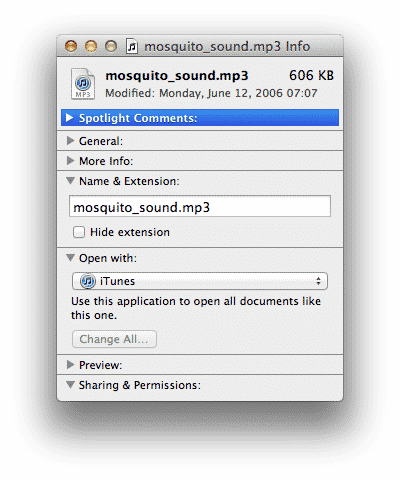
A: C’est en fait une fonctionnalité de Mac OS X plutôt qu’iTunes lui-même et cela concerne l’application assignée pour ouvrir différents types de fichiers multimédias. Sur OS X, iTunes s’enregistre pour gérer tous les types de fichiers que vous auriez typiquement dans une bibliothèque iTunes (par exemple, MP3, M4A, WAV, etc.), ce qui a l’effet secondaire malheureux de signifier qu’il s’ouvre comme le lecteur audio par défaut lorsque vous double-cliquez sur l’un de ces types de fichiers et importe le morceau en question dans votre bibliothèque iTunes dans le processus.
La bonne nouvelle est que cela peut facilement être changé pour utiliser n’importe quelle autre application de lecteur audio que vous préférez. QuickTime est inclus avec OS X, donc c’est une bonne alternative, mais vous pouvez également utiliser n’importe quelle autre application tierce compatible que vous préférez. Pour ce faire, sélectionnez simplement un fichier audio dans le Finder et choisissez Fichier, Obtenir des informations pour faire apparaître la boîte de dialogue d’informations sur le fichier. Vous pouvez ensuite sélectionner une application alternative dans le menu déroulant de la section “Ouvrir avec” et utiliser le bouton Changer tout… pour appliquer cette sélection à tous les fichiers de ce type de média particulier.
Gardez à l’esprit que ce paramètre s’appliquera uniquement au type de fichier spécifique que vous avez sélectionné (c’est-à-dire MP3), donc vous devrez peut-être le répéter pour d’autres fichiers multimédias que vous accédez couramment directement depuis le Finder, tels que les fichiers WAV et M4A (AAC).
Notez également que vous pouvez également remplacer ce comportement chaque fois que vous ouvrez un fichier individuel en cliquant avec le bouton droit sur le fichier et en choisissant une application spécifique dans le sous-menu Ouvrir avec…. De plus, même si vous avez sélectionné QuickTime ou un autre lecteur alternatif pour vos fichiers audio, vous pouvez également continuer à importer des fichiers multimédias dans iTunes manuellement en les faisant glisser et en les déposant dans la fenêtre iTunes ou en utilisant l’option Fichier, Ajouter à la bibliothèque depuis iTunes.
Recevez de nouveaux articles dans votre boîte de réception.
Aucun spam. Désabonnez-vous à tout moment.