iTunes · 5 min read · Nov 08, 2025
Impression de couvertures de CD et de listes dans iTunes
Les récentes mises à jour d’Apple pour iTunes (versions 4.5 et 4.6) offrent aux utilisateurs de nombreuses nouvelles fonctionnalités passionnantes, y compris la possibilité d’imprimer des couvertures de CD et des listes de pistes ou d’albums, l’importation et la conversion de fichiers audio WMA (Windows uniquement), une toute nouvelle fonctionnalité de file d’attente de lecture appelée “Party Shuffle”, le partage d’”iMixes” sur le Music Store, et enfin, mais certainement pas des moindres : le streaming audio vers un ensemble d’enceintes distantes en utilisant un Apple Airport Express avec la technologie AirTunes. Ces nouvelles fonctionnalités feront l’objet de nos prochains épisodes de notre série de formation “iPod 101” sur iTunes.
Cette semaine, nous continuons iPod 101 avec un tutoriel intitulé “Impression de couvertures de CD et de listes dans iTunes.” Grâce à iTunes et iLounge, vous imprimerez bientôt des couvertures professionnelles pour vos sauvegardes de CD et vos mix personnalisés, et archiver une liste de vos pistes ou albums… Profitez-en !
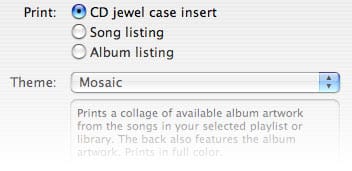
Apple propose trois options principales pour imprimer des informations depuis iTunes : Insertion de boîtier de CD, Liste de chansons et Liste d’albums. Dans chacune de ces trois options, il existe divers modèles qui permettent à l’utilisateur de personnaliser, dans une certaine mesure, l’organisation et l’apparence du produit final.
Nous examinerons chacune de ces méthodes individuellement, mais seulement après avoir mentionné un élément important commun aux trois :
Quel que soit le mode d’impression que vous choisissez, le sujet de votre matériel imprimé est l’ensemble du contenu de ce qui est sélectionné dans la colonne Source sur le côté gauche de votre fenêtre iTunes. Essentiellement, vous imprimerez soit les informations de l’ensemble de votre bibliothèque si elle est sélectionnée comme “Source”, soit l’ensemble du contenu de votre liste de lecture actuellement active. Contrairement aux fonctions iTunes précédentes que nous avons examinées ici (Couverture d’album, Étiquetage), l’impression ne fonctionnera pas sur un sous-ensemble sélectionné de pistes… seulement sur des listes “Source” entières. Par conséquent, si vous souhaitez imprimer des informations uniquement sur quelques pistes, vous devrez tout de même créer une nouvelle liste de lecture ou une liste de lecture intelligente pour les contenir. Une fois que vous avez compris cela, continuez avec les détails ci-dessous !
Couvertures de boîtier de CD :
C’est l’option que la plupart des utilisateurs utiliseront le plus fréquemment. Avez-vous déjà gravé une (sauvegarde ?) copie de l’un de vos CD ou d’un CD que vous avez acheté dans un magasin de musique, pour ensuite tourner le nez devant la pochette en papier fade dans laquelle vous le glissez pour le stockage ? Vous n’avez plus besoin de le faire… iTunes crée de superbes inserts recto-verso pour le devant de votre boîtier de CD en environ 3 à 5 clics de souris. Désolé, pas d’insertion au dos du boîtier de CD ou d’autocollant de CD. Apple… Vous écoutez ?!
- Pour commencer, sélectionnez une liste de lecture. (La bibliothèque fonctionne aussi… mais pour des raisons pratiques, vous utiliserez cette option avec une liste de lecture appartenant à un CD que vous venez de graver).
- Sélectionnez Fichier —> Imprimer… dans le menu principal en haut d’iTunes (PC) ou à l’écran (Mac)
- Sélectionnez Inserts de boîtier de CD
- Sélectionnez votre Thème. “Mosaïque” est montré ci-dessous.
- Appuyez sur Imprimer, et c’est fait ! Le thème “Mosaïque” est de loin le plus cool, le plus populaire et le plus facile à utiliser, donc je vais en parler spécifiquement ici. N’hésitez pas à explorer les autres par vous-même (les descriptions d’Apple sont faciles à suivre). La mosaïque est géniale car elle fonctionne très bien pour les CD “normaux” et les compilations. Lors de l’impression d’un CD “normal”, la mosaïque imprime la Couverture d’album (expliquée précédemment) intégrée dans les pistes à l’avant, et l’estompe comme image de fond pour la liste des pistes à l’arrière. Le résultat est un bel insert recto-verso. Pour les compilations et les mix personnalisés, c’est encore plus cool : la mosaïque crée une… mosaïque (!) de toutes les différentes couvertures d’album contenues dans la liste de lecture. Le résultat ici est incroyablement beau—voir les exemples ci-dessous :
Mode Mosaïque avec 1 CD
Mode Mosaïque avec plusieurs CDs
Explorez, expérimentez et amusez-vous ! Les inserts de boîtier de CD d’iTunes apportent vraiment une touche amusante et professionnelle au processus “Rip, Mix, Burn”. - Astuce : Imprimez vos couvertures de CD sur du papier cartonné ou du papier photo pour de meilleurs inserts de boîtier de CD, plus durables. Listes de chansons et d’albums : Les “Listes de chansons” et “Listes d’albums” sont essentiellement explicites. Les listes de chansons fournissent une liste de vos pistes, artistes, évaluations, nombres de lectures, etc., bien formatée (personnalisable). Les listes d’albums impriment une liste de vos albums (avec couverture d’album !! Voir photo ci-dessous) et les pistes qu’ils contiennent. (Je vais exprimer ma plus grande plainte concernant ce paramètre dès le départ : les “Listes d’albums” ne regroupent pas les compilations, ce qui donne à cette méthode un potentiel de désordre). Ces deux fonctionnalités seront utilisées beaucoup moins par l’utilisateur moyen que les couvertures de CD. Néanmoins, elles sont assez utiles dans certaines situations. J’utilise une liste de chansons complète chaque fois que je sauvegarde ma bibliothèque sur DVD-R, et je la place dans le classeur à côté de cette sauvegarde comme un enregistrement de ce qui s’y trouve. Peut-être aimeriez-vous imprimer une liste de lecture ou votre bibliothèque à montrer à vos amis, ou l’enregistrer en tant que PDF à publier sur votre site Web. Quoi qu’il en soit, voici comment elles sont créées :
- Pour commencer, sélectionnez votre bibliothèque ou une liste de lecture que vous souhaitez imprimer.
- Sélectionnez Fichier —> Imprimer… dans le menu principal en haut d’iTunes (PC) ou à l’écran (Mac)
- Sélectionnez soit Liste de chansons soit Liste d’albums. Un aperçu est affiché à droite.
- Sélectionnez votre Thème (Liste de chansons uniquement). Ici, vous pourrez personnaliser les informations qui seront mises dans votre impression. Toutes les options sont assez faciles à comprendre, et je ne vais donc pas les passer en revue individuellement, bien que “Personnalisé” soit à noter : il reflétera les colonnes que vous avez actuellement affichées dans votre fenêtre iTunes.
- Appuyez sur Imprimer, et c’est fait ! Que sort-il de l’imprimante ? Une liste plutôt bien formatée générée en quelques secondes. Hourra ! Voici deux exemples : Liste de chansons
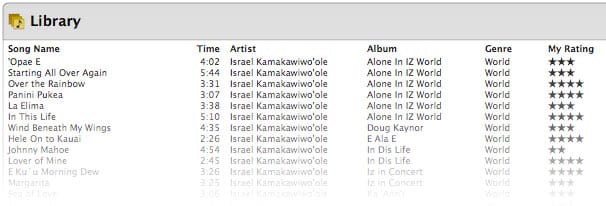 Liste d’albums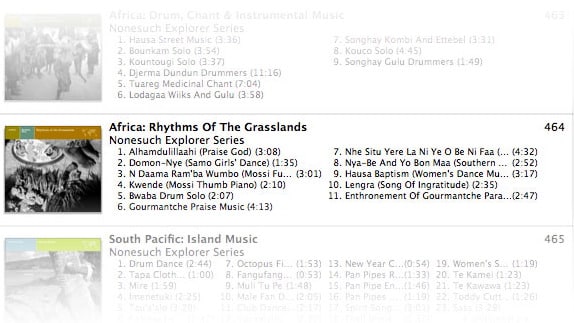
iLounge souhaite que vous vous amusiez à explorer davantage les fonctionnalités d’impression d’iTunes, et vous accueille pour la fonctionnalité iPod 101 de la semaine prochaine… À bientôt ! Jerrod H.
Recevez de nouveaux articles dans votre boîte de réception.
Aucun spam. Désabonnez-vous à tout moment.