iPhone · 3 min read · Nov 01, 2025
Problèmes de transfert d'applications vers un nouvel iPhone
Q: Je viens de passer d’un iPhone 4 de plus de 2 ans et demi à un nouvel iPhone 5. J’ai choisi d’utiliser iTunes pour transférer mes données vers le nouvel iPhone 5. Une fois le processus terminé, j’ai constaté qu’AUCUNE de mes applications n’avait été transférée sur le nouveau téléphone.
En cliquant sur l’icône de l’App Store sur le nouveau téléphone, puis sur les onglets Mises à jour et Achats, j’ai pu réinstaller la plupart des applications manquantes à partir de là. Malheureusement, beaucoup des applications existantes n’apparaissaient PAS dans la liste des achats de l’App Store. C’est alors que j’ai réalisé que toutes ces applications achetées manquantes étaient celles que j’avais effectivement achetées AVANT le changement vers iCloud. J’ai la preuve d’avoir acheté ces applications, et elles ont été utilisées sur mon ancien iPhone jusqu’à hier.
Je ne veux vraiment pas acheter toutes ces applications à nouveau, et je me demande si vous avez une solution ou un contournement à ce problème et si vous avez déjà entendu parler de quelque chose de similaire auparavant ? De plus, je ne sais pas si cela a une influence, mais par coïncidence, j’ai également déménagé dans un autre pays autour du moment du changement vers iCloud, et par conséquent, j’ai déplacé mon compte vers un autre Store iTunes. J’attends votre réponse avec impatience, merci beaucoup d’avance.
– Petar
A: Lors du transfert de données d’un iPhone à un autre via iTunes, vos applications ne seront transférées que si vous les avez normalement synchronisées depuis votre bibliothèque iTunes vers l’ancien iPhone. Si vous aviez téléchargé et installé vos applications directement depuis l’App Store sur l’appareil, vous auriez alors dû effectuer une restauration iCloud pour que ces applications soient réinstallées.
Si les applications sont toujours dans votre bibliothèque iTunes, vous pouvez les synchroniser directement depuis là vers votre appareil—vous devrez simplement activer la synchronisation sur l’écran Applications pour les paramètres de synchronisation de votre appareil dans iTunes, puis les sélectionner à partir de là. Ignorez les avertissements concernant l’effacement du contenu des applications existantes—iTunes fera bien sûr correspondre les applications sur votre appareil à ce que vous sélectionnez dans votre bibliothèque, mais tant que vous avez re-sélectionné les mêmes applications qui sont déjà sur votre appareil, aucune donnée ne sera réellement perdue. Voir Restaurer des applications depuis iTunes vs iCloud et Restaurer des applications et des mises en page de dossiers d’applications pour plus d’informations.
Notez que si vous avez toujours votre ancien iPhone, vous pouvez utiliser l’option “Transférer les achats” pour copier vos applications dans votre bibliothèque iTunes, puis les synchroniser à partir de là. La clé pour faire fonctionner cela est que votre bibliothèque iTunes devra être autorisée pour le compte de l’App Store qui a été utilisé pour acheter ces applications. Vous pouvez le faire avec l’option Autoriser cet ordinateur dans le menu Store d’iTunes ; notez que vous pouvez autoriser votre ordinateur pour plusieurs comptes de l’App Store, même s’ils proviennent de pays différents. Voir Transférer votre contenu vers un nouvel iPhone, iPad ou iPod touch pour des détails sur ce processus.
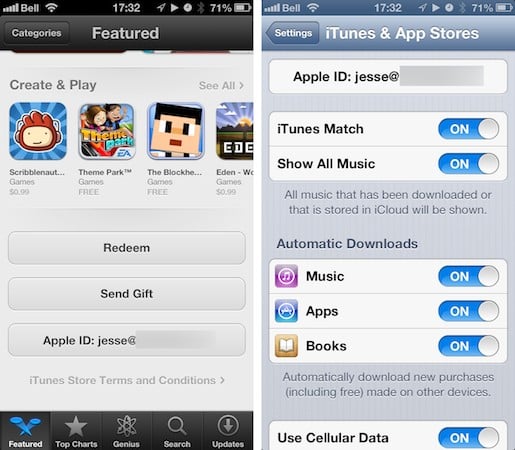
Alternativement, vous pouvez simplement vous connecter à votre ancien compte de l’App Store depuis votre nouvel iPhone et re-télécharger les applications directement depuis la section Achats dans l’application App Store sur votre appareil. Vous pouvez vous déconnecter de votre compte actuel de l’App Store et vous connecter avec un nouveau soit en faisant défiler vers le bas de la page principale dans l’application App Store, soit en choisissant iTunes et App Stores dans l’application Réglages iOS.
Dans les deux cas, il suffit d’appuyer sur votre identifiant Apple et vous aurez l’option de vous déconnecter, après quoi vous pourrez vous connecter avec votre ancien identifiant Apple.
Recevez de nouveaux articles dans votre boîte de réception.
Aucun spam. Désabonnez-vous à tout moment.