Contrôleur PS4 · 7 min read · Feb 06, 2026
Contrôleur PS4 clignotant en blanc | Y a-t-il une solution ?
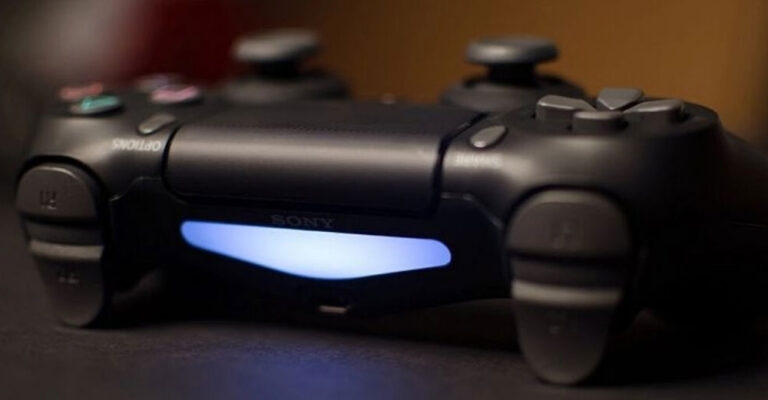
Normalement, les lumières blanches clignotantes sur un contrôleur PS4 indiquent que le contrôleur essaie de se connecter à la console. Mais parfois, cela ne se termine jamais et s’affiche en continu chaque fois que vous allumez votre contrôleur.
Dans la plupart des cas, cette erreur est causée par une simple erreur, qui peut être facilement corrigée. Lorsqu’un contrôleur ne peut pas se connecter à la console, soit parce que la batterie est faible, soit pour des raisons inconnues, cette erreur se produit. Alors, examinons les solutions que nous avons rassemblées pour vous.
Pourquoi mon contrôleur PS4 clignote-t-il en bleu ?
Chaque fois que votre contrôleur essaie de se connecter à votre PS4, sa lumière LED clignote en bleu. Une fois que vous appuyez sur le bouton PS, la lumière devrait devenir bleue fixe. Si elle continue de clignoter, vous pourriez avoir l’un de ces problèmes :
Matériel PS4 défectueux
Câbles ou ports endommagés
Problèmes Bluetooth
Bugs logiciels
Comment réparer le clignotement blanc du contrôleur PS4
Voici donc quelques solutions qui vous aideront à résoudre le problème de clignotement blanc du contrôleur PS4 :
Solution 1 : Utiliser un autre câble USB
Assurez-vous que votre câble USB est correctement branché à l’ordinateur et qu’il ne perd pas la connexion lors de la connexion. S’il échoue toujours à se connecter, vous devrez peut-être essayer un autre câble USB.
Pour commencer, vous aurez peut-être besoin d’un autre câble USB PS4 compatible.
Assurez-vous que la PS4 et le contrôleur sont correctement connectés.
Pour voir si cela fonctionne, allumez la PS4 et le contrôleur.
Si cela fonctionne normalement, alors il semble que le problème vienne de votre câble. Sinon, votre contrôleur ou le logiciel PS4 pourrait être défectueux. Voici quelques choses que vous pouvez faire.
Solution 2 : Vérifiez l’état de la batterie et de la charge
Lorsque vous avez des problèmes de contrôleur PS4 clignotant en blanc, la première chose à faire est de vérifier l’état de votre batterie et de la charge.
Assurez-vous que votre batterie est complètement chargée après deux heures en la mettant en charge. Il faut environ deux heures pour charger complètement le contrôleur PS4.
Si cela ne résout pas le problème, il est possible que le câble de charge, le port de charge ou la batterie elle-même soient en cause.
Solution 3 : Appuyez sur les boutons PS et SHARE
Une solution qui s’est avérée efficace pour de nombreux utilisateurs de PS4 est une autre solution. Tout ce que vous avez à faire est de maintenir enfoncé le bouton PS tout en maintenant enfoncé le bouton SHARE en même temps.

Une fois que votre PS4 est allumée, attendez quelques secondes. Vous devriez ensuite vérifier si le contrôleur PS4 fonctionne correctement.
Solution 4 : Utiliser un autre contrôleur
Si aucune des solutions ci-dessus ne fonctionne pour vous, vous pouvez essayer de connecter un autre contrôleur à votre PS4, puis de modifier les paramètres de votre PS4, puis de reconnecter votre contrôleur d’origine qui semble clignoter en blanc. Vous pouvez emprunter le contrôleur d’un ami si vous n’en avez pas.
Assurez-vous que le contrôleur alternatif fonctionne sur la console en le connectant.
Allez dans Paramètres > Appareils > Appareils Bluetooth en utilisant le contrôleur alternatif. Seul le contrôleur fonctionnel doit être affiché dans cette fenêtre.
Après avoir appuyé et maintenu les boutons PS et SHARE ensemble sur le contrôleur problématique, la barre lumineuse clignotera deux fois chaque seconde environ.
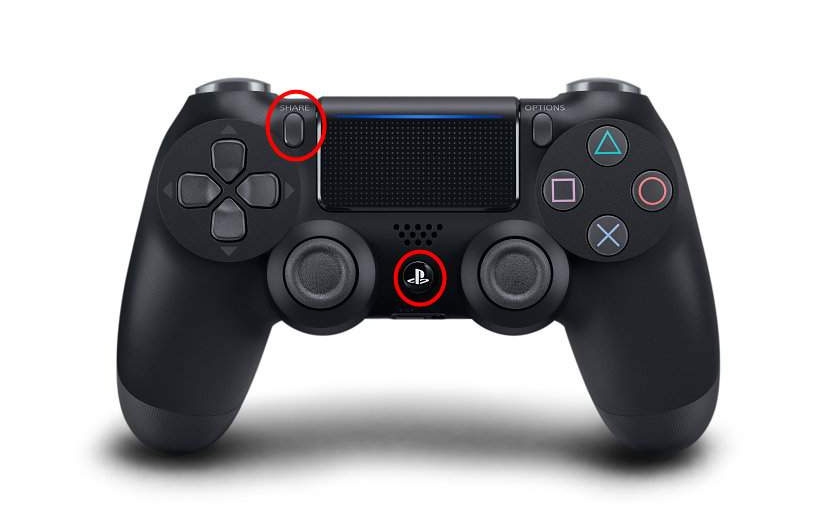
- Ensuite, le contrôleur problématique tentera de s’associer à votre PS4 si votre contrôleur fonctionnel est sélectionné, et il utilisera le contrôleur fonctionnel pour sélectionner celui qui ne fonctionne pas. Chaque fois que vous êtes invité à vous connecter à un nouvel appareil, dites simplement oui.
Il devrait maintenant être possible de résoudre le problème du contrôleur PS4 clignotant en blanc.
Solution 5 : Réinitialiser le contrôleur PS4
Il est possible de résoudre une variété de problèmes PS4 en réinitialisant le contrôleur PS4, comme avoir la PS4 clignotant une lumière blanche ou ne pas pouvoir se synchroniser avec la PS4. Voici les étapes à suivre :
Éteignez votre PlayStation 4.
Sur votre contrôleur, localisez le bouton de réinitialisation près du bouton L2.
Maintenez le bouton enfoncé pendant quelques secondes avec un trombone déplié, puis relâchez-le.
Lorsque le contrôleur a été réinitialisé, reconnectez le contrôleur à la PS4 avec le câble USB et allumez la console.
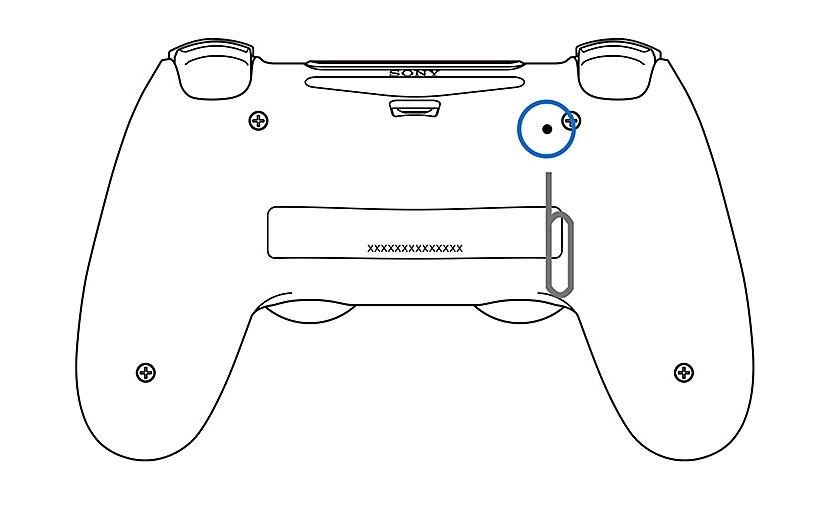
- Pour la connexion PS4, appuyez sur le bouton PS.
Cela devrait prendre quelques secondes pour que votre contrôleur se connecte à votre console PC4 et commence à fonctionner.
Solution 6 : Initialiser la PS4 en mode sans échec
Vous pouvez tenter d’initialiser votre PS4 en mode sans échec si la mise à jour de son firmware ne résout pas le problème. Voici comment faire :
Maintenez le bouton d’alimentation enfoncé pendant environ 7 secondes jusqu’à ce que vous entendiez deux bips.
Dans le menu, sélectionnez Mode sans échec.
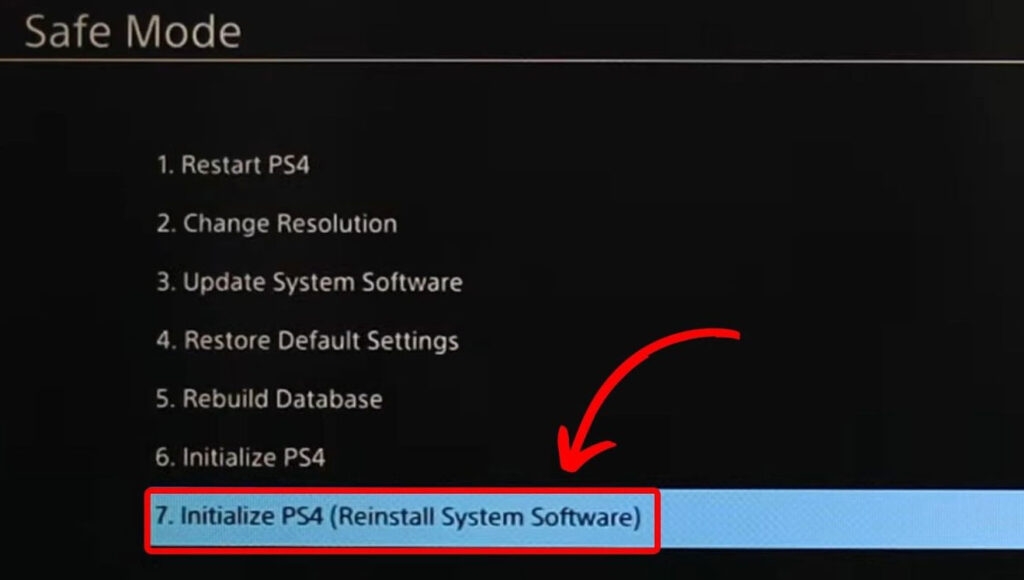
Dans le mode sans échec, sélectionnez Initialiser PS4 > Initialiser PS4 (Réinstaller le logiciel système).
Solution 7 : Démarrer en mode sans échec pour reconstruire la base de données
Avec cette solution, vous pouvez scanner votre disque et créer une nouvelle base de données de tout votre contenu. Selon le nombre et le type d’éléments de données, cette opération peut prendre beaucoup de temps.
Tout d’abord, sur votre PlayStation 4, appuyez sur le bouton Alimentation. Il faut quelques instants pour que l’indicateur d’alimentation s’éteigne.
Si votre PS4 est éteinte, maintenez le bouton d’alimentation enfoncé et relâchez-le une fois que vous entendez deux bips : un lorsque vous appuyez dessus pour la première fois et un autre sept secondes plus tard.
Avec le contrôleur DualShock 4 connecté avec un câble USB, appuyez sur le bouton PS.
Lorsque vous entrez en mode sans échec, vous verrez 8 options. Sélectionnez 5. Reconstruire la base de données. Après cela, attendez que le processus se termine.
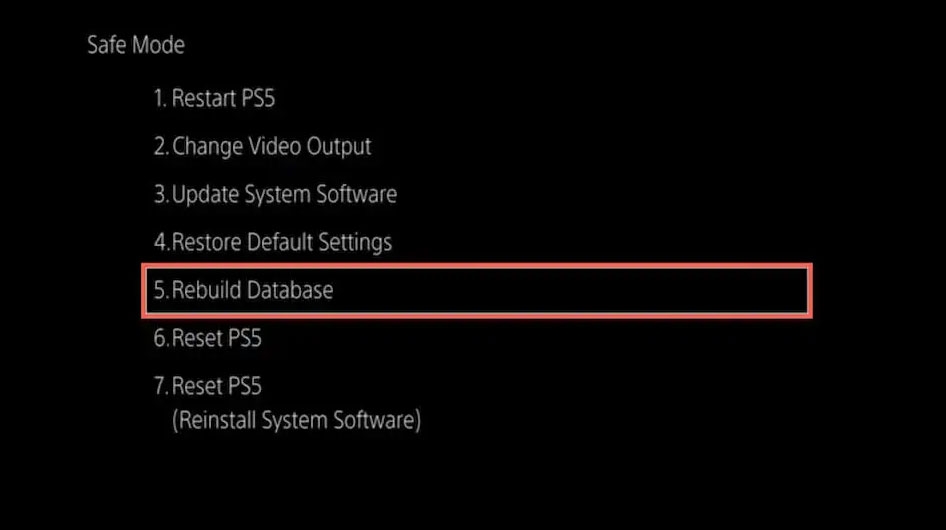
- Essayez d’utiliser à nouveau votre contrôleur PS4 pour voir s’il fonctionne.
Solution 8 : Installer Remote Play sur le PC
Certains utilisateurs suggèrent que la configuration de Remote Play sur un PC, puis la connexion à leur PS4 résout leur problème. Voici les étapes à suivre :
Vous pouvez le faire en allant dans Paramètres > Appareils > Bluetooth.
Pour associer le contrôleur PS4 à un appareil compatible Bluetooth, retirez le contrôleur de l’appareil et appuyez sur le bouton Share + PS.
Une fois que vous avez trouvé l’appareil, connecté à celui-ci, associé et c’est fait !
Solution 9 : Mettre à jour le firmware manuellement
Dans le cas où la réinitialisation du contrôleur ne résout pas le problème, il est possible d’essayer de mettre à jour le firmware. Voici les étapes à suivre :
Visitez le site Web de Sony pour télécharger la dernière mise à jour du firmware.
Ensuite, sur le lecteur USB, créez un dossier appelé PS4.
Dans le dossier PS4, créez un dossier nommé UPDATE.
Dans le dossier UPDATE, copiez le fichier de mise à jour du firmware (PS4UPDATE.PUP).
Vous devrez connecter votre PS4 au lecteur USB.
Vous devez éteindre votre PlayStation 4.
Vous entendrez deux bips après avoir appuyé et maintenu le bouton d’alimentation.
Sélectionnez l’option Mode sans échec.
Dans le menu Mettre à jour le logiciel système, sélectionnez Mettre à jour à partir du périphérique de stockage USB.
Pour terminer la mise à jour, suivez les instructions à l’écran.
Solution 10 : Désinstaller et réinstaller le pilote du contrôleur
Voici quelques étapes qui vous aideront à désinstaller et réinstaller le pilote du contrôleur :
Commencez par rechercher Gestionnaire de périphériques dans le menu de démarrage.
Trouvez les pilotes du contrôleur PS4 dans le Gestionnaire de périphériques.
Cliquez avec le bouton droit sur les pilotes pour trouver Désinstaller.
Ensuite, pour désinstaller, cliquez sur le bouton désinstaller et suivez les instructions.
Une fois le périphérique désinstallé, reconnectez-le.
Lorsque vous reconnectez, laissez le PC localiser les pilotes automatiquement.
Pour rechercher des modifications matérielles, allez à nouveau dans le Gestionnaire de périphériques et cliquez sur l’option Action.
Donc, c’est tout ce que nous avons pour vous sur la façon de résoudre le problème de clignotement blanc du contrôleur PS4. Merci d’avoir pris le temps de lire ce guide. Nous espérons que vous l’avez trouvé utile. Faites-moi savoir si vous souhaitez plus d’informations dans la section des commentaires.
Lectures complémentaires :
Comment réinitialiser le contrôleur PS5 ?
Comment reconstruire la base de données sur PS5 ?
Les serveurs PS4 ferment | Est-ce vrai ?
Recevez de nouveaux articles dans votre boîte de réception.
Aucun spam. Désabonnez-vous à tout moment.