Clavier personnalisé · 8 min read · Nov 05, 2025
Mettre des images sur le clavier : Guide complet pour Android et iOS
Que diriez-vous d’utiliser des thèmes incroyables sur votre téléphone pour plus de personnalisations ? Eh bien, cela semble assez impressionnant, surtout si vous avez une coque de mobile qui complète la couleur du thème ou une avec une photo.
Certains d’entre vous pourraient même utiliser Telegram pour plus de thèmes. De plus, vous pourriez également utiliser des applications illicites comme GB WhatsApp pour plus de thèmes, de styles, et bien plus encore.
Alors, que diriez-vous d’ajouter une photo à votre clavier, et ce de manière éthique ? Le meilleur, c’est que vous n’avez pas besoin de rooter votre Android ou de jailbreaker votre iOS. Vous pouvez le faire sans cela, également.
Que vous pensiez à mettre une photo de votre conjoint, de votre mère ou de tout autre membre de la famille bien-aimé, c’est très facile. Alors, apprenons comment mettre des images sur le clavier (Android/iOS) !
Comment mettre des images sur le clavier (Android/iOS) ?
Il n’y a pas de méthode intégrée sur Android ou iOS pour personnaliser des images sur votre clavier. Par conséquent, les applications tierces sont une solution dans une telle situation.
Étape 1 : Télécharger Gboard
L’application la plus fiable pour mettre une image sur le clavier de votre smartphone est Gboard. C’est le clavier de Google LLC et il ne menace pas votre vie privée et votre sécurité. Le meilleur, c’est que l’application fonctionne à la fois pour Android et iOS.
Voici une liste de la façon dont vous pouvez télécharger Gboard :
Pour Android
Allez sur PlayStore, entrez Gboard dans la barre de recherche, et appuyez sur l’icône de recherche
Appuyez sur le bouton Installer à côté du premier résultat de recherche.
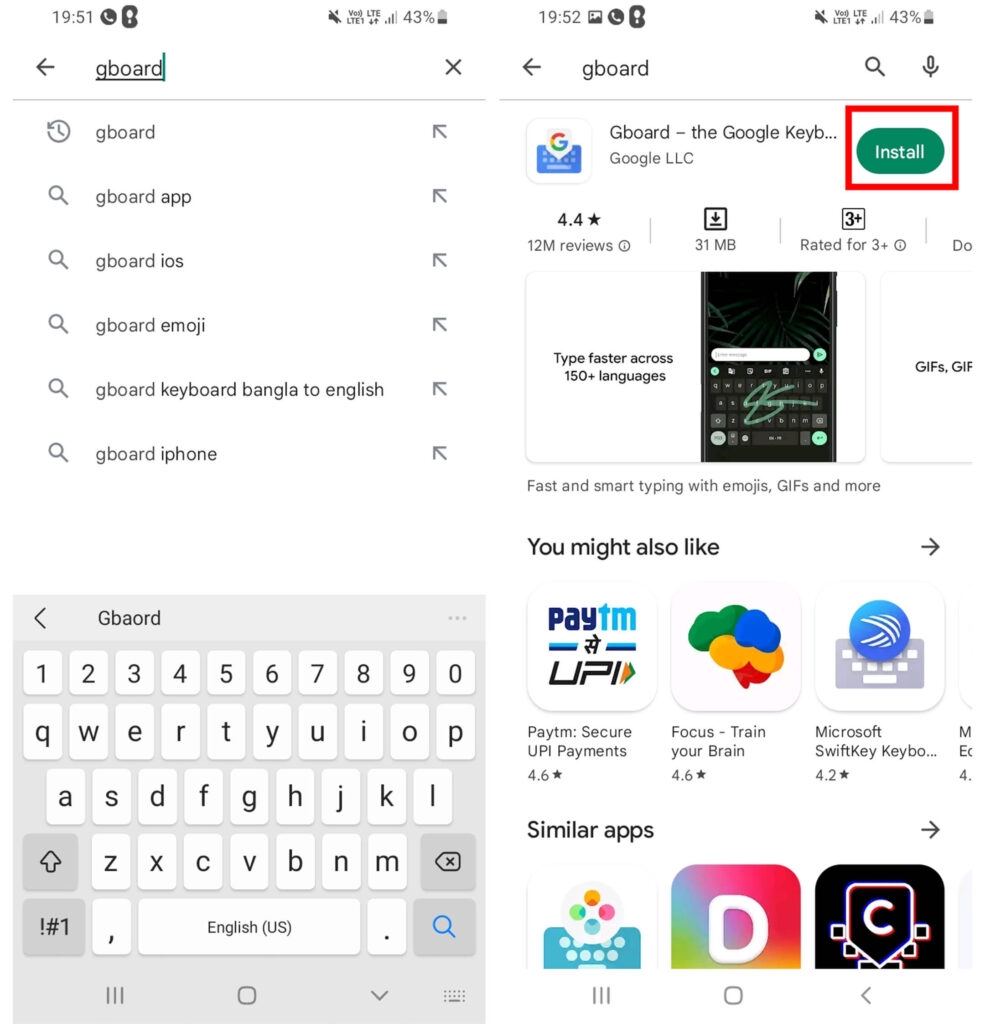
- L’application sera téléchargée, et l’installation se terminera automatiquement par la suite.
Pour iOS
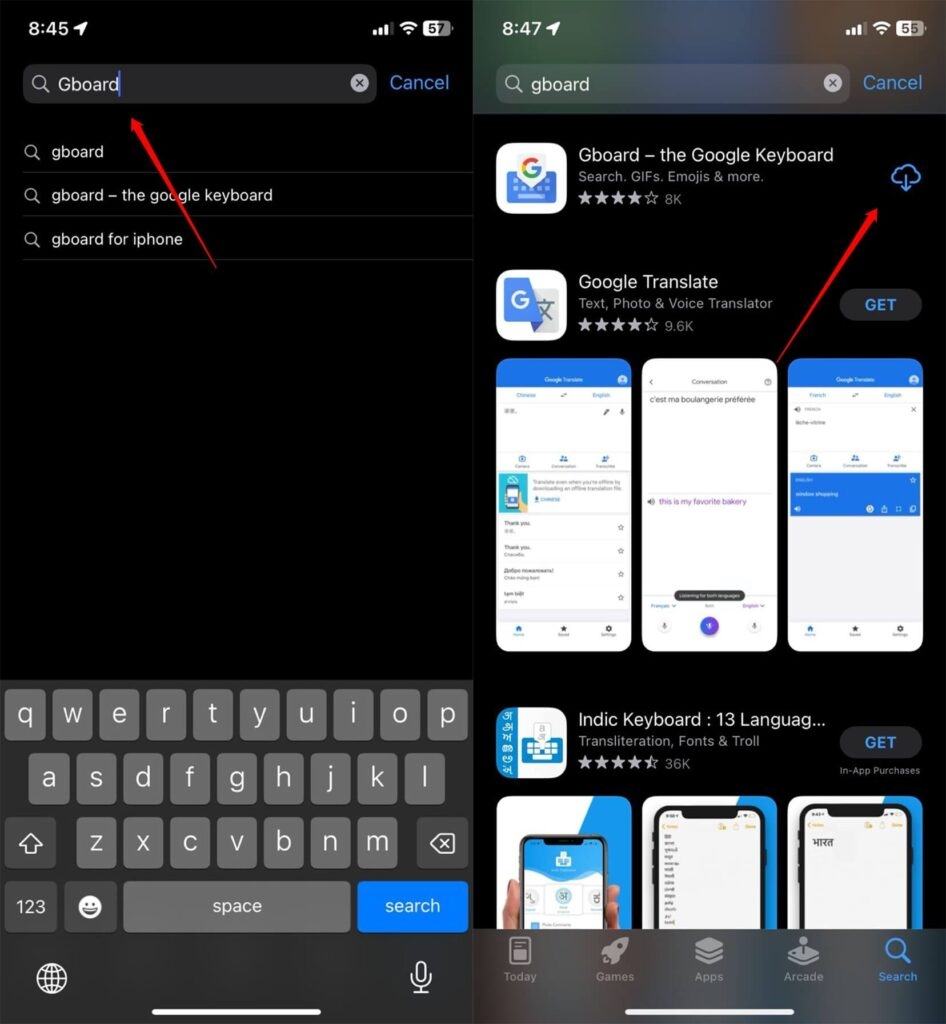
Ouvrez l’App Store et entrez Gboard dans la barre de recherche.
Appuyez sur le bouton Obtenir à côté du premier résultat de recherche qui apparaît.
Maintenant, appuyez sur Installer et laissez le processus se terminer.
Étape 2 : Sélectionner Gboard comme clavier par défaut
Avant de définir une photo pour personnaliser le clavier de votre téléphone, vous devez installer une application capable. Puisque nous procédons avec Gboard, vous devez d’abord le définir comme par défaut.
Voici comment vous pouvez le faire :
Pour Android
Allez dans les paramètres Android et accédez à Gestion générale.
Appuyez sur Liste des claviers et par défaut.
Activez l’option Gboard, cliquez sur Clavier par défaut, et sélectionnez Gboard.
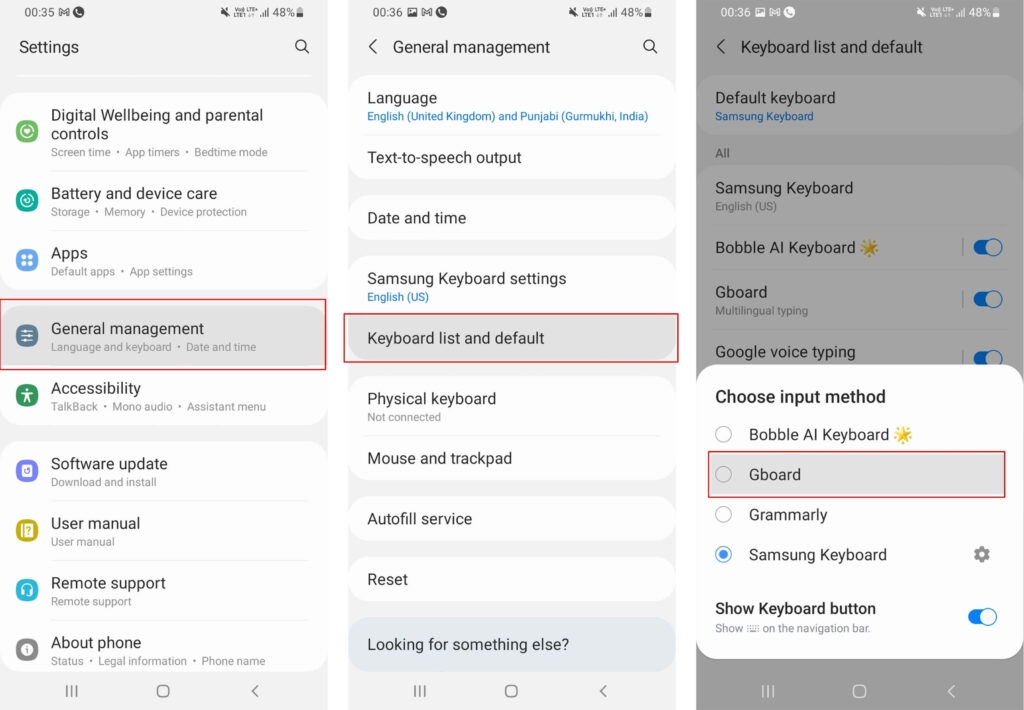
Selon la marque de votre téléphone Android, l’emplacement de la fonctionnalité peut varier. Si vous ne le trouvez pas, vérifiez Langue et saisie ou recherchez Clavier par défaut dans l’option de recherche des paramètres.
Pour iOS
Allez dans Réglages et ouvrez Général.
Accédez à Clavier, cliquez à nouveau sur Claviers, et appuyez sur Modifier en haut à droite.
Localisez Gboard dans la liste, et faites-le glisser à l’aide de l’icône à trois lignes vers le haut.
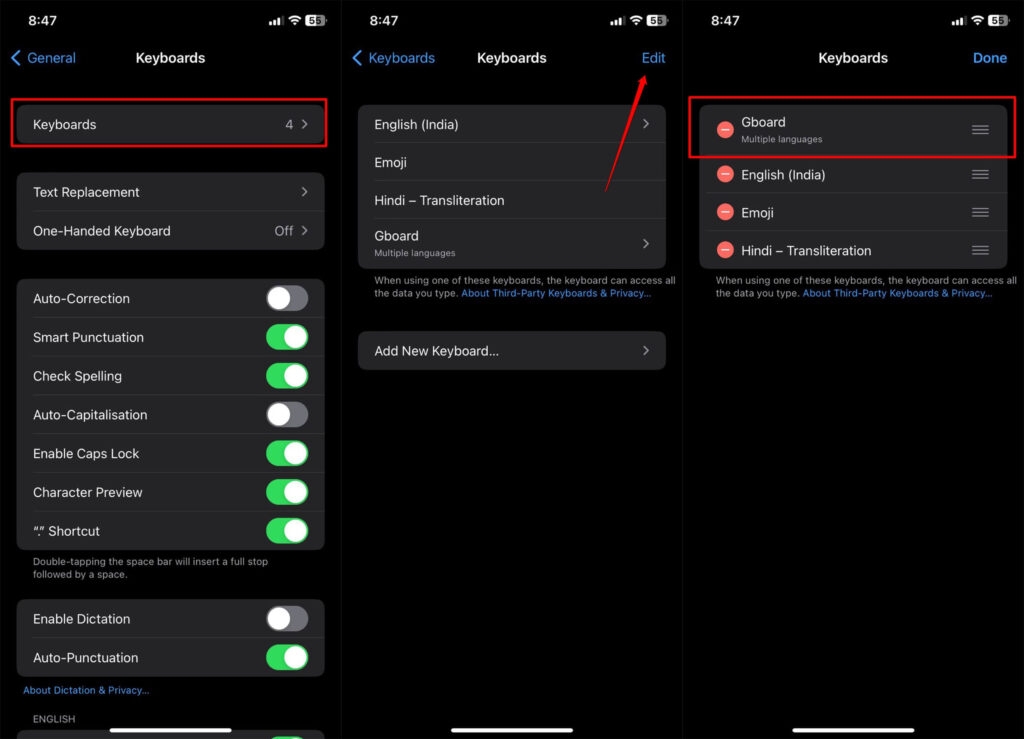
- Appuyez sur Terminé pour confirmer les changements.
Si vous ne trouvez pas Gboard dans la liste des claviers, cliquez sur Ajouter un nouveau clavier et sélectionnez-le.
Étape 3 : Mettre une image sur le clavier (Android/iOS)
La première étape pour mettre une image sur le clavier de vos appareils Android ou iOS est de configurer l’application selon vos préférences. Vous devez ouvrir l’application et sélectionner les langues et un clavier (code Morse, QWERTY, QWERTZ, PC, etc.) en conséquence.
De plus, si vous ne pouvez pas le configurer comme par défaut à partir des paramètres OEM, alors l’application vous demandera de le faire. Après avoir configuré tout, vous êtes prêt à mettre une image sur le clavier sur Android ou iOS :
Suivez les étapes ci-dessous pour mettre une image sur le clavier pour Android ou iOS :
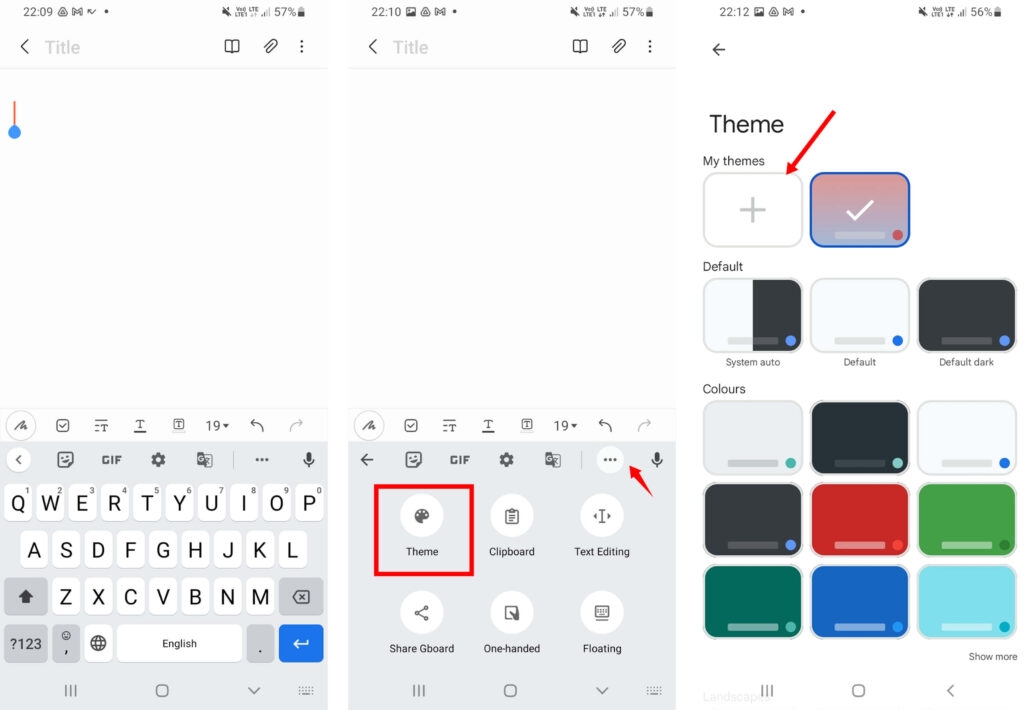
Ouvrez une application où vous souhaitez envoyer un message afin de pouvoir taper.
Appuyez sur l’icône à trois points et sélectionnez Thème.
Une liste de thèmes prédéfinis apparaîtra. Pour personnaliser avec une photo, appuyez sur le thème avec une icône en forme de +.
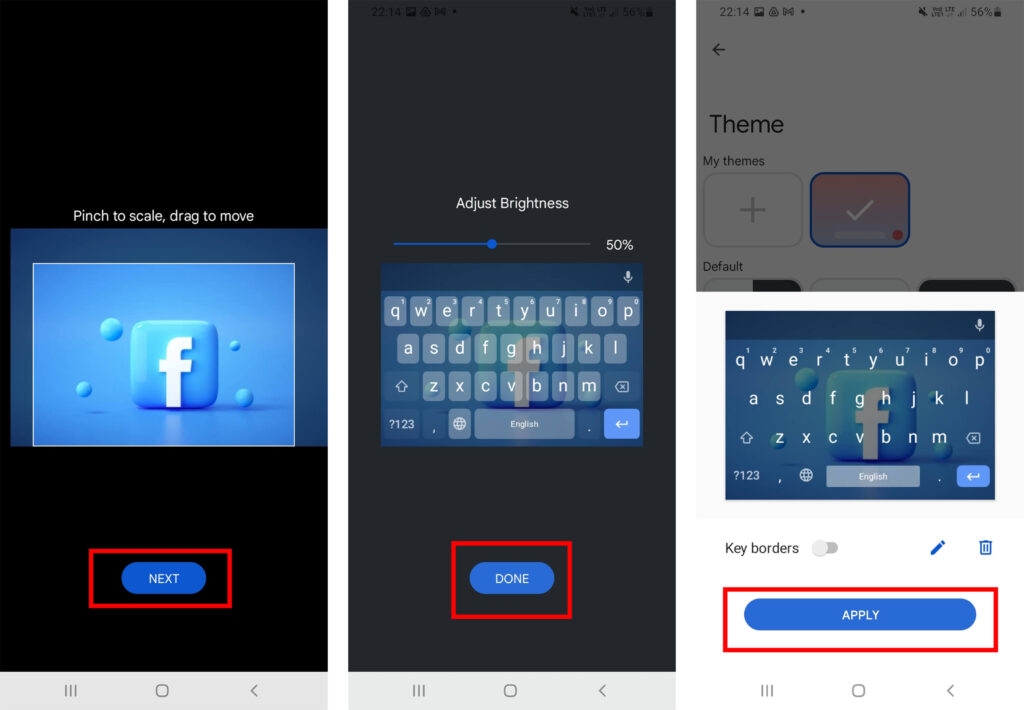
Faites défiler vers le bas pour choisir une image, ajustez l’image selon la sélection que vous souhaitez sur le clavier et appuyez sur Suivant.
Utilisez le curseur dans la section Ajuster la luminosité et appuyez sur Terminé.
Désactivez les bordures de touches selon vos préférences et cliquez sur Appliquer.
De la même manière, vous pouvez mettre des images sur votre clavier iOS également. Pour ce faire, ouvrez simplement l’application Gboard, accédez à Thèmes, cliquez sur l’option Personnalisé, et sélectionnez votre image souhaitée.
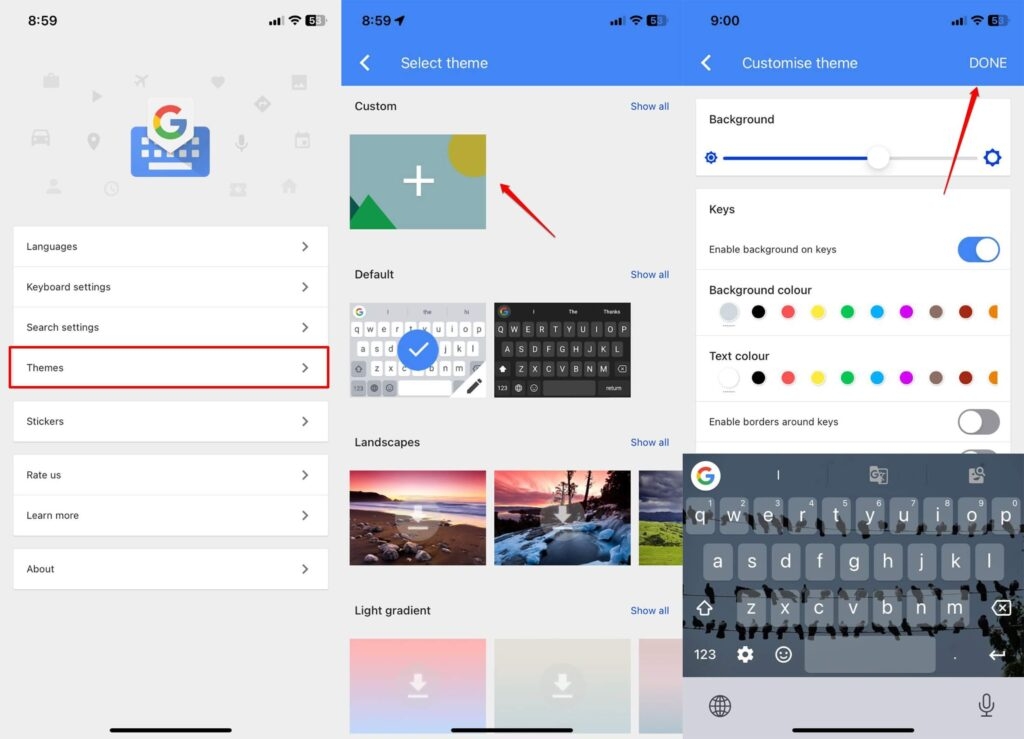
Vous verrez maintenant votre photo souhaitée sur le clavier, Android ou iOS.
Top 3 des applications pour mettre une image sur le clavier (Android/iOS)
Il peut y avoir des préoccupations ou des raisons XYZ pour lesquelles vous ne voudriez pas utiliser Gboard. Dans un tel scénario, vous pouvez utiliser plusieurs autres applications pour mettre une image sur le clavier. Vérifions les 3 meilleures.
Bobble
Quand il s’agit d’envoyer des messages avec des personnalisations cool et d’autres fonctionnalités, Bobble est un incontournable. Il vous permet de sélectionner parmi des thèmes prédéfinis et de créer le vôtre.
Non seulement cela, mais similaire à Gboard, vous pouvez également ajuster la transparence et redimensionner l’image selon vos besoins.
Le meilleur, c’est qu’en plus de nombreuses personnalisations, c’est un clavier AI. Cela signifie que tout ce que vous avez à faire est de taper votre texte, et l’IA génère des autocollants liés au texte.
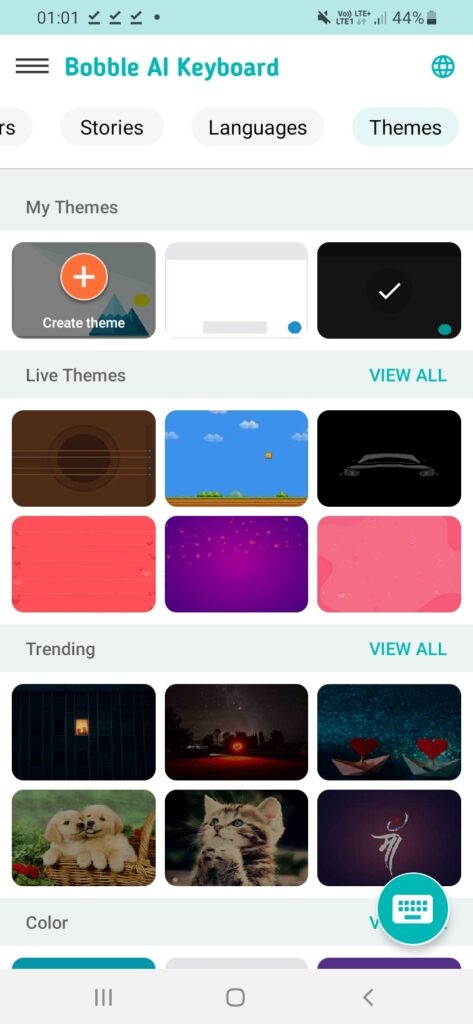
Il a un préréglage, et vous pouvez également créer un thème. De plus, les longues touches de ce clavier facilitent la saisie, et il fonctionne sans accroc.
Vous pouvez même vérifier les langues, les histoires et les polices en plus des autocollants. Alors, qu’attendez-vous ? L’application est entièrement gratuite à utiliser !
Téléchargez maintenant : Android | iOS
Grammarly
Grammarly est l’une des applications de clavier les plus intelligentes et les plus complètes qui existent. Vous pouvez définir vos préférences linguistiques et utiliser le clavier, et il commencera à suggérer des corrections grammaticales.
Ils le font tous en corrigeant les fautes d’orthographe et de vocabulaire, en supprimant les redondances ou en utilisant des synonymes. Configurer un thème photo est l’une des fonctionnalités les plus sous-estimées de cette application, car elle semble un peu cachée.
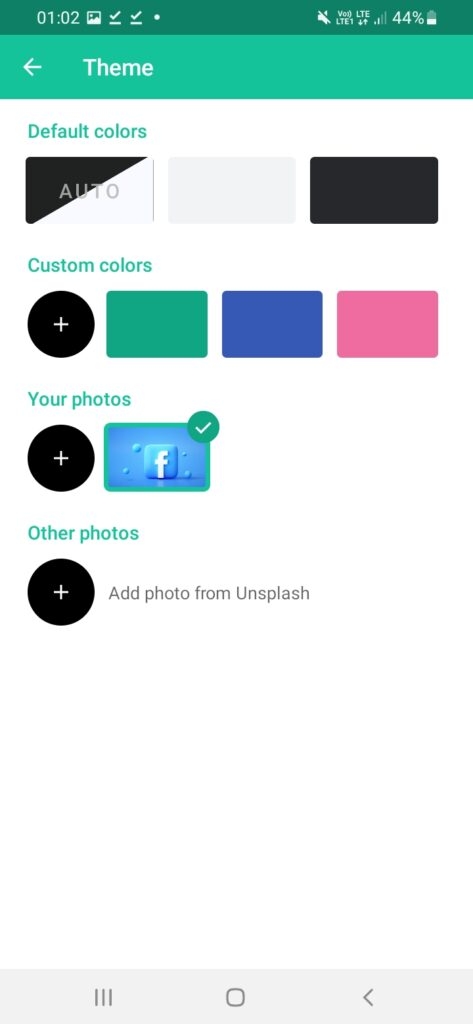
Par conséquent, les novices ne parviennent pas à le localiser rapidement. De plus, pour personnaliser, vous devrez utiliser l’application car il se peut que vous ne puissiez pas mettre une photo à partir du raccourci du clavier. Vous pouvez également sélectionner une image d’Unsplash pour la définir comme thème.
Téléchargez maintenant : Android | iOS
Mint Keyboard
Une autre excellente application de Bobble est le Mint Keyboard. Il vous donne accès à de multiples options personnalisables.
Celles-ci incluent l’utilisation de votre selfie, la création de Bitmoji, ou l’utilisation d’effets AI pour envoyer des messages à vos amis. Il a également quelques thèmes prédéfinis, qui sont principalement pour les Indiens.
De plus, lors du choix de votre photo à mettre sur un thème de clavier, il est facile de faire des sélections et d’ajuster la transparence.
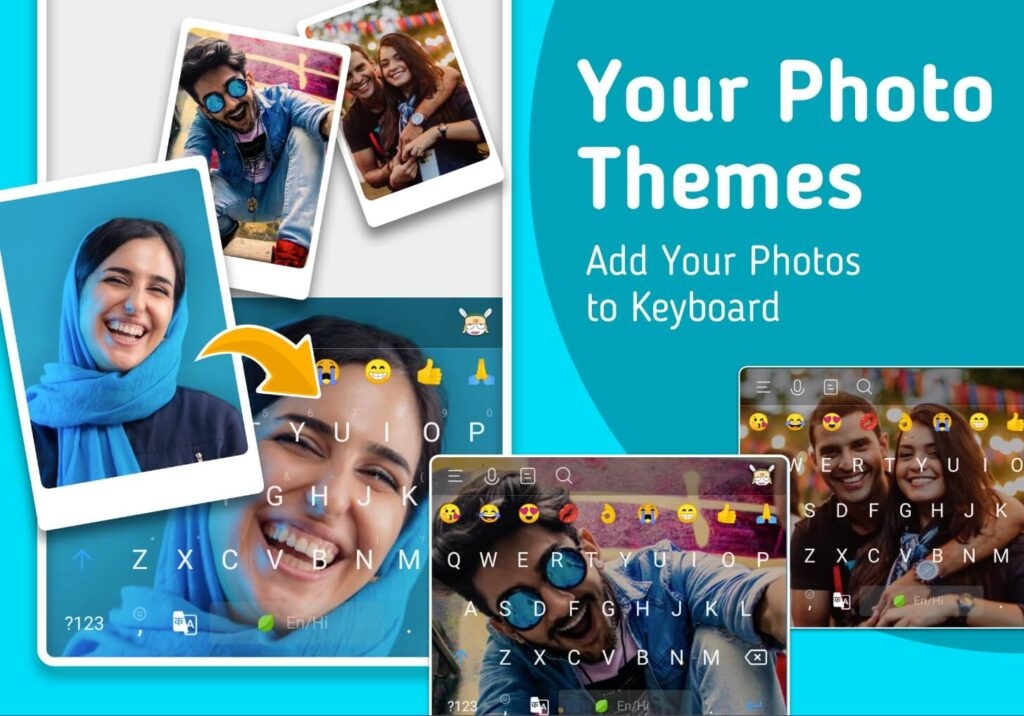
De plus, son interface facile à utiliser rend même la saisie plus fluide. Donc, lorsque vous avez une interface plus fluide pour recadrer, faire glisser et ajuster des zones en plus d’une saisie sans accroc, que vous faut-il de plus ?
Sans oublier, vous pouvez même choisir parmi une variété de polices pour rendre votre bio cool.
Téléchargez maintenant : Android
Questions Fréquemment Posées
Comment mettre une image sur votre clavier iOS ?
Pour mettre une image sur votre clavier, installez l’application Gboard. Ensuite, allez dans son menu et accédez aux thèmes. Vous pouvez alors créer un thème et choisir votre photo souhaitée dedans.
Puis-je personnaliser le clavier Samsung ?
Samsung permet des personnalisations de clavier avec ses fonctionnalités intégrées. Cependant, elles ne sont pas aussi complètes par rapport à une application tierce. Pourtant, le bon côté est que vous n’avez pas besoin de rooter votre appareil pour que cela soit possible sans cela.
Le clavier GIF est-il sur Android ?
Oui, certains des claviers sur Android fournissent des GIF intégrés. Cependant, lors de leur exportation, les plateformes de messagerie les envoient sous forme de vidéo. Pourtant, vous pouvez télécharger GIPHY, Gboard, et d’autres applications pour surmonter les limitations.
Quelle est l’utilité d’une application de clavier photo ?
Les applications de clavier photo vous permettent de définir vos photos, des photos de stock, ou des photos intégrées à l’application comme arrière-plans de clavier.
Quelle application de clavier est sûre ?
Gboard, GIPHY, Grammarly, Bobble, Fonts Keyboard, Mint Keyboard, et TouchPal sont quelques-unes des meilleures applications de clavier sûres.
Conclusion
Si vous cherchiez comment mettre une image sur le clavier (Android/iOS), alors vous avez trouvé votre réponse ! Les smartphones ne fournissent pas la fonctionnalité intégrée pour personnaliser le clavier selon votre photo. Par conséquent, vous devez utiliser une application tierce à cet effet.
L’une des applications les plus fiables et efficaces produisant de telles fonctionnalités est Gboard, qui convient à Android et iOS. Après avoir téléchargé l’application, configurez le clavier comme par défaut, et pendant que vous tapez, le menu du clavier vous donne l’option de mettre une photo.
De plus, il vous permet même d’utiliser des fonds d’écran prédéfinis comme images pour la personnalisation. Si Gboard n’est pas quelque chose que vous préférez, alors il existe d’autres applications répondant à vos besoins. Celles-ci incluent Bobble, Grammarly, et Mint Keyboard.
Lectures supplémentaires :
5 meilleurs claviers Android à essayer
Comment réparer le clavier divisé sur iPad ?
Google Gboard vs. SwiftKey Keyboard – Le meilleur clavier Android
Recevez de nouveaux articles dans votre boîte de réception.
Aucun spam. Désabonnez-vous à tout moment.