iCloud · 6 min read · Sep 27, 2025
Réduire Rapidement Et Judicieusement Votre Empreinte iCloud
Lorsque Apple a lancé iCloud il y a deux ans, les membres de MobileMe ont reçu 20 Go de stockage iCloud supplémentaires pendant un an sans frais supplémentaires, un cadeau qui a été prolongé jusqu’au 30 septembre 2013. Avec cette date qui approche rapidement, de nombreux utilisateurs d’iCloud reçoivent des avis indiquant qu’ils seront bientôt réduits au plan gratuit de 5 Go d’Apple, à moins qu’ils ne soient prêts à payer pour le stockage supplémentaire.
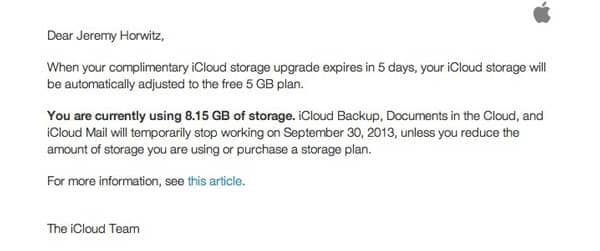
Alors que faire si vous dépassez votre limite de stockage iCloud et que vous ne voulez pas débourser des frais annuels pour conserver vos 20 Go supplémentaires ? La bonne nouvelle est qu’il n’est probablement pas difficile de jeter un coup d’œil à ce qui occupe de l’espace dans votre compte iCloud et de le réduire pour s’adapter.
Découvrir ce qui prend de l’espace
La première chose à garder à l’esprit est qu’il n’y a que trois types de données qui prennent de l’espace dans votre stockage iCloud : les sauvegardes d’appareils iOS, les documents et données, et le courrier iCloud (y compris les notes).
D’autres fonctionnalités telles que les calendriers, les contacts, les rappels, les signets Safari et la liste de lecture, et même le contenu du flux de photos ne comptent pas contre votre stockage iCloud. Il en va de même pour vos applications ou le contenu multimédia d’iTunes dans le Cloud, car ceux-ci sont déjà sur les serveurs d’Apple.
Donc, la bonne nouvelle est que vous n’avez pas besoin de commencer à supprimer des photos et des vidéos de votre flux de photos ou des flux partagés, car ceux-ci ne comptent pas contre votre stockage iCloud.
Réduire Vos Besoins de Stockage
Cela dit, nous pouvons maintenant nous concentrer sur ce que vous devez faire pour revenir sous la limite de 5 Go, en ignorant en toute sécurité ces fonctionnalités qui ont peu ou pas d’impact.
Sauvegardes iCloud
Pour l’utilisateur typique, une seule sauvegarde d’iPhone ou d’iPad devrait facilement tenir dans l’allocation gratuite de 5 Go d’iCloud. Cependant, si vous avez plusieurs appareils iOS sauvegardés sur le même compte iCloud, ou si vous avez l’habitude de conserver beaucoup d’éléments dans votre pellicule, il y a de fortes chances que vos sauvegardes iCloud soient les pires coupables ici. N’oubliez pas, cependant, que les sauvegardes iCloud ne stockent que vos données, et non les applications elles-mêmes. Par conséquent, supprimer quelque chose comme Infinity Blade III de votre appareil ne réduira probablement pas vos besoins de stockage iCloud de manière significative.
Vous pouvez vérifier combien de stockage vos sauvegardes iCloud utilisent en vous rendant dans Réglages, iCloud, Stockage et Sauvegarde et en appuyant sur Gérer le stockage.
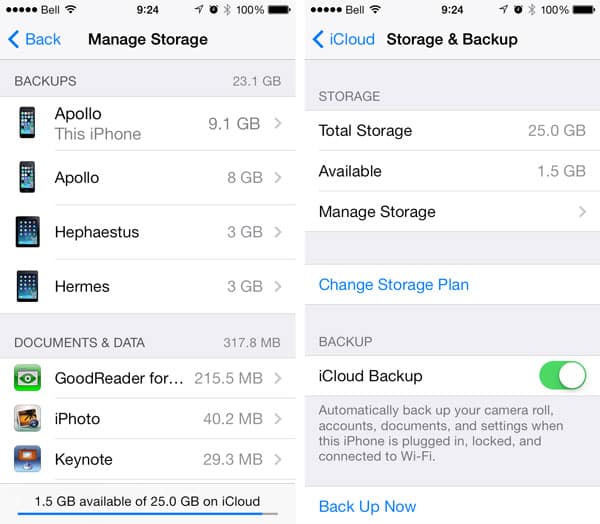
Cela vous montrera toutes les sauvegardes actuellement stockées dans votre compte iCloud, identifiées par le nom de l’appareil, avec une note indiquant l’appareil actuel. Vous pouvez sélectionner l’une des sauvegardes individuelles ici et les supprimer. Cela désactivera également automatiquement les futures sauvegardes pour cet appareil.
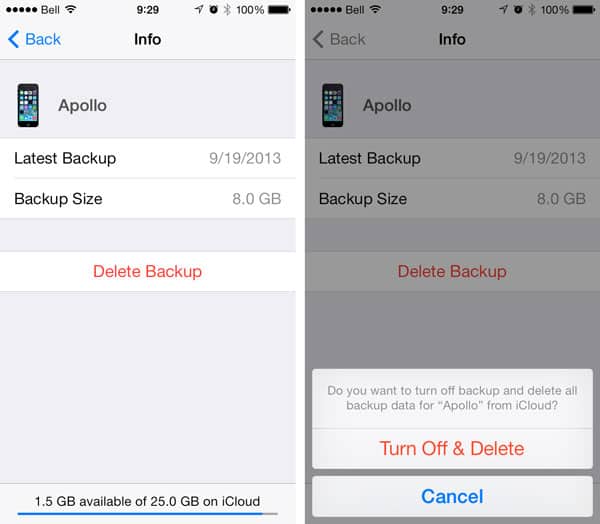
iCloud effectue des sauvegardes séparées pour chaque appareil physique, donc si vous avez récemment mis à niveau ou remplacé votre iPhone, iPad ou iPod touch, vous devriez absolument jeter un œil à ces paramètres, car vous trouverez probablement votre ancienne sauvegarde d’appareil encore présente. Supprimer cette ancienne sauvegarde est un moyen rapide de libérer beaucoup d’espace.
Sélectionner la sauvegarde de l’appareil que vous utilisez actuellement vous montrera des options supplémentaires pour exclure des éléments spécifiques de votre sauvegarde afin de réduire sa taille.
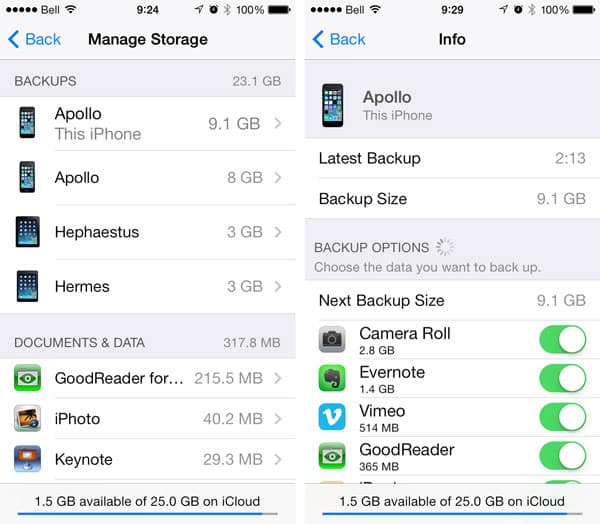
La pellicule est généralement le pire coupable ici, et si vous utilisez le flux de photos iCloud, vous pourriez être tenté de désactiver cette fonctionnalité pour économiser de l’espace, puisque vos photos sont de toute façon sauvegardées séparément. Gardez à l’esprit, cependant, que les vidéos ne sont toujours pas incluses dans le flux de photos principal.
Bien sûr, en alternative à la désactivation complète de ces sauvegardes, vous pouvez simplement nettoyer votre pellicule en supprimant les anciennes photos et vidéos, surtout si vous les avez déjà transférées sur votre ordinateur.
N’oubliez pas que vous pouvez toujours sauvegarder vos appareils sur iTunes, ce qui est une bonne alternative pour certains ou tous vos appareils si vous souhaitez minimiser votre empreinte de stockage iCloud. Cela peut même être fait via Wi-Fi tant que vous êtes sur votre réseau domestique et qu’iTunes est en cours d’exécution sur votre ordinateur.
De plus, puisque chaque compte iCloud obtient 5 Go de stockage gratuit, la création de comptes iCloud supplémentaires pour des appareils séparés peut être une autre façon de gérer cela, en particulier si ces appareils sont utilisés par différents membres de la famille. Cependant, vous perdrez la capacité de partager la plupart des autres données iCloud en faisant cela, bien qu’un compte iCloud supplémentaire puisse toujours être configuré pour le courrier, les contacts, les calendriers, les rappels et les notes. Voir Partager des comptes iTunes et iCloud dans une famille pour plus d’informations.
Documents et Données
Certaines applications stockent également des données directement dans votre compte iCloud à des fins de sauvegarde ou de partage de données avec plusieurs appareils iOS et/ou votre Mac. Le stockage occupé par la plupart d’entre eux est généralement négligeable par rapport à vos sauvegardes iCloud ou à votre e-mail, mais cela vaut la peine de vérifier s’il y a quelque chose dont vous n’avez pas besoin dans ce domaine. Faire défiler vers le bas sur votre liste de sauvegardes depuis l’écran Gérer le stockage dans vos réglages iCloud affichera une liste de ces applications, triées par taille.
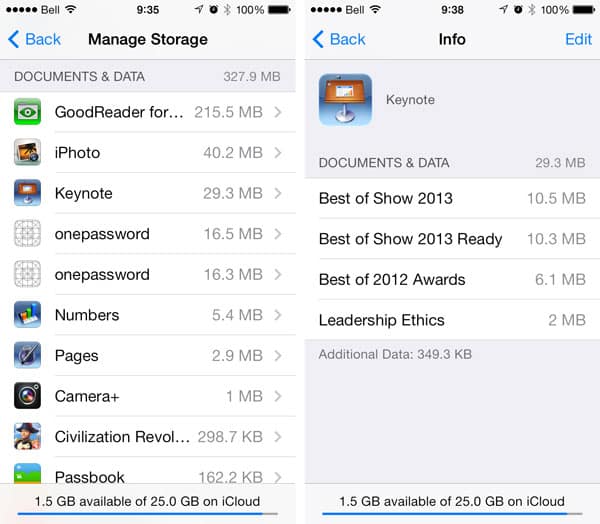
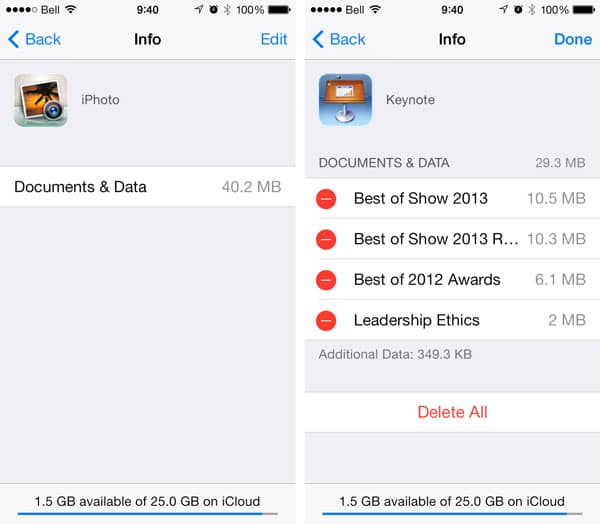
Selon l’application, vous pouvez parfois obtenir une liste spécifique des documents individuels contenus dans iCloud, tandis que dans d’autres cas, seule une section générique “Documents et Données” sera affichée. Les gestes standards de balayage pour supprimer fonctionnent là où des éléments individuels sont affichés, ou dans tous les cas, en appuyant sur le bouton “Modifier” dans le coin supérieur droit affichera une option “Tout supprimer” en bas.
Courrier
Si vous avez activement utilisé le courrier iCloud, c’est-à-dire un compte de messagerie me.com ou icloud.com, alors cela consomme très probablement également une part importante de votre stockage iCloud. En allant dans Gérer le stockage dans vos réglages iCloud et en faisant défiler vers le bas au-delà de Documents et Données, vous verrez une entrée indiquant combien de données votre compte de courrier iCloud utilise.
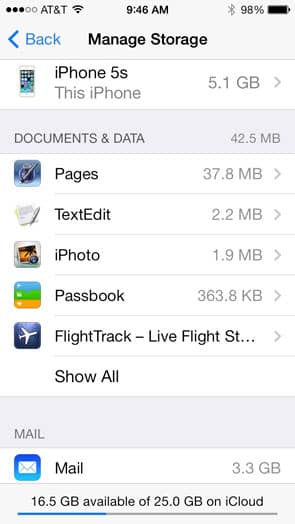
Contrairement à la plupart des comptes de messagerie ISP traditionnels où votre courrier est téléchargé depuis le serveur puis supprimé, le courrier iCloud laisse en fait votre e-mail dans le cloud afin qu’il puisse être synchronisé avec tous vos clients de messagerie. C’est une bien meilleure façon de fournir un service de messagerie pour les utilisateurs de plusieurs appareils, mais cela signifie que tout cet e-mail occupe de l’espace de stockage dans le cadre de votre compte iCloud. Cela inclut également vos éléments envoyés, donc si vous avez envoyé des images et des vidéos via iCloud, toutes ces données sont probablement toujours présentes dans votre compte iCloud.
Vous pouvez parcourir votre compte de courrier iCloud, soit via votre appareil iOS, iCloud.com ou un client de messagerie tel qu’Apple Mail, et simplement supprimer tous les messages volumineux dont vous n’avez pas besoin. Sur un appareil iOS 7, la boîte de réception intelligente Pièces jointes peut être utile pour retrouver des e-mails plus volumineux, bien que cela ne fonctionne que s’ils sont dans votre boîte de réception.
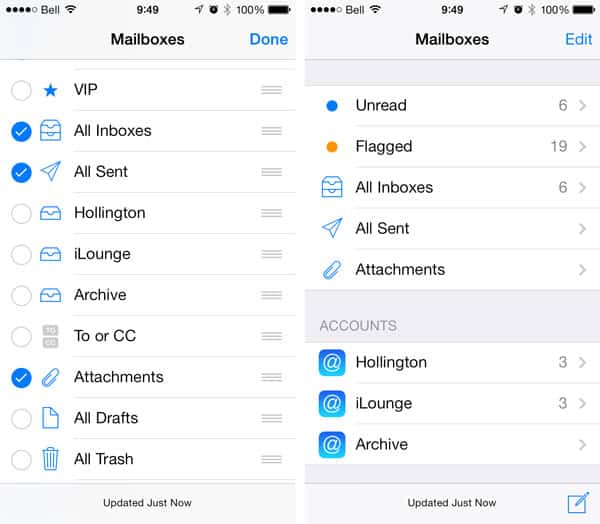
Une meilleure façon de faire cela est avec un client de messagerie de bureau tel qu’Apple Mail.
Recevez de nouveaux articles dans votre boîte de réception.
Aucun spam. Désabonnez-vous à tout moment.