iTunes · 3 min read · Dec 23, 2025
Réactivation de l'option Synchroniser les applications dans iTunes
Q : J’ai récemment formaté mon PC Windows 7 et réinstallé iTunes. J’ai oublié de désautoriser iTunes de mon installation Windows précédente, donc j’ai dû réautoriser mon PC également. Lorsque j’ai réautorisé avec l’App Store iTunes et connecté mon iPad, l’option « Synchroniser les applications » dans iTunes était décochée. Lorsque je clique dessus pour la sélectionner, je reçois un avertissement selon lequel « Toutes les applications existantes et leurs données sur l’iPad seront remplacées par des applications de cette bibliothèque iTunes. »
Je pense que ma bibliothèque iTunes est raisonnablement à jour (dans un jour ou deux avant le formatage), et j’ai également mon iPad connecté à iCloud, bien que cela ne synchronise pas les applications. Que dois-je faire dans ce cas ? Auparavant, j’avais l’option activée, et les applications que j’ai achetées sur l’iPad se transféraient automatiquement dans iTunes chaque fois que je le branchais. Je pense que toutes les applications importantes sont dans ma bibliothèque, mais qu’en est-il du contenu de mes applications sur l’iPad ? Par exemple, Pages a des documents dedans, vais-je les perdre ?
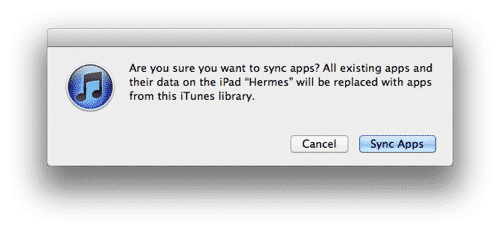
– Demetris
A : Aussi effrayant que ce message d’avertissement puisse paraître, la bonne nouvelle est que vous ne perdrez en réalité rien tant que vous avez toujours toutes les applications en question dans votre bibliothèque iTunes.
Ces avertissements concernant les applications et le contenu multimédia sont assez courants lorsque vous vous connectez à un nouvel ordinateur et/ou une nouvelle bibliothèque iTunes, mais peuvent être un peu trompeurs ; l’implication est qu’iTunes va en fait supprimer tout votre contenu existant d’abord, l’effaçant effectivement de votre appareil avant de synchroniser le contenu de votre bibliothèque iTunes sur votre appareil.
Cependant, ce qu’iTunes fait réellement ici est simplement de comparer ce qui est dans votre bibliothèque et ce qui est sur votre appareil. Dans le processus, il associe votre appareil avec le contenu sélectionné de votre bibliothèque iTunes, ajoutant tout ce qui est nouveau et supprimant tout ce qui n’existe plus ou n’est plus sélectionné dans iTunes. Cependant, tout ce qui est déjà sur votre iPad et qui est toujours disponible et sélectionné dans iTunes est laissé intact. Cela permet non seulement de gagner du temps en ne recopiant pas le contenu qui est déjà là de toute façon, mais dans le cas des applications, cela garantit que vos données restent également en place.
Le hic ici, bien sûr, est que les applications doivent toujours être sélectionnées pour la synchronisation avec votre appareil.
Si vous activez l’option « Synchroniser les applications » sans applications sélectionnées, iTunes va procéder à la suppression de toutes les applications sur votre appareil afin de correspondre à ce que vous avez sélectionné (par exemple, rien).
Donc tant que vous avez les mêmes applications disponibles dans votre bibliothèque iTunes et que ces applications sont sélectionnées pour la synchronisation avec votre iPad, tout devrait bien se passer. Vous pouvez aller de l’avant et choisir « Synchroniser les applications » dans la boîte de dialogue—rien ne se passe réellement ici jusqu’à ce que vous cliquiez sur « Appliquer », donc vous pouvez ensuite parcourir la liste et vous assurer que toutes les applications qui sont effectivement SUR votre appareil sont toujours sélectionnées dans iTunes. Lorsque vous cliquez sur le bouton « Appliquer », iTunes va simplement passer par un processus de synchronisation en faisant correspondre ce qui est déjà là et en le laissant intact, après quoi l’option « Synchroniser les applications » restera activée.
Si vous voulez être particulièrement prudent, vous pouvez toujours faire une sauvegarde supplémentaire de votre iPad dans iTunes en cliquant avec le bouton droit sur votre iPad dans la liste des appareils et en choisissant « Sauvegarder » dans le menu contextuel.
Recevez de nouveaux articles dans votre boîte de réception.
Aucun spam. Désabonnez-vous à tout moment.