iTunes · 1 min read · Mar 13, 2026
Transférer à nouveau des applications depuis une nouvelle bibliothèque iTunes
Q: J’utilisais Windows XP sur mon ordinateur portable avec mon iPod touch et j’ai récemment restauré et installé Windows 7. J’ai ensuite installé iTunes sans problème, et comme j’étais déjà en synchronisation manuelle, je pensais que tout allait bien. Puis j’ai réalisé que les applications ne fonctionnaient pas de cette manière et se synchronisaient automatiquement. Il semble maintenant qu’iTunes va supprimer mes applications et les réinstaller juste pour les lier à cette version de Windows.
Je ne veux vraiment pas perdre mes données dans mes applications, y a-t-il un moyen de synchroniser avec cet ordinateur sans perdre mes données ?
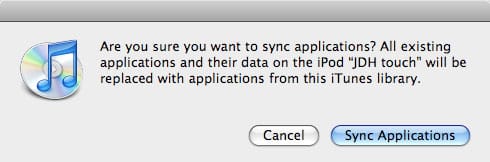
– Faisal
A: La bonne nouvelle est que vous êtes peu susceptible de perdre des données dans cette situation, à condition que vous ayez déjà autorisé votre nouvel Windows 7 installé pour le compte iTunes Store qui a été utilisé pour acheter ces applications en premier lieu. Vous pouvez vous assurer que votre ordinateur est autorisé pour votre compte iTunes Store en choisissant Store, Authoriser l’ordinateur dans le menu iTunes.
Si vous avez déjà les applications elles-mêmes dans votre bibliothèque iTunes, iTunes va simplement “lier” les applications de votre bibliothèque iTunes avec celles déjà sur votre iPod touch. Rien n’est réinstallé et donc aucune donnée n’est perdue dans cette situation.
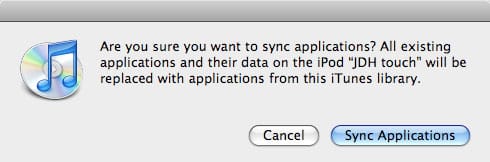
De plus, même si vous n’avez pas déjà toutes les mêmes applications dans votre bibliothèque iTunes, iTunes reconnaîtra qu’il y a des applications achetées sur votre appareil qui ne sont pas présentes dans votre bibliothèque iTunes et proposera de les transférer à nouveau pour vous.
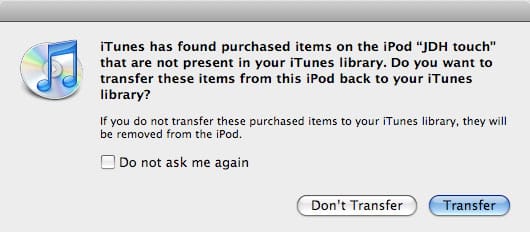
Dans ce cas, il suffit de sélectionner l’option “Transférer” et iTunes copiera ces applications de votre iPod touch vers votre ordinateur. Comme pour l’achat d’une application sur l’iPod touch lui-même, aucune donnée n’est perdue, car rien n’est réinstallé – l’application est simplement copiée à nouveau dans votre bibliothèque iTunes.
Faites attention, cependant, car sélectionner l’option “Ne pas transférer” dans ce scénario supprimera l’application et toutes ses données de votre iPod touch.
Recevez de nouveaux articles dans votre boîte de réception.
Aucun spam. Désabonnez-vous à tout moment.