Récupération de données · 7 min read · Oct 03, 2025
Récupérer des fichiers supprimés non dans la Corbeille sur Windows 10/11 [4 méthodes]

Habituellement, si vous supprimez des fichiers sur votre ordinateur, ils vont dans la Corbeille. Mais que se passe-t-il si vous avez vidé la Corbeille ou si ses paramètres sont configurés pour ignorer les fichiers supprimés ? Pouvez-vous récupérer des fichiers alors ou sont-ils définitivement perdus ?
Utiliser votre ordinateur en continu peut écraser les fichiers supprimés, rendant leur récupération impossible.
Cependant, gardez votre peur de côté car il est possible de récupérer des fichiers supprimés non dans la Corbeille. Mais à condition que vous agissiez rapidement car plus vous attendez, plus il est difficile de les récupérer.
Passons à autre chose, cet article vous présente quatre façons de restaurer des fichiers supprimés non dans la Corbeille sur Windows 11/10.
Nous vous montrerons également comment configurer votre Corbeille pour empêcher les fichiers supprimés de la contourner. Alors, lisez la suite pour en savoir plus !
Partie 1 : Pourquoi les fichiers supprimés ne vont-ils pas dans la Corbeille sous Windows 10 ?
Lorsque les fichiers supprimés ne vont pas dans la Corbeille sous Windows 10/11, cela peut être dû à des raisons telles que :
Votre fichier supprimé pourrait avoir dépassé la taille autorisée pour être envoyé à la Corbeille. Il sera définitivement supprimé au lieu d’être envoyé à la Corbeille.
Vous avez utilisé l’invite de commande pour effacer des fichiers.
Vous avez peut-être utilisé “Shift + Suppr”, également connu comme le raccourci de suppression permanente pour supprimer rapidement des fichiers et des dossiers sans les envoyer à la Corbeille.
La Corbeille est pleine ou corrompue.
Vous avez peut-être désactivé la Corbeille dans ses paramètres pour économiser de l’espace de stockage.
Vous avez vidé la Corbeille.
Partie 2 : 4 meilleures façons de récupérer des fichiers supprimés non dans la Corbeille
Regardez ci-dessous pour quatre méthodes de récupération de fichiers supprimés non dans la Corbeille. Essayez-les étape par étape selon différentes situations :
Solution 1 : Récupérer des fichiers supprimés non dans la Corbeille avec Tenorshare 4DDiG
La façon la plus efficace de récupérer des fichiers supprimés non dans la Corbeille est d’utiliser un outil de récupération professionnel comme 4DDiG Data Recovery.
Il peut restaurer des fichiers supprimés non dans la Corbeille sur Windows 11/10 avec une plus grande probabilité de succès par rapport aux autres méthodes dont nous parlerons plus tard.
En outre, 4DDiG peut récupérer plus de 2000 types de fichiers à partir de diverses situations de perte de données telles que la suppression permanente, la corruption, le formatage, etc. L’outil offre des fonctionnalités clés telles que :
Prend en charge la récupération de fichiers supprimés à partir de dispositifs de stockage Windows internes/externes, y compris les disques durs, les USB, les drones, les caméras numériques, le stockage NAS, les cartes SD, etc.
Récupère des données à partir de pannes système, de partitions perdues, d’attaques de virus, etc.
Restaure tout, qu’il s’agisse de documents, de vidéos, d’images, d’audio, d’archives, etc.
Taux de réussite impressionnant et vitesse de numérisation rapide.
Offre un essai gratuit.
Découvrez la solution ci-dessous pour récupérer des fichiers définitivement supprimés dans la Corbeille avec l’aide de cet outil :
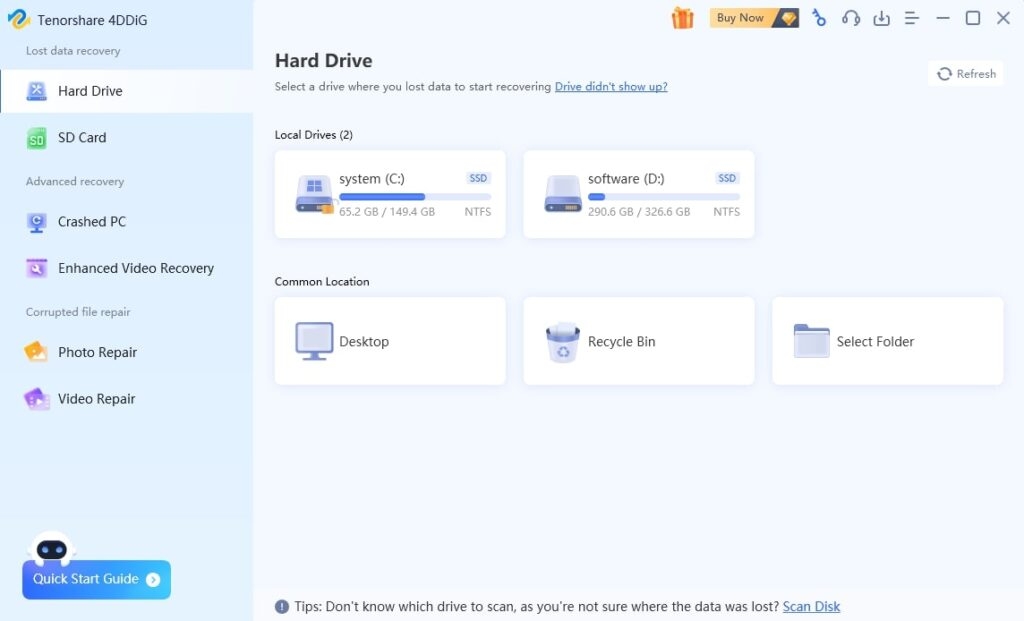
Étape 1 : Téléchargez, installez et lancez l’outil sur un ordinateur. Ensuite, choisissez un disque où les fichiers supprimés étaient initialement situés. Appuyez sur “Scanner.”
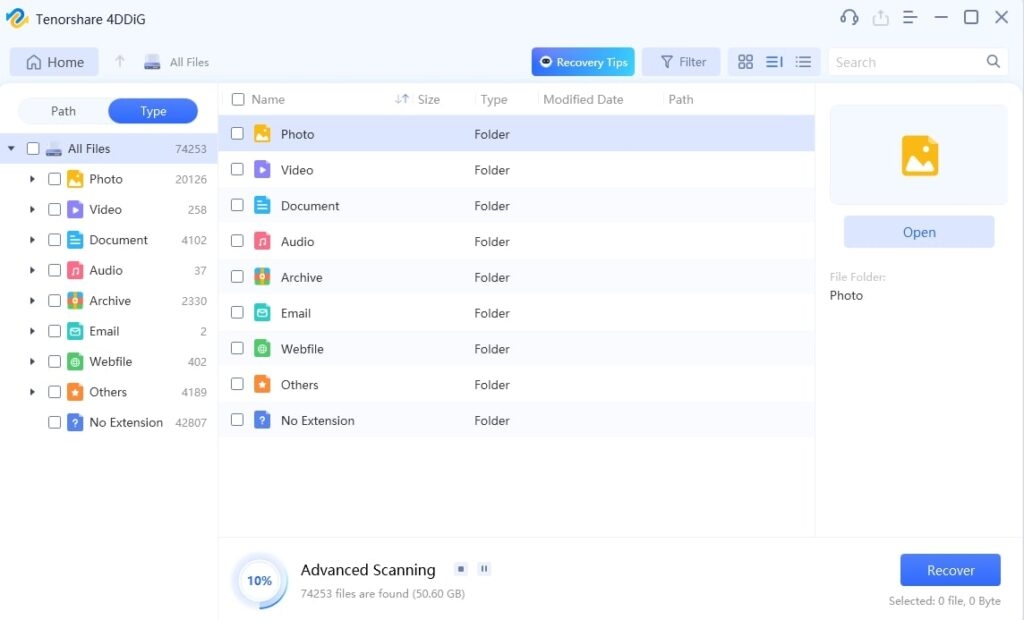
Étape 2 : Le processus de numérisation et de récupération des fichiers supprimés prendra un certain temps, alors attendez qu’il se termine. Vous pouvez mettre en pause ou arrêter la numérisation une fois que vos fichiers/dossiers cibles sont récupérés.
Une fois le processus de récupération terminé, prévisualisez les fichiers/dossiers récupérés dans des catégories telles que “Photo” et “Documents” sous “Vue des fichiers.” Ou consultez-les dans “Fichiers supprimés” dans “Vue en arbre.”
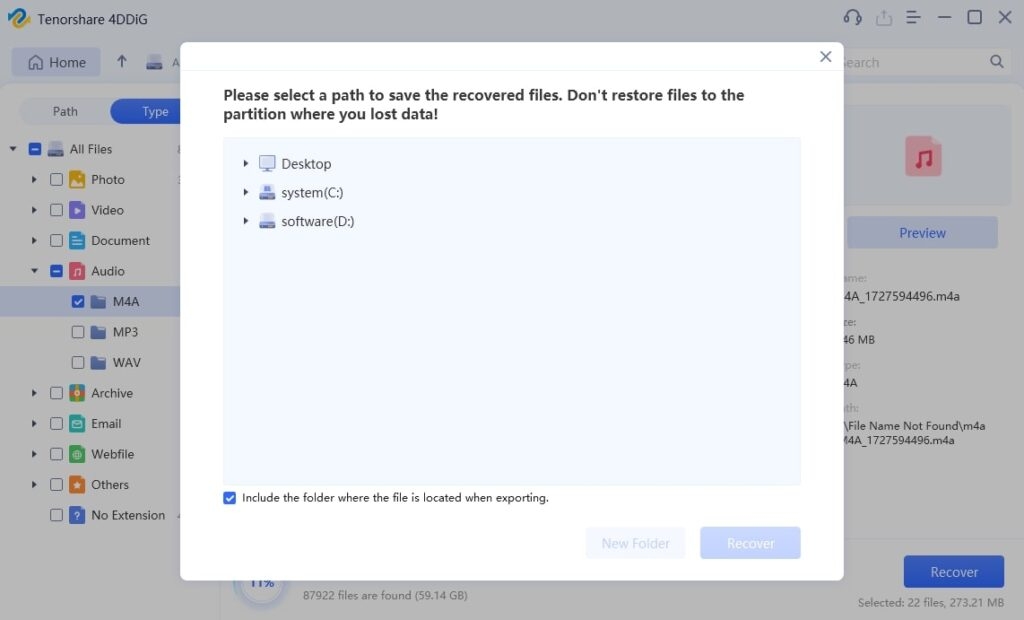
Étape 3 : Choisissez les fichiers/dossiers cibles à enregistrer. Ensuite, appuyez sur “Récupérer” pour les enregistrer dans un emplacement sûr. Cependant, ne les récupérez pas au même endroit où ils ont été supprimés.
Solution 2 : Récupérer des fichiers supprimés non dans la Corbeille par les versions précédentes
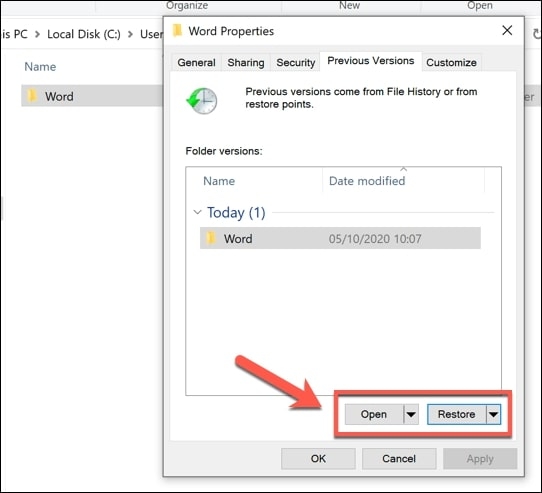
Windows dispose d’une fonction de Version précédente qui garde un historique des fichiers et des dossiers. Vous pouvez restaurer des fichiers supprimés non dans la Corbeille Windows 11/10 en utilisant cette fonction.
Cela fonctionne même si vous avez supprimé des fichiers en utilisant la commande “Shift+Suppr” ou vidé la Corbeille. Cependant, vous devez avoir activé la fonction “Historique des fichiers” au préalable. Voici comment récupérer des éléments supprimés non dans la Corbeille en utilisant cette fonction :
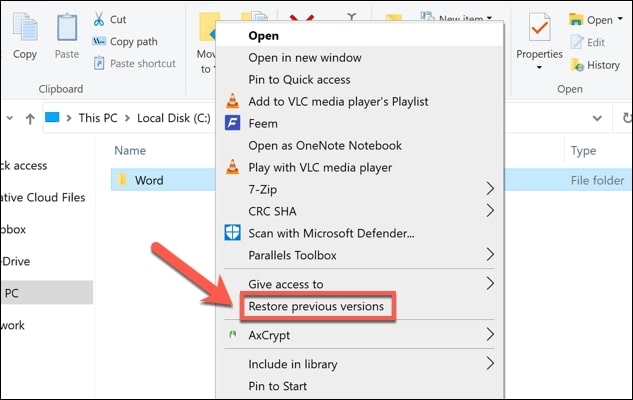
Étape 1 : Cliquez avec le bouton droit sur le dossier où se trouvait précédemment le fichier supprimé, et choisissez “Restaurer les versions précédentes.”
Étape 2 : Choisissez la bonne version du fichier supprimé dans la liste, et cliquez sur “Restaurer.”
Solution 3 : Récupérer des fichiers supprimés non dans la Corbeille via Sauvegarde et Restauration
Windows dispose d’une fonction de Sauvegarde pour faire des copies de vos fichiers régulièrement. Ainsi, vous pouvez restaurer des fichiers supprimés non dans la Corbeille sur Windows 10/11 chaque fois que nécessaire.
Voici comment récupérer des dossiers supprimés non dans la Corbeille avec l’aide de “Sauvegarde et Restauration :”
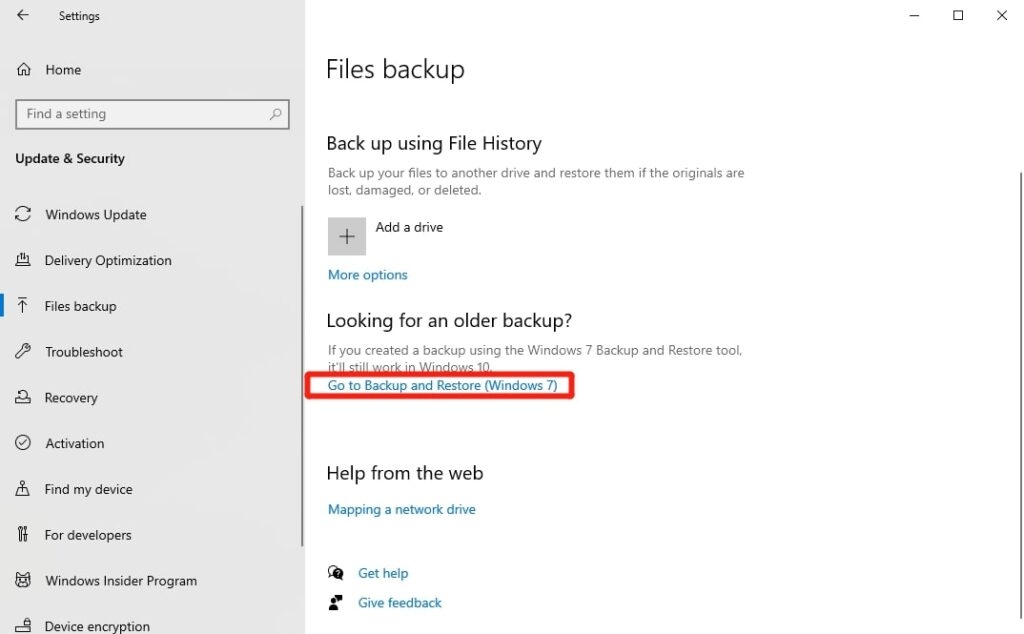
Étape 1 : Ouvrez “Paramètres,” puis choisissez “Mise à jour et sécurité.” Cliquez sur “Sauvegarde des fichiers.”
Étape 2 : Descendez pour sélectionner “Accéder à Sauvegarde et Restauration (Windows 7).” Ensuite, appuyez sur “Restaurer mes fichiers.”
Solution 4 : Utiliser un service de stockage en nuage pour restaurer des fichiers supprimés non dans la Corbeille
Vous pouvez également utiliser un service de cloud comme OneDrive pour restaurer des fichiers supprimés non dans la Corbeille Windows 11/10. Mais seulement à une condition.
Vous devez avoir synchronisé vos fichiers/dossiers avec OneDrive au préalable. Cela signifie que vous pouvez y accéder de n’importe où à tout moment car ils seront stockés sur les serveurs de Microsoft.
Voici comment récupérer des fichiers supprimés qui ne vont pas dans la Corbeille sur Windows 10/11 depuis OneDrive :
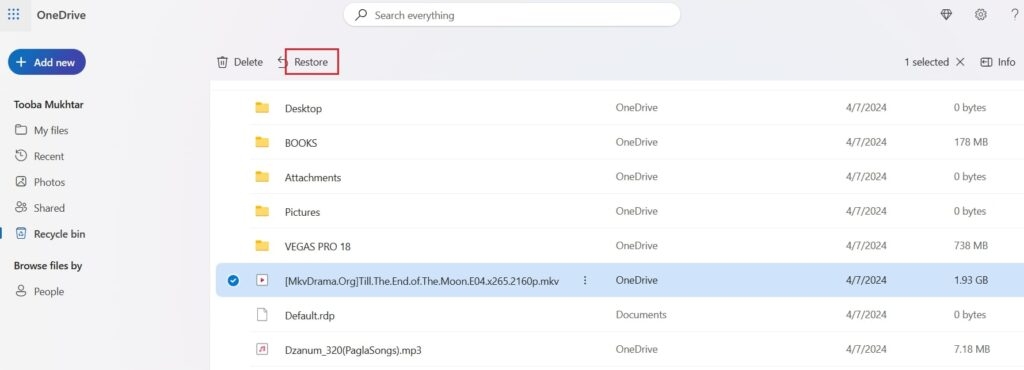
Étape 1 : Visitez OneDrive sur le navigateur de votre PC. Ensuite, connectez-vous avec votre compte Microsoft et votre mot de passe.
Étape 2 : Pour restaurer des éléments supprimés non dans la Corbeille, recherchez-les et sélectionnez ceux que vous souhaitez récupérer. Appuyez sur “Restaurer” pour les récupérer sur votre ordinateur.
Partie 3 : Comment empêcher les fichiers supprimés de contourner la Corbeille ?
Dans la “Partie 2,” nous vous avons appris comment restaurer des fichiers supprimés non dans la Corbeille sur Windows 10/11 de quatre manières. Mais, si vous voulez empêcher les fichiers de sauter la Corbeille complètement, vous devez vous assurer qu’elle est configurée correctement. Voici comment vérifier :
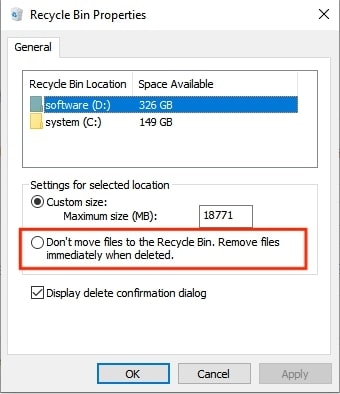
Étape 1 : Sur le “Bureau,” cliquez avec le bouton droit sur “Corbeille.” Ensuite, choisissez “Propriétés.”
Étape 2 : Décochez la case à côté de l’option qui dit “Ne pas déplacer les fichiers vers la Corbeille. Supprimer les fichiers immédiatement lorsqu’ils sont supprimés.”
Étape 3 : Appuyez sur “Appliquer” puis, cliquez sur “OK.”
D’autre part, la Corbeille peut devenir corrompue pour une raison quelconque. Si c’est le cas, suivez ces étapes pour la réparer :
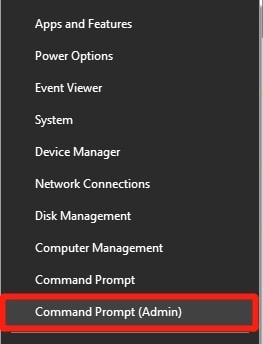
Étape 1 : Cliquez avec le bouton droit sur le bouton Démarrer et ouvrez l’invite de commande en tant qu’administrateur.
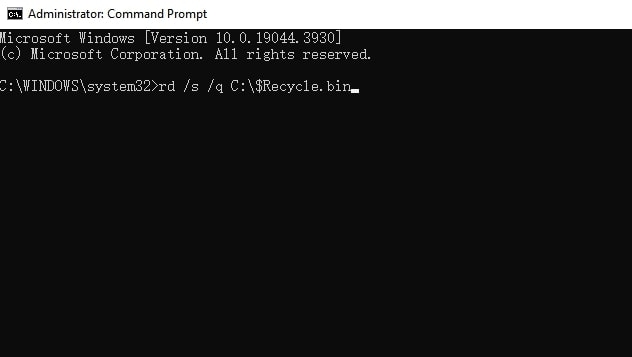
Étape 2 : Tapez la commande rd /s /q C:\$Recycle.bin et appuyez sur Entrée pour l’exécuter.
FAQ sur les fichiers supprimés non dans la Corbeille
Q1 : Comment récupérer un fichier Excel supprimé non dans la Corbeille ?
Vous pouvez récupérer des fichiers Excel supprimés non dans la Corbeille en utilisant l’une des méthodes mentionnées ci-dessus.
Cependant, la meilleure solution est d’utiliser un outil de récupération automatique comme 4DDiG Data Recovery. Il peut récupérer des fichiers supprimés ne se rendant pas dans la Corbeille sur Windows 10/11 avec un taux de succès plus élevé que d’autres méthodes manuelles.
Q2 : Les fichiers définitivement supprimés sont-ils vraiment perdus ?
Non, les fichiers définitivement supprimés ne sont pas complètement perdus. Ils restent sur votre disque dur même après avoir vidé la Corbeille.
Le système d’exploitation supprime simplement le lien vers les fichiers et étiquette l’espace comme utilisable. Mais tant que de nouvelles données ne les écrasent pas, vous pouvez récupérer des fichiers supprimés.
C’est là qu’un outil de récupération comme 4DDiG Data Recovery peut analyser votre disque dur à la recherche de fichiers définitivement effacés et les ramener avec succès.
Conclusion
Si soudainement vous ouvrez votre ordinateur seulement pour constater que des fichiers supprimés ne sont pas dans la Corbeille, ne vous sentez pas stressé.
Nous avons partagé quatre grandes façons de récupérer des fichiers définitivement effacés même s’ils sont partis de la Corbeille ou n’y sont jamais arrivés.
Cependant, chaque méthode a certaines limitations, comme la nécessité d’une sauvegarde sauf pour l’outil 4DDiG Data Recovery.
Il peut restaurer des fichiers définitivement supprimés, même ceux considérés comme irrécupérables avec un taux de succès élevé.
De plus, il offre une solution tout-en-un pour récupérer des fichiers à partir de différents dispositifs de stockage internes/externes et de scénarios complexes de perte de données.
Lectures complémentaires :
Meilleur logiciel pour PC Windows pour le contrôle de la vitesse du ventilateur
Votre ordinateur portable est-il lent ? Voici comment le réparer
Comment activer/désactiver la compression de la mémoire dans Windows 11 ?
Recevez de nouveaux articles dans votre boîte de réception.
Aucun spam. Désabonnez-vous à tout moment.