Récupération de données · 3 min read · Mar 07, 2026
Récupérer des fichiers supprimés sur Mac OS X avec Disk Drill
Vous avez accidentellement supprimé un fichier, mais quel est le pire qui puisse arriver ? Sans un logiciel de récupération de fichiers Macintosh approprié, tout est perdu.
Heureusement, il existe un moyen de récupérer vos données précieuses, même si vous avez vidé votre application de corbeille. Le logiciel de récupération de données professionnel Disk Drill pour Mac est l’outil parfait pour ce que vous devez faire.
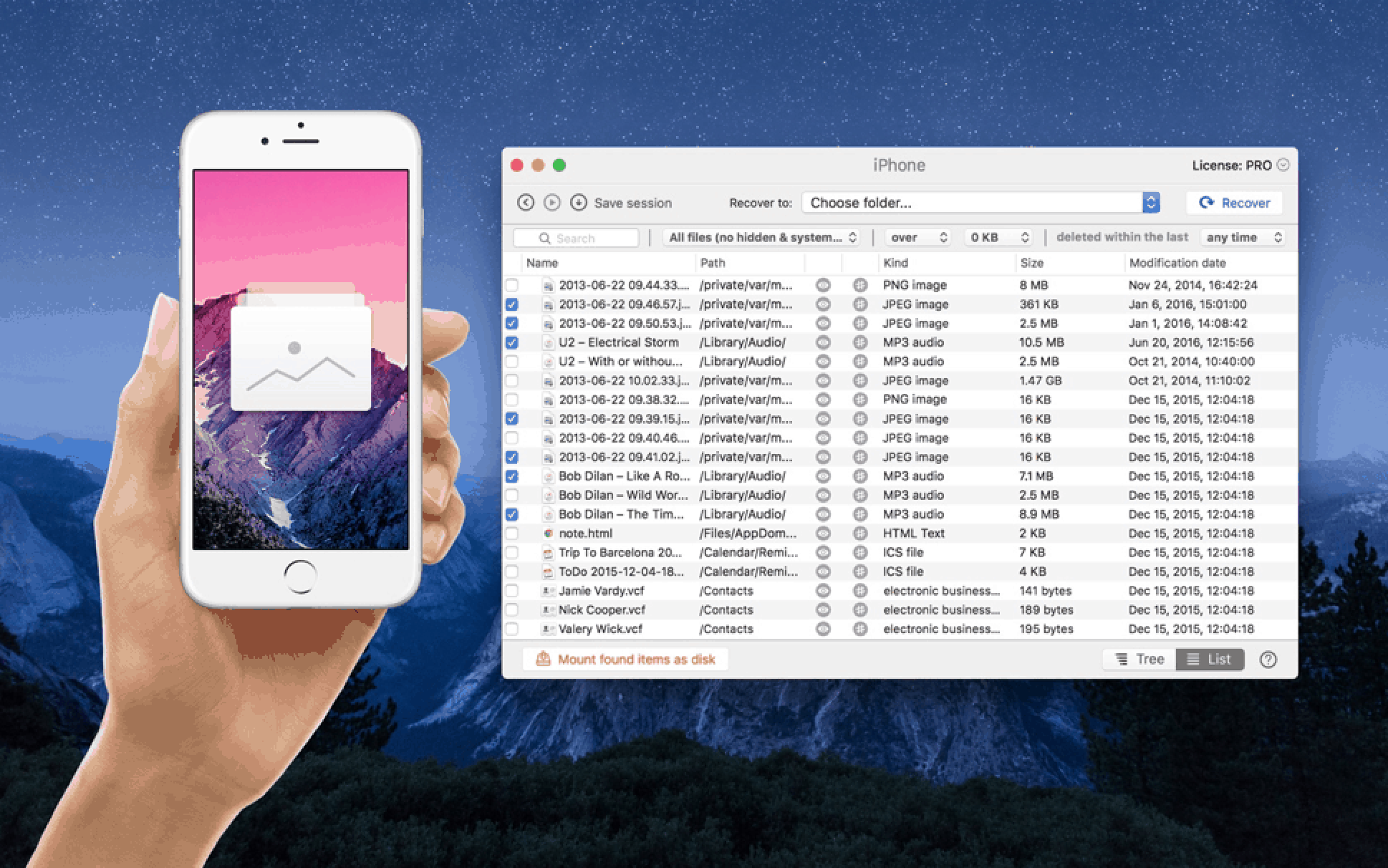
Qu’est-ce que Disk Drill ?
Disk Drill est l’un des logiciels de récupération les plus puissants pour récupérer des fichiers supprimés sur Mac OS X.
Il vous permet de réaliser une analyse approfondie et complète de vos disques, qu’ils soient sur votre bureau ou en tant que disque externe, ou tout autre support que vous connectez à votre ordinateur.
Disk Drill utilise un algorithme avancé pour trouver, récupérer et restaurer vos données perdues et supprimées. Il vous permet même de récupérer des fichiers de la corbeille vidée avec un taux de succès très élevé.
Fonctionnalités de Disk Drill
Facile à utiliser. Les débutants peuvent rapidement récupérer leurs fichiers en quelques minutes.
Récupérer n’importe quel fichier. Disk Drill peut récupérer plus de 300 types de fichiers, y compris les formats de fichiers musicaux, vidéo et photo les plus populaires ainsi que les fichiers compressés.
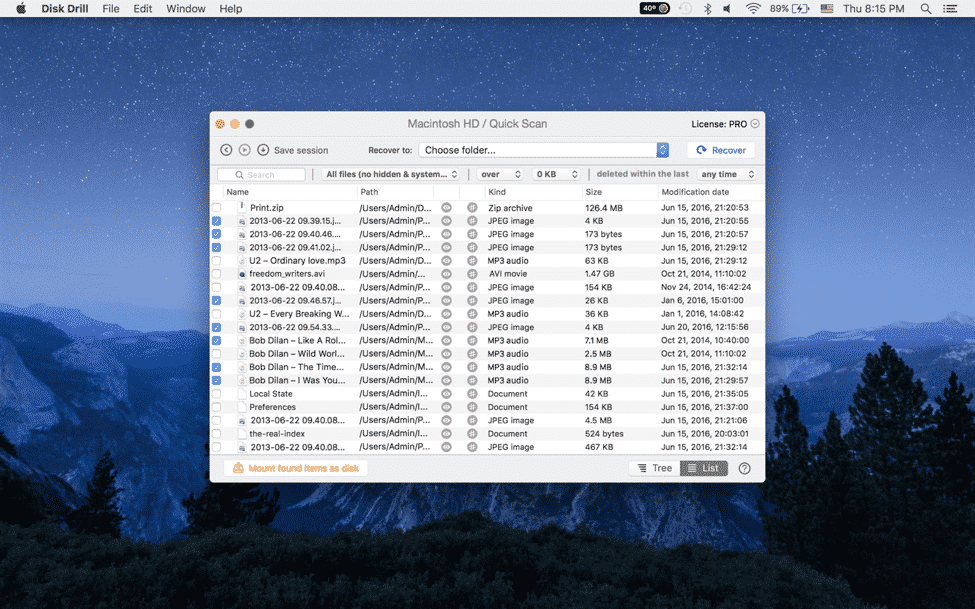
Analyse rapide. L’algorithme avancé surpasse la concurrence en termes de vitesse et de précision.
Compatibilité exceptionnelle. Disk Drill peut être utilisé sur pratiquement tous les systèmes d’exploitation pour Mac et Windows.
L’analyse rapide est ce dont vous aurez besoin pour récupérer des données avec des métadonnées. Il peut récupérer des fichiers supprimés sur Mac sur des systèmes de fichiers tels que NTFS, FAT et HFS ou HFS+, et même des systèmes plus anciens, par exemple, exFAT, FAT32 et FAT16.
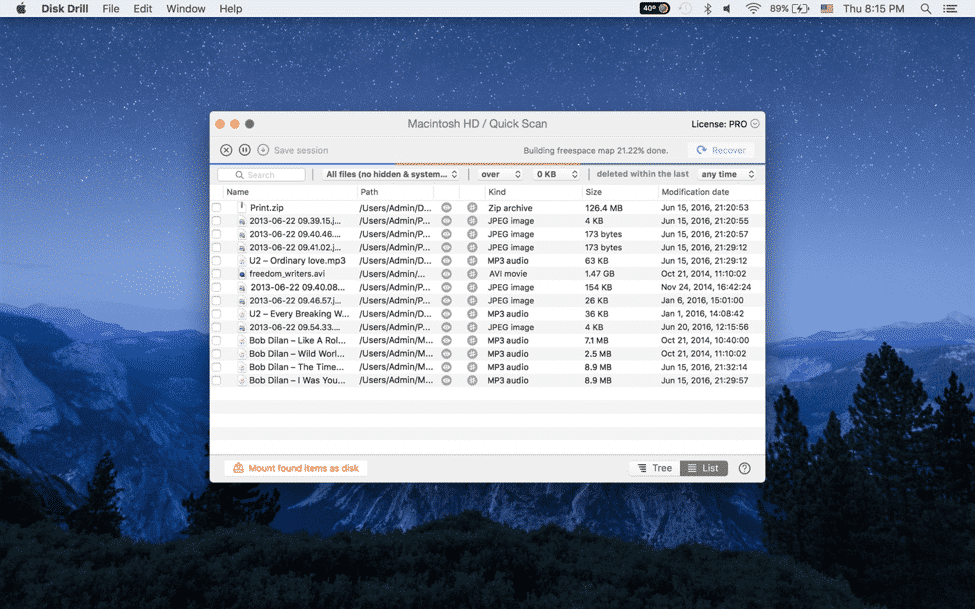
L’analyse approfondie est la méthode de récupération de choix lorsqu’il reste peu de structure de fichiers. Par exemple, vous avez peut-être vidé votre corbeille pendant des jours ou des semaines et vous réalisez soudainement qu’il y a un fichier important dont vous avez besoin. Dans ce cas, Disk Drill recherchera les signatures de fichiers dont vous avez besoin et les ramènera.
Tarification et plans
Disk Drill propose trois plans et licences.
Basique. Une licence gratuite pour utiliser Disk Drill et restaurer des fichiers. Vous pouvez le télécharger ici.
Des sauvegardes byte-à-byte peuvent être mises en place en cas de disques défaillants. Ensuite, lorsque vous souhaitez restaurer des données protégées après avoir installé Disk Drive, il vous suffit d’aller à Récupération garantie ou Coffre de récupération, ce qui vous donne un taux de succès plus élevé pour récupérer vos précieuses données.
La récupération réelle nécessitera une mise à niveau vers la licence Pro ou Entreprise.
Pro. La version Pro est au prix de 89 $ et peut être utilisée à des fins personnelles, comme la récupération de fichiers de la corbeille Mac. La licence peut être utilisée sur jusqu’à trois ordinateurs. De plus, vous bénéficiez d’une récupération illimitée sur des fichiers de n’importe quelle taille.
Entreprise. La version Entreprise est au prix de 499 $ et débloque toutes les fonctionnalités du logiciel. Elle vous offre une récupération illimitée de fichiers et une installation sur jusqu’à 10 ordinateurs. Vous bénéficiez également d’un support de haut niveau pour votre entreprise, société ou organisation.
Comment récupérer des fichiers supprimés avec Disk Drill
Pour récupérer un fichier supprimé sur Mac, il vous suffit de télécharger Disk Drill, de faire une analyse et de voir quels fichiers vous pouvez récupérer.
Étape 1. Télécharger Disk Drill
La première étape consiste à vous rendre sur le site Web de Disk Drill et à télécharger Disk Drill pour macOS.
Après le téléchargement, trouvez et exécutez le fichier diskdrill.img pour ouvrir l’application de récupération de fichiers.
Étape 2. Glisser vers Applications
Ensuite, faites glisser l’icône vers vos Applications lorsque cela vous est demandé. Si vous prévoyez de récupérer des fichiers supprimés sur un stockage externe, connectez le périphérique à votre Mac.
Étape 3. Lancer Disk Drill
Lancez Disk Drill pour commencer le processus de restauration de la corbeille vide de Mac. Accordez à l’outil la permission en entrant le mot de passe administrateur de votre Mac. Ignorez la partie où vous devez passer à la version Pro pour commencer l’analyse. Attendez quelques minutes et examinez les résultats de l’analyse.
Vous avez trouvé votre fichier supprimé ? Passez à Pro et récupérez-le dès que possible.
Recevez de nouveaux articles dans votre boîte de réception.
Aucun spam. Désabonnez-vous à tout moment.