Récupération de données · 5 min read · Sep 25, 2025
Récupérez vos fichiers perdus sur votre macOS Ventura
Êtes-vous en train de parcourir Internet à la recherche d’un outil de récupération de données qui fonctionne pour votre dernier macOS 13 ? Les développeurs d’applications introduisent de nouvelles mises à jour avec le nouveau macOS. Chaque application est différente, et en ce qui concerne les outils de récupération de données, la plupart des applications prennent un certain temps pour se mettre à jour selon le nouveau macOS.
Pour récupérer vos fichiers dans le dernier macOS Ventura, vous avez besoin d’un outil qui se met à jour à temps, et Wondershare Recoverit est la bonne application pour cela. Cet article fournit un guide complet pour récupérer des données dans votre dernier macOS.
Partie 1 : Les fonctionnalités marquantes de macOS 13 à surveiller
Cette partie couvrira les nouvelles fonctionnalités fascinantes du prochain macOS 13 Ventura et ce à quoi vous pouvez vous attendre. La nouvelle version sera bientôt publiée cette année, et sa version bêta publique est déjà disponible pour les tests. Discutons maintenant de certaines des nouvelles fonctionnalités !
1. Safari
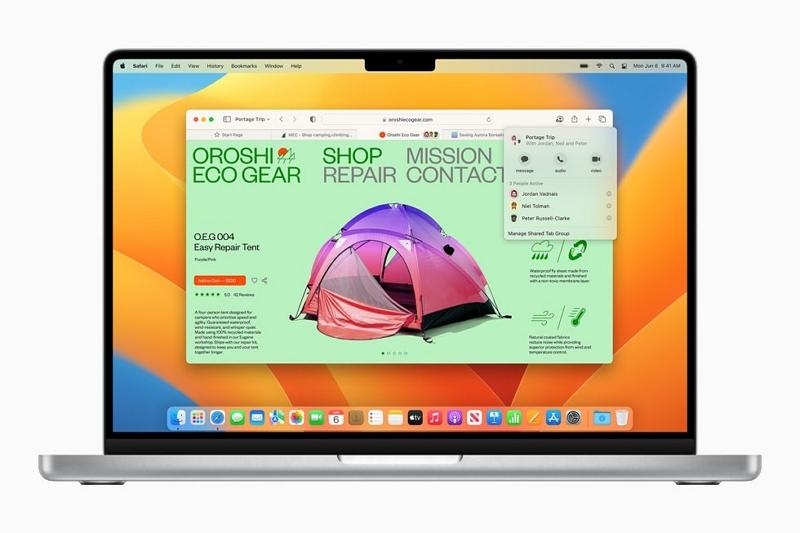
De nouvelles façons de gérer les onglets de groupe seront introduites dans macOS Ventura. Vous pouvez montrer à vos amis l’ensemble des onglets en le partageant avec eux, et ils peuvent également ajouter d’autres onglets.
Les onglets peuvent également être épinglés pour avoir une vue plus claire lors du travail en groupe et de la gestion des onglets. De plus, Safari peut désormais prendre en charge de nombreuses autres langues dans la traduction web, et le nouveau système mis à jour a également rendu possible la traduction d’images.
2. Stage Manager
Vous pouvez prioriser votre travail en vous concentrant davantage dessus, et les nouvelles fonctionnalités de Stage Manager vous aideront. La fonctionnalité d’application centrale mettra l’application principale au centre avec une taille suffisante pour que vous puissiez la regarder et y travailler efficacement, et le reste des applications est organisé sur le côté gauche.
Pour jeter un coup d’œil rapide aux autres applications que vous utilisez, utilisez l’intégration de mission control. Vous pouvez facilement passer entre les fenêtres standard ou Stage Manager d’un clic.

3. Paramètres système
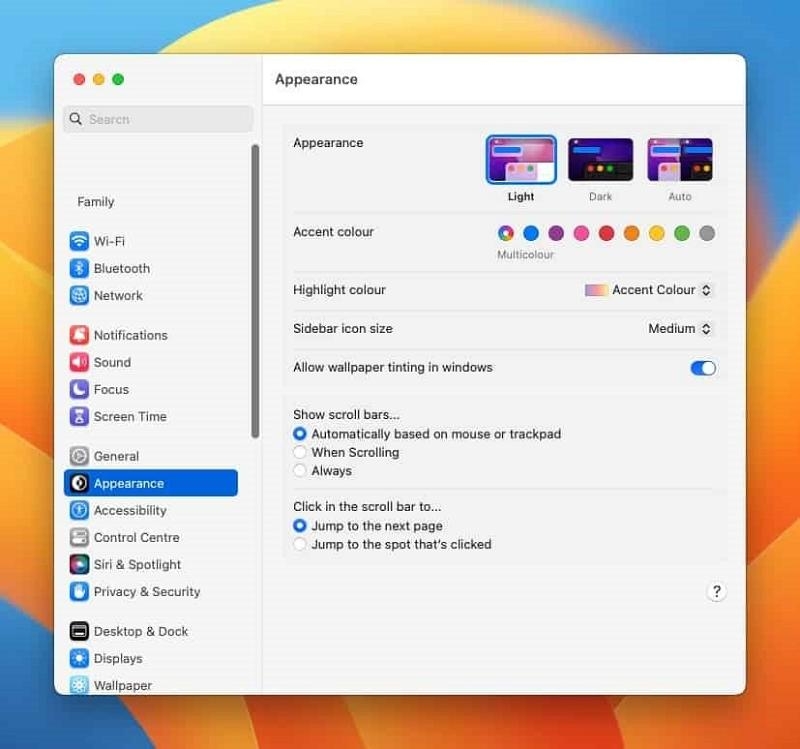
Vous pouvez organiser les paramètres en catégories pour tout arranger selon vos besoins. Tout paramètre peut être facilement trouvé grâce aux grands panneaux de paramètres, et la recherche de l’option de paramètres est devenue plus puissante et pratique.
Maintenant, vous pouvez rechercher et naviguer facilement dans les paramètres car la barre latérale montre l’option dont vous avez besoin, et de cette manière, vous pouvez facilement passer entre les panneaux de paramètres.
Les nouveaux Paramètres système faciliteront la vérification du système, et ils ont un design simple afin que vous puissiez apporter les modifications requises sans complications.
4. Application Horloge
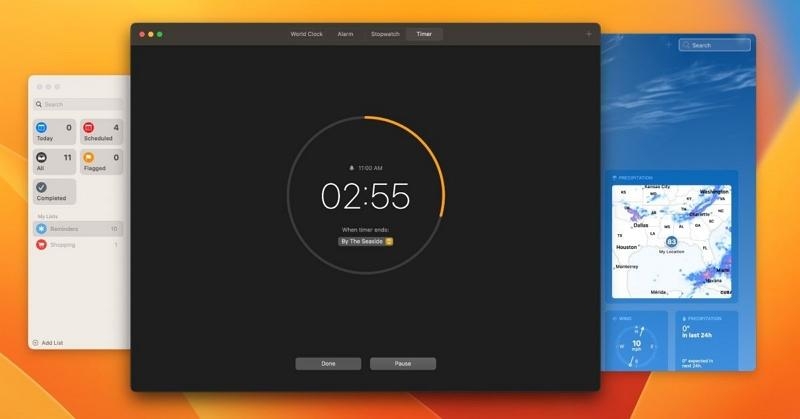
L’application Horloge n’était disponible que sur iPhone et iPad, mais la nouvelle mise à jour a également introduit l’application horloge sur Mac. Maintenant, vous pouvez régler des alarmes sur votre Mac et recevoir des alertes directement depuis celui-ci.
Les minuteurs et alarmes peuvent également être réglés par commande vocale, et vous pouvez également demander à Siri de régler le minuteur et les alarmes pour vous. L’application Horloge peut être ajoutée aux raccourcis afin que vous puissiez l’utiliser plus rapidement d’un simple clic ; elle peut également être accessible depuis le menu et par commande vocale.
5. Maison
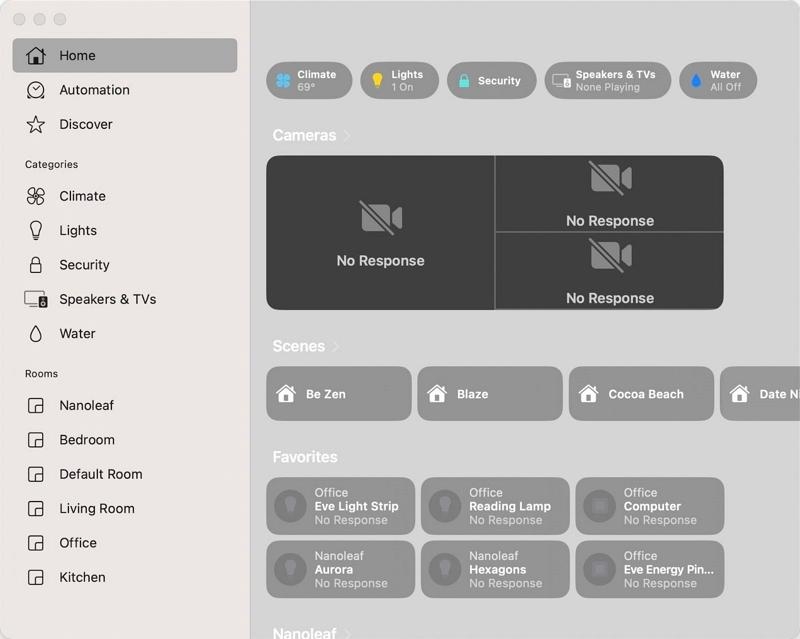
L’expérience améliorée de l’application Maison est meilleure que jamais ; l’interface est devenue encore plus facile à comprendre, et vous pouvez obtenir une meilleure vue de vos accessoires et les contrôler en douceur. Vous pouvez voir la Maison sous n’importe quel angle et accéder facilement à vos pièces dans la nouvelle version mise à jour de l’application.
Les accessoires sont catégorisés, ce qui facilite leur accès car au lieu de chercher quelque chose de précis, vous pouvez simplement aller dans sa catégorie et jeter un coup d’œil rapide. Les caméras affichent désormais jusqu’à neuf vues sous différents angles pour vous donner une meilleure image de votre maison.
Partie 2 : Wondershare Recoverit – L’outil de récupération de fichiers pour Mac
Wondershare Recoverit est le bon outil pour la récupération de données dans le dernier macOS, et pourquoi est-ce le cas ? Recoverit se met à jour rapidement pour répondre aux besoins de ses utilisateurs et récupère tout fichier ou document.
Vous pouvez récupérer n’importe quoi, des fichiers audio aux e-mails et autres contenus multimédias ; Recoverit peut tout récupérer. Cet outil offre une sécurité complète et prend soin de la vie privée de ses utilisateurs.
Vous pouvez récupérer n’importe quel format de fichier ou données à partir de n’importe quel appareil de stockage ; Recoverit prend en charge une vaste gamme de formats et d’appareils de stockage, donc il vous couvre tous.
Il n’est pas nécessaire de s’inquiéter de la façon dont vous avez perdu vos données car cette application les récupérera rapidement et fournira d’excellents résultats. Recoverit est l’une de ces applications qui est connue pour fournir des résultats authentiques et une récupération de haute qualité.
Partie 3 : Récupérez vos fichiers supprimés avec Wondershare Recoverit sur macOS Ventura ?
Choisir Recoverit pour la récupération de données dans macOS est un choix judicieux. Si vous souhaitez essayer l’application, consultez les étapes ci-dessous. Ce guide vous aidera à récupérer vos données et à les retrouver en un rien de temps :
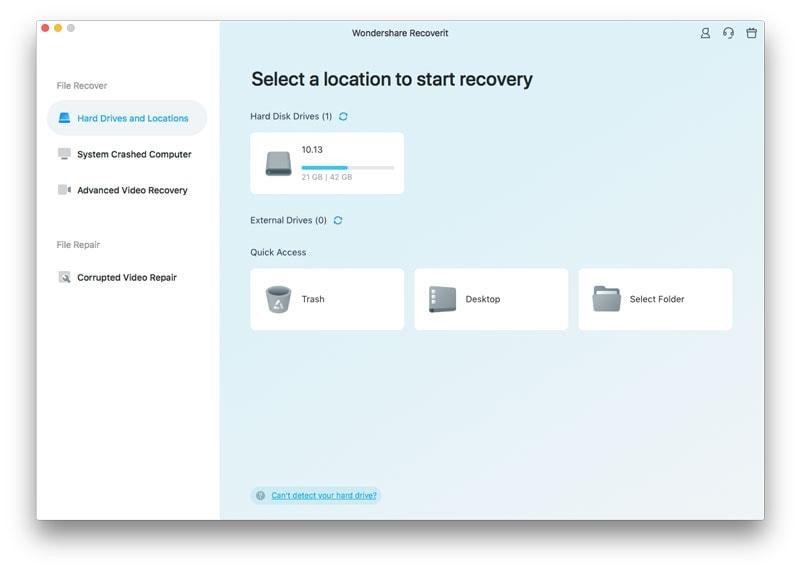
Étape 1 : Sélectionnez l’emplacement du MacBook
Pour ce processus, allez dans “Disques durs et emplacements”, situé sur le côté gauche de l’écran d’accueil de Recoverit. Ensuite, vous devez sélectionner un disque dur sous la section “Disques durs” ou le bureau ou le dossier sous la section “Accès rapide”.
Étape 2 : Analyse des fichiers perdus
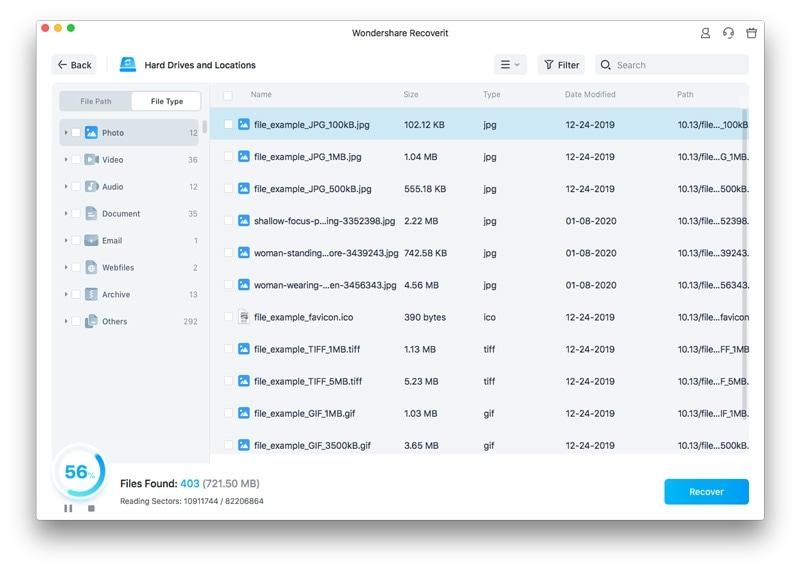
Recoverit commencera à analyser pour rechercher le fichier perdu. Vous pouvez utiliser la fonction de pointage pour épingler les fichiers que vous souhaitez récupérer, qui seront organisés par taille de fichier, type et temps. Si vous avez trouvé le fichier que vous recherchez plus tôt, vous pouvez mettre en pause ou arrêter l’analyse à tout moment.
Étape 3 : Prévisualiser et récupérer le fichier
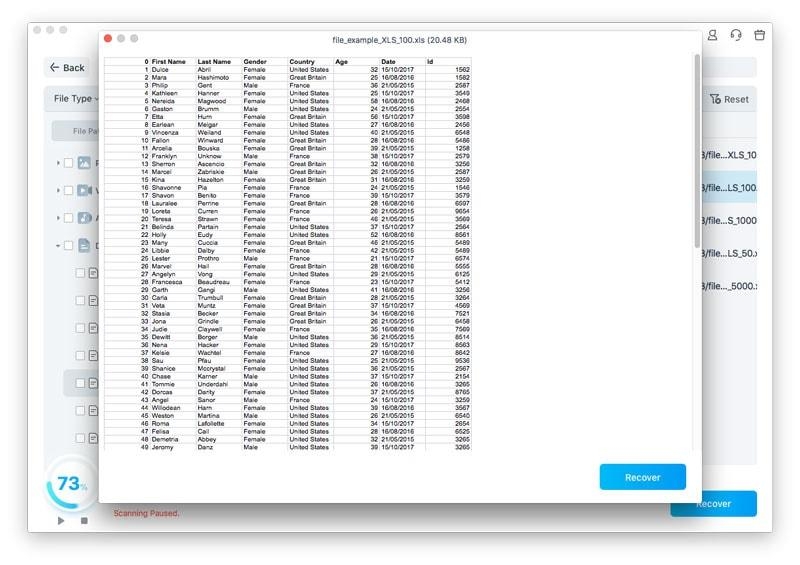
Prévisualisez le fichier en double-cliquant sur le fichier que vous souhaitez récupérer. La prévisualisation vous assurera que vous avez choisi le bon fichier. Maintenant, cliquez simplement sur “Récupérer” et attendez que le fichier soit récupéré. Une fois terminé, enregistrez votre fichier récupéré dans un nouvel emplacement, ne le sauvegardez pas dans le même emplacement que l’ancien.
Conclusion
Mettre à jour vers le nouveau macOS dès qu’il arrive est tout bon, mais vous devez avoir les applications qui fonctionnent avec la dernière version de votre Mac. Parfois, vous devez récupérer un fichier important, et vous avez besoin d’une application qui est à jour et fonctionne avec le nouveau macOS. Cet article est écrit pour aborder les problèmes de récupération de données, alors donnez-lui une lecture.
Recevez de nouveaux articles dans votre boîte de réception.
Aucun spam. Désabonnez-vous à tout moment.