iTunes aide · 3 min read · Feb 22, 2026
Récupérer iTunes sur un disque dur externe
Q: Bonjour ! Je viens de terminer votre article sur le transfert de votre bibliothèque iTunes. C’est bien fait et vous semblez avoir une grande connaissance du sujet d’iTunes. Avec cela, j’espérais que vous pourriez m’aider avec mon problème. Mon ordinateur a planté, mais un ami a pu transférer le contenu (ma bibliothèque iTunes et tout) de mon ancien disque dur vers un disque dur externe. Maintenant, j’ai un ordinateur portable qui n’a pas la place pour toute la musique, mais je veux toujours avoir accès à iTunes pour mon iPhone et mon iPod. Comment puis-je installer iTunes sur mon disque dur externe sans effacer toute ma musique et/ou mes playlists qui existent là-bas ? Comment puis-je exécuter iTunes depuis mon disque dur externe, ou est-ce même possible ? J’ai plus de 200 Go sur mon disque dur externe et je ne veux rien perdre, sans parler de la perte de toutes ces playlists personnelles ! Toute aide que vous pourriez apporter à ce problème serait grandement appréciée ! Merci pour votre temps et passez une excellente journée !
– Pius
A: Il y a en fait trois éléments distincts dont vous devez être conscient lorsque vous parlez de la configuration ou du transfert d’une bibliothèque iTunes.
L’application iTunes est toujours installée sur votre disque dur local.
Cela inclut l’exécutable du programme iTunes lui-même, ainsi que tous les fichiers de support et les fichiers de préférences iTunes.
La base de données iTunes est normalement stockée sur votre disque dur local, mais vous pouvez dire à iTunes au démarrage de créer ou d’utiliser une base de données iTunes à partir d’un autre emplacement.
Le contenu multimédia d’iTunes est également stocké par défaut sur votre disque dur local dans une nouvelle bibliothèque iTunes, mais les fichiers multimédias peuvent également être référencés depuis d’autres emplacements sur votre disque dur local ou des disques durs externes, et vous pouvez choisir un emplacement différent pour le dossier iTunes Media dans les Préférences avancées d’iTunes.
Dans votre cas, vous installeriez iTunes sur votre ordinateur comme vous le feriez normalement—il sera installé sur votre disque dur local quoi qu’il arrive, et la bibliothèque iTunes du disque dur externe est sans rapport avec ce processus. Par défaut, la première fois que vous démarrez iTunes, il créera une nouvelle base de données de bibliothèque sur votre disque dur local et définira le chemin du dossier iTunes Media sur un emplacement par défaut sur votre disque dur local également. Cela n’affectera rien stocké sur votre disque dur externe car iTunes ne sait rien à ce sujet.
Dans ce cas particulier, la manière normale de gérer cela serait de copier tous les dossiers iTunes récupérés—base de données et médias—du disque dur externe vers votre disque dur local.
Malheureusement, puisque vous n’avez pas de place sur votre disque dur interne, vous devrez plutôt dire à iTunes d’utiliser la base de données directement depuis le nouvel emplacement. Pour ce faire, vous maintiendriez simplement la touche SHIFT (Windows) ou la touche OPT (Mac) en démarrant iTunes et choisiriez votre dossier iTunes sur le disque dur externe. Cela ouvrira votre base de données de bibliothèque iTunes depuis cet emplacement, et vous devriez voir toute votre musique et vos playlists affichées là.
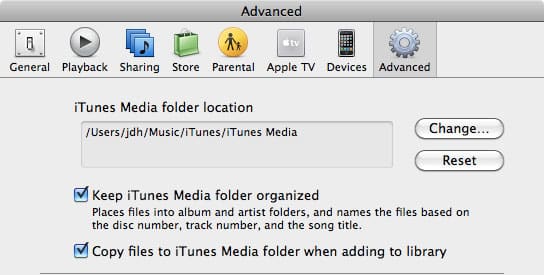
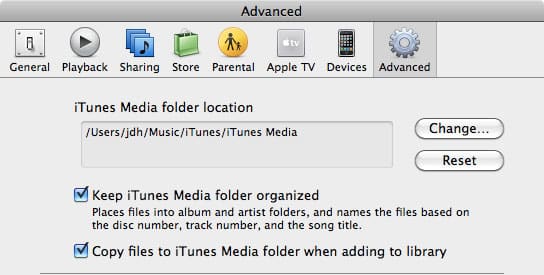
De même, le passage à la nouvelle localisation de la base de données iTunes devrait également automatiquement faire passer iTunes à l’utilisation du dossier “iTunes Media” à cet emplacement. Vous pouvez le confirmer en allant dans vos Préférences iTunes et en vérifiant l’emplacement du Dossier Média dans l’onglet Avancé.
Le seul véritable problème est de savoir si iTunes sera capable de réellement trouver votre contenu multimédia. Le problème est qu’iTunes stocke le chemin complet de vos fichiers multimédias dans sa base de données de bibliothèque, donc il continuera à chercher vos fichiers multimédias sur votre disque dur interne—dans l’emplacement où ils étaient stockés sur votre ordinateur d’origine.
Recevez de nouveaux articles dans votre boîte de réception.
Aucun spam. Désabonnez-vous à tout moment.