iPhone · 2 min read · Sep 23, 2025
Rappels apparaissant sur plusieurs iPhones
Q : Mon mari et moi avons chacun un iPhone 4, provenant de différents fournisseurs (le sien est fourni par son travail). Chaque fois que je définis un rappel sur mon téléphone, il apparaît sur le sien. Comment pouvons-nous corriger cela ?
– Peggy
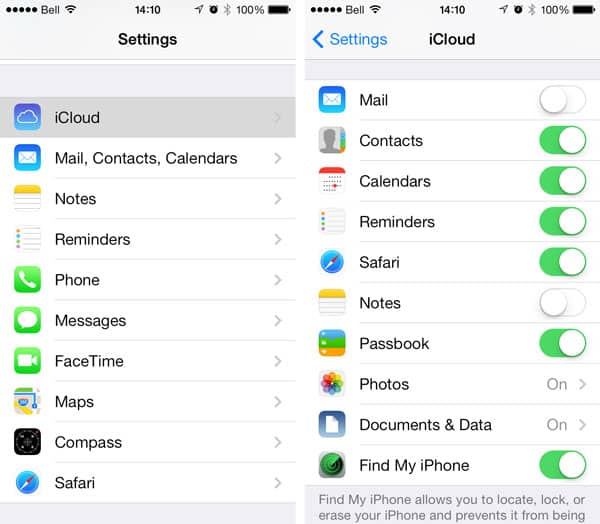
A : Il semble que vous partagez le même compte iCloud sur vos deux appareils, ce qui signifie essentiellement que vous partagez la même liste de Rappels, et peut-être d’autres informations liées à iCloud comme les Calendriers et les Contacts.
Si vous n’utilisez des rappels que sur votre iPhone et n’avez pas besoin d’y accéder depuis un autre appareil comme un iPad ou un ordinateur, vous pouvez simplement désactiver les Rappels en allant dans Réglages, iCloud et en désactivant l’interrupteur “Rappels”.
En faisant cela, vos Rappels seront uniquement stockés localement sur votre iPhone et ne seront pas synchronisés avec votre compte iCloud, et donc pas avec l’appareil de votre mari. Alternativement, si votre mari n’utilise pas les Rappels, ou les utilise mais n’en a pas besoin sur plusieurs appareils, vous pouvez simplement désactiver son paramètre de Rappels iCloud pour l’empêcher de recevoir vos Rappels.
Idéalement, cependant, vous devriez configurer des comptes iCloud séparés pour chacun de vos appareils—au moins pour certaines de vos données telles que les Rappels. Normalement, avec des comptes iCloud entièrement séparés, vous aurez chacun votre propre ensemble de Calendriers, Rappels, Contacts, Signets Safari et Liste de lecture, Flux de photos, Documents & Données, et Sauvegardes iCloud. Notez qu’avec des comptes séparés, cependant, vous obtenez également chacun vos propres 5 Go de stockage iCloud pour les sauvegardes, le Mail, et les Documents & Données.
Si vous souhaitez toujours partager certaines de vos données entre les appareils—comme avoir un Flux de photos commun, par exemple—vous pouvez continuer à partager un seul compte iCloud principal tout en configurant un deuxième compte iCloud personnel sur chacun de vos appareils pour vos propres données personnelles. Gardez à l’esprit que certaines fonctionnalités iCloud—Signets Safari & Liste de lecture, Flux de photos, Documents & Données, Sauvegardes, et Localiser mon iPhone—ne peuvent être activées que sur le compte iCloud principal de votre appareil. Le Mail, les Contacts, les Calendriers, les Rappels, et les Notes peuvent cependant être activés sur un compte iCloud secondaire, et en fait vous pouvez même les activer sur plus d’un compte iCloud.
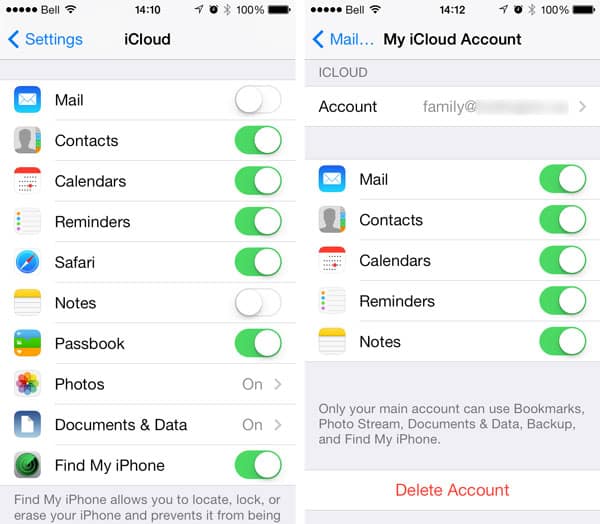
Donc, si vous souhaitez toujours partager un Flux de photos, ou garder vos appareils répertoriés sous un seul compte Localiser mon iPhone, vous pouvez le faire en laissant votre compte iCloud principal configuré tel quel, puis en créant un deuxième compte iCloud pour vos données personnelles de contact, calendrier et rappel.
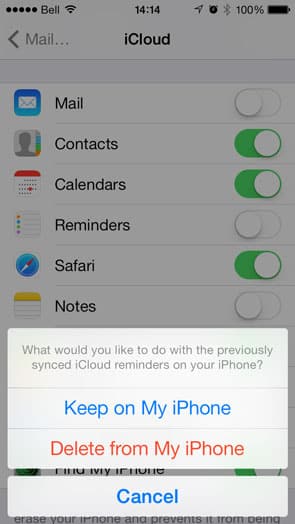
Pour ce faire, commencez par migrer vos données de contact, calendrier et rappel vers votre iPhone local en désactivant chacun de ces services sur le compte principal. Cela vous offrira l’option de créer une copie locale des données que vous synchronisez actuellement avec iCloud. Ces données locales seront ensuite automatiquement téléchargées sur votre nouveau compte iCloud lorsque vous activerez ces fonctionnalités là-bas.
Pour créer un nouveau compte iCloud, allez dans Mail, Contacts, Calendriers dans votre application Réglages iOS, et ajoutez un nouveau compte, en choisissant “iCloud” comme type de compte. Vous pouvez soit entrer l’Apple ID et le mot de passe d’un compte existant ici, soit en créer un nouveau directement depuis cet écran si vous ne l’avez pas déjà fait.
Recevez de nouveaux articles dans votre boîte de réception.
Aucun spam. Désabonnez-vous à tout moment.