iTunes · 4 min read · Dec 14, 2025
Supprimer de la musique d'iTunes après l'avoir copiée sur l'iPod
Q : Dois-je conserver tous les éléments d’iTunes sur mon PC une fois que je les ai transférés sur mon iPod ? Lorsque j’ai téléchargé ma musique sur mon iPod puis que je suis retourné pour faire un autre téléchargement depuis iTunes, les éléments originaux sur l’iPod ont été supprimés ? Que fais-je mal ?
– Margaret
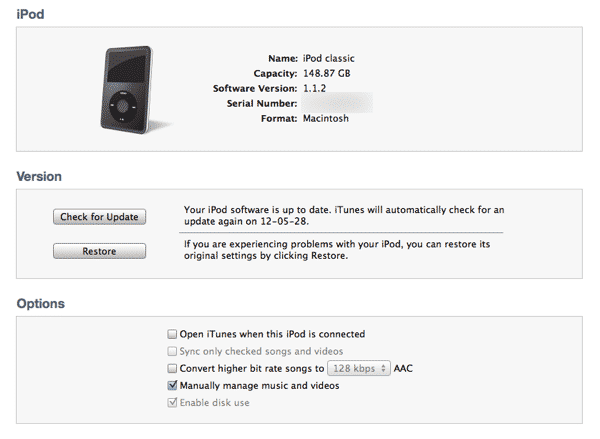
A : À moins que vous n’ayez choisi de gérer le contenu de votre iPod manuellement, iTunes traitera essentiellement votre iPod comme une extension de votre bibliothèque iTunes, reflétant soit l’ensemble de votre bibliothèque, soit le contenu spécifique que vous avez sélectionné pour la synchronisation avec votre iPod. Cela signifie que toutes les modifications que vous apportez à vos morceaux et listes de lecture dans iTunes sont automatiquement appliquées à votre iPod la prochaine fois que vous le connectez à votre ordinateur : tous les morceaux que vous avez ajoutés à iTunes sont ajoutés à votre iPod et tous les morceaux que vous avez supprimés de votre bibliothèque iTunes seront retirés de votre iPod. Les modifications apportées aux listes de lecture et les modifications des informations sur les morceaux (par exemple, un nom d’artiste ou un titre de chanson) seront également synchronisées automatiquement avec votre iPod de la même manière.
Cette fonction de synchronisation automatique est conçue pour rendre la gestion de votre bibliothèque iTunes et iPod aussi simple que possible, puisque le contenu entre les deux sera toujours synchronisé. Si vous maintenez une bibliothèque iTunes sur votre ordinateur, cela est généralement beaucoup plus facile à gérer que de gérer deux ensembles distincts du même contenu : un sur votre iPod et un sur votre ordinateur.
Bien sûr, cette fonction est quelque peu moins utile si vous ne souhaitez pas conserver une bibliothèque iTunes sur votre ordinateur.
Dans ce cas, vous voudriez en fait que votre iPod agisse comme sa propre bibliothèque musicale indépendante et ignore ce qui se trouve dans votre bibliothèque iTunes. Vous pouvez y parvenir en activant l’option Gérer manuellement la musique et les vidéos trouvée sur l’écran Résumé de votre iPod dans iTunes.
Lorsque vous activez cette option pour un modèle d’iPod traditionnel, une boîte de dialogue vous demandera de confirmer que vous souhaitez gérer manuellement le contenu de votre iPod et vous conseillera que vous devrez vous assurer d’éjecter l’iPod manuellement avant de le déconnecter de votre ordinateur.
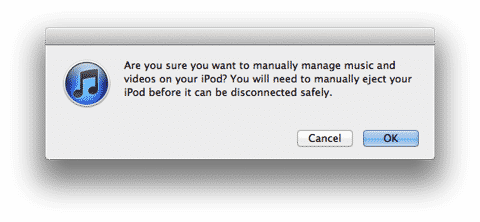
iTunes traite votre iPod de la même manière que tout autre disque dur externe, et doit donc l’éjecter en toute sécurité avant de le déconnecter de votre ordinateur. Lors de l’utilisation de la synchronisation automatique, iTunes éjecte automatiquement votre iPod dès qu’il a terminé de mettre à jour le contenu, cependant en mode manuel, il n’y a aucun moyen pour iTunes de déterminer quand vous avez réellement terminé d’accéder à la bibliothèque musicale de l’iPod.
Une fois en mode manuel, toute musique que vous avez ajoutée à votre bibliothèque iTunes ne sera plus transférée automatiquement sur votre iPod, mais aucune mise à jour, suppression ou changement de liste de lecture ne le sera non plus. Au lieu de cela, vous devrez transférer la musique sur votre iPod manuellement en la faisant glisser depuis la liste des morceaux dans iTunes vers l’icône de votre iPod sur le côté gauche de votre fenêtre iTunes.
La même procédure peut être utilisée pour transférer des listes de lecture sur votre iPod : il suffit de faire glisser la liste de lecture individuelle de la section Listes de lecture vers l’iPod dans la section Appareils.
En essence, une fois la gestion manuelle activée, votre iPod devient sa propre bibliothèque indépendante. Vous gérez toujours le contenu de votre iPod via iTunes, cependant vous le faites directement sur l’iPod plutôt que de faire des modifications dans votre bibliothèque iTunes et de les synchroniser automatiquement. Vous pouvez accéder et gérer le contenu directement sur votre iPod depuis iTunes en cliquant sur le petit triangle à gauche de votre iPod dans la liste Appareils, ce qui développera la liste pour vous montrer le contenu de votre iPod ; de là, vous pouvez sélectionner des catégories de contenu ou des listes de lecture, mettre à jour les informations sur les morceaux, éditer des listes de lecture et supprimer des morceaux de la même manière que vous le feriez dans votre bibliothèque iTunes.
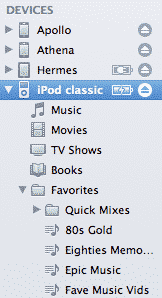
Pour éjecter votre iPod lorsque vous avez terminé de mettre à jour ou de gérer le contenu, cliquez simplement sur le symbole d’éjection qui apparaît à droite du nom de votre iPod. L’écran de l’iPod devrait indiquer quand il est sûr de le déconnecter de votre ordinateur.
Pour plus d’informations, assurez-vous de consulter notre Guide du débutant sur iTunes.
Recevez de nouveaux articles dans votre boîte de réception.
Aucun spam. Désabonnez-vous à tout moment.