iCloud Apps · 2 min read · Sep 21, 2025
Suppression des applications achetées d'iCloud
Q: J’ai un iPhone 5 que j’ai acheté neuf il y a quelques mois. J’ai suivi les instructions dans votre section Q&R pour supprimer les données d’application d’iCloud et cela n’a pas fonctionné. J’ai ensuite supprimé toutes les données d’iCloud et même fermé mon compte iCloud et les données de l’application sont toujours sur mon téléphone. L’emplacement des applications indésirables se trouve dans l’App Store, sous Acheté, sous “Non sur cet iPhone”—il montre des applications qui ont été téléchargées gratuitement et à droite de chaque application se trouve une image d’un iCloud avec une flèche de téléchargement sur l’iCloud. Je ne peux pas les supprimer complètement de mon téléphone de quelque manière que je sache.
Des suggestions sur la façon de s’en débarrasser complètement ?
– Anonyme
A: Tout d’abord, juste pour être clair, les applications en question ne sont pas “sur” votre iPhone en tant que tel, c’est pourquoi vous ne pouvez pas réellement les supprimer de votre iPhone. Ce que vous regardez est votre historique d’achats de votre compte iTunes Store, qui vous montre simplement—et vous donne accès à—tout ce que vous avez précédemment acheté ou téléchargé avec ce compte.
Notez que votre compte iTunes est séparé de votre compte iCloud, donc fermer votre compte iCloud ne supprimera pas ces achats antérieurs, car ils font partie de l’historique de votre compte iTunes Store. Ces entrées n’incluent également aucune donnée d’application —ce sont simplement les applications réelles mises à votre disposition afin que vous puissiez les re-télécharger si jamais vous souhaitez les réinstaller sur votre appareil.
Ces entrées ont peu d’impact autre que peut-être d’encombrer votre historique d’achats ; elles ne prennent aucun espace sur votre iPhone, ni ne stockent aucune de vos données personnelles—ce sont simplement un lien vers l’application sur l’App Store.
Cela dit, si vous souhaitez les retirer de votre historique d’achats pour une raison quelconque, vous pouvez les cacher en allant dans l’iTunes Store depuis l’application iTunes sur votre Mac ou PC. Cela ne les supprime pas réellement de votre historique d’achats, mais empêchera leur apparition dans vos achats récents sur votre iPhone ou dans votre section Acheté d’iTunes.
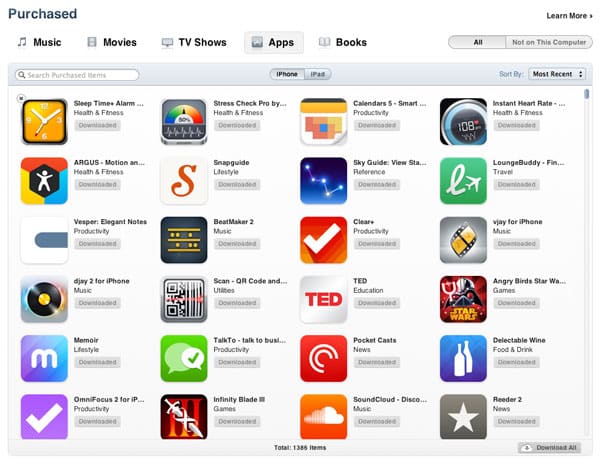
Pour ce faire, ouvrez l’iTunes Store depuis iTunes, et choisissez “Acheté” dans la section Liens rapides sur le côté droit de la page d’accueil de l’iTunes Store. Cela vous amène à votre historique d’achats ; de là, vous pouvez visualiser et re-télécharger n’importe quelle musique, film, émission de télévision, application ou livre que vous avez précédemment acheté.
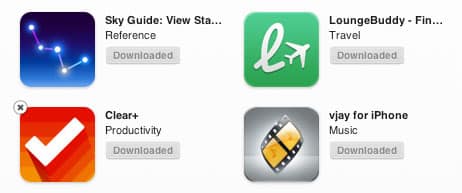
Dans la section “Applications”, survolez simplement toute application que vous souhaitez cacher, et un petit “X” apparaîtra dans le coin supérieur gauche de l’icône de l’application.
Recevez de nouveaux articles dans votre boîte de réception.
Aucun spam. Désabonnez-vous à tout moment.