Playlists · 2 min read · Mar 15, 2026
Réorganiser manuellement les playlists
Q: Je n’arrive pas à déplacer des chansons dans certaines playlists. Y a-t-il une limite de chansons pour les playlists ? Il semble que dans une playlist plus longue, je ne peux pas réorganiser les chansons, mais dans des playlists plus courtes, je peux. Des suggestions ?
– John
A: Pour pouvoir réorganiser manuellement les chansons dans une playlist, vous ne devez pas trier la playlist de quelque manière que ce soit et vous ne devez pas avoir le mode Aléatoire activé pour cette playlist. Une playlist triée ou aléatoire ne peut pas être réorganisée manuellement, car l’un de ces paramètres spécifie un ordre prédéterminé pour les pistes de la playlist.
Vous pouvez savoir si vous triez la playlist par une autre colonne simplement en regardant les en-têtes de colonne - la colonne de tri actuelle sera mise en surbrillance en bleu.
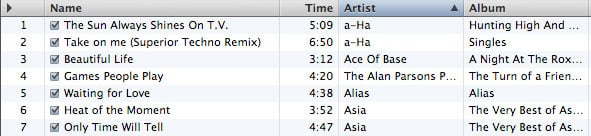
Pour ramener la playlist à son ordre “non trié” naturel, il suffit de cliquer sur l’en-tête de la colonne la plus à gauche, au-dessus de la première colonne de nombres. Cet en-tête de colonne deviendra bleu et la playlist reviendra à son ordre par défaut.
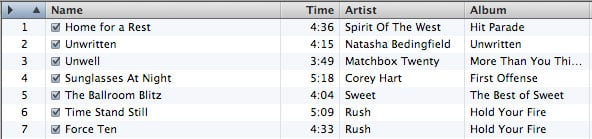
De plus, l’option Aléatoire est définie sur une base par playlist plutôt que globalement, donc vous devez vous assurer que cela est également désactivé. Vous pouvez vérifier cela en regardant les boutons dans le coin inférieur droit de la fenêtre iTunes. Si le mode Aléatoire est activé pour la playlist actuelle, le bouton Aléatoire sera mis en surbrillance en bleu :
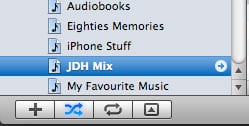
Il suffit de cliquer sur le bouton Aléatoire pour désactiver le mode Aléatoire.
En passant, le mode Aléatoire se comporte également un peu différemment selon que vous triez la playlist par une autre colonne ou non. Lorsque la playlist n’est pas triée, activer Aléatoire réorganisera en fait la liste des pistes dans un ordre aléatoire, tandis que désactiver Aléatoire ramènera les pistes à leur ordre original. Lorsque vous triez la playlist par une autre colonne, cependant, activer ou désactiver le mode Aléatoire laisse la playlist affichée dans son ordre trié, cependant lorsque Aléatoire est activé, les pistes seront en fait jouées dans un ordre aléatoire.
Une fois que vous triez la playlist par son ordre de tri naturel, vous pouvez alors réorganiser les pistes comme désiré simplement en sélectionnant une piste et en la faisant glisser vers le haut ou vers le bas dans la playlist pour changer sa position.
Si vous souhaitez réorganiser les pistes d’un ordre trié ou aléatoire, vous pouvez copier l’ordre des pistes actuellement affiché dans l’ordre de lecture par défaut simplement en triant la playlist comme vous le souhaitez, puis en cliquant avec le bouton droit sur celle-ci dans iTunes et en choisissant “Copier dans l’ordre de lecture” dans le menu contextuel.
Recevez de nouveaux articles dans votre boîte de réception.
Aucun spam. Désabonnez-vous à tout moment.