iTunes · 4 min read · Dec 21, 2025
Réorganiser le contenu dans une nouvelle bibliothèque iTunes
Q: J’ai une question sur le fait de repartir de zéro avec une nouvelle bibliothèque iTunes pour la musique. De plus, je veux m’assurer que mes applications et, dans une moindre mesure, certaines vidéos, sonneries et livres, seront également protégés. Au fil des ans, j’ai eu plusieurs ordinateurs, disques durs externes et bibliothèques iTunes. J’ai passé beaucoup de temps ces dernières semaines à copier et à rassembler tous mes MP3 au même endroit, organisés par artiste dans des dossiers, sur un disque dur externe et je pense que je suis prêt à me lancer et à purger ma bibliothèque iTunes et quelques emplacements de dossiers supplémentaires sur mon ordinateur de copies de cette musique. Cependant, je veux le faire correctement car je n’ai fait qu’une partie du chemin. J’ai encore environ 200-300 CD que je veux importer dans ma bibliothèque iTunes pour compléter ma collection et avoir toute ma musique au même endroit. Je veux éviter le problème d’avoir plusieurs dossiers à plusieurs emplacements comme je l’ai fait auparavant. Je pense que cela vient du fait que la case “Copier la musique dans le dossier iTunes” était cochée, donc je vais m’assurer de la décocher lorsque j’en aurai finalement besoin.
Cependant, que dois-je faire maintenant et comment procéder correctement ? Pour l’instant, j’aurai probablement toute ma musique sur un disque dur externe dans un dossier et j’aurai iTunes y accéder. Que dois-je faire pour m’assurer que mes futurs imports de CD mettent les MP3 au même endroit, organisés en dossiers comme je l’ai maintenant ? De plus, quels dossiers actuels sur le disque dur de mon Mac dois-je supprimer pour me débarrasser de toutes ces copies supplémentaires de musique, libérant ainsi de l’espace, après le transfert ? Et enfin, que dois-je faire concernant mes applications, sonneries, vidéos et livres ?
– Jim
A: Bien que vous sembliez être sur la bonne voie, il y a quelques éléments à considérer pour rendre la transition plus fluide ainsi que pour vous préparer à simplifier les choses si vous souhaitez relocaliser votre bibliothèque à l’avenir.
À moins que vous n’ayez une raison impérieuse d’organiser votre musique dans votre propre structure de fichiers et de dossiers, comme y accéder avec une application autre qu’iTunes, il est fortement recommandé de laisser iTunes organiser et gérer votre contenu pour vous. Cela élimine non seulement les problèmes potentiels de liens dans iTunes devenant cassés si vous décidez de déplacer vos fichiers vous-même, mais cela rendra également beaucoup plus facile de relocaliser votre bibliothèque à l’avenir, que vous décidiez de la remettre sur le disque dur interne de votre Mac Mini ou de la migrer vers un nouveau disque dur externe.
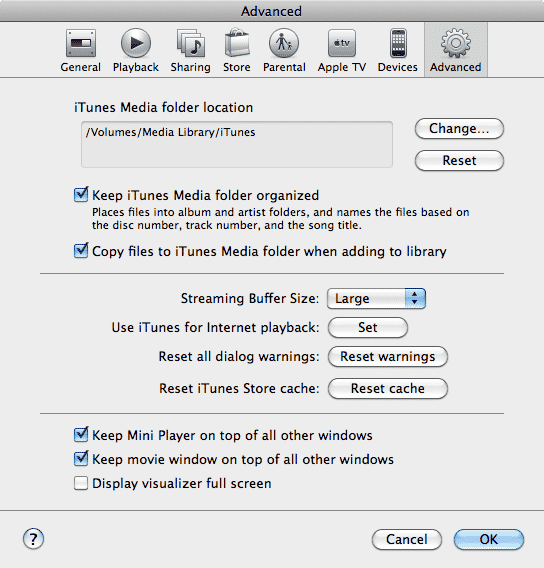
La clé pour configurer cela est trois options trouvées dans vos Préférences avancées d’iTunes : l’emplacement de votre dossier de médias iTunes et les options Garder le dossier de médias iTunes organisé et Copier les fichiers dans le dossier de médias iTunes lors de l’ajout à la bibliothèque.
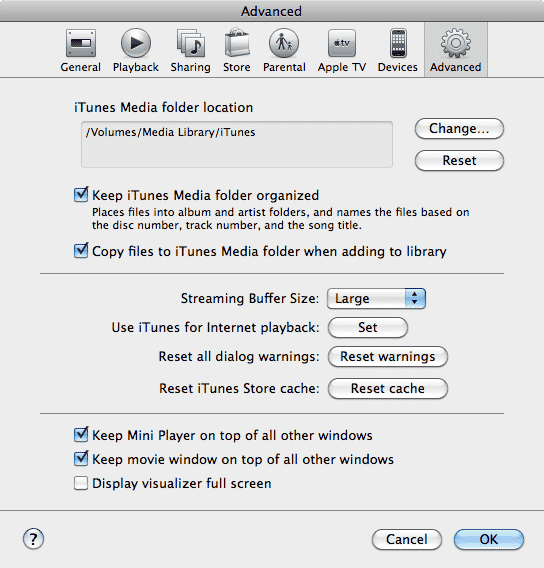
Idéalement, vous devriez définir l’emplacement de votre “dossier de médias iTunes” sur un chemin de votre disque dur externe où vous souhaitez conserver votre musique. En fait, vous pouvez le définir sur le chemin où votre musique est déjà stockée. C’est le chemin où iTunes placera toujours les pistes que vous importez depuis des CD audio ou téléchargez depuis l’iTunes Store.
Les fichiers multimédias que vous importez d’ailleurs sur votre ordinateur seront également copiés dans ce chemin si vous avez l’option Copier les fichiers dans le dossier de médias iTunes… activée. Si l’option Copier les fichiers… n’est pas activée, alors les fichiers multimédias que vous importez vous-même restent là où ils sont, et iTunes les référencera depuis ces emplacements.
Ce comportement de garder l’option Copier les fichiers… désactivée peut sembler être l’approche préférée pour maintenir votre structure de fichiers et de dossiers existante, mais le problème avec cela est qu’iTunes stockera le chemin complet vers chacun de vos fichiers dans l’emplacement externe et ne tentera jamais de réorganiser ou de gérer ces fichiers, même lorsque vous le souhaitez. Cela vous empêchera de déplacer facilement tout votre contenu vers un autre disque à l’avenir, puisque iTunes continuera à chercher ce contenu dans l’emplacement précédent. La seule façon simple de gérer cela sera d’utiliser l’option Consolider les fichiers dans iTunes pour copier toute votre musique dans un dossier de médias iTunes, ce qui est essentiellement la même chose que ce que fait l’option Copier les fichiers dans le dossier de médias iTunes… au départ. En d’autres termes, si vous prévoyez un jour de déplacer votre bibliothèque vers un autre emplacement, vous feriez mieux de la stocker dès maintenant dans votre dossier de médias iTunes.
Notez que vous pouvez éviter qu’iTunes ne fasse des copies de vos fichiers multimédias lorsque vous les importez simplement en définissant l’emplacement du dossier de médias iTunes sur le chemin qui contient déjà vos fichiers multimédias. Si l’option Garder le dossier de médias iTunes organisé est activée, alors iTunes réorganisera tous vos fichiers dans une structure essentiellement ARTISTEALBUM lors de l’importation, mais les déplacera plutôt que de les copier, puisqu’ils sont déjà dans le dossier de médias iTunes. Si l’option Garder le dossier de médias iTunes organisé est désactivée, iTunes importera les fichiers sans les copier et les laissera tels que vous les avez organisés, cependant, vous devrez probablement laisser iTunes les réorganiser pour vous si vous déménagez un jour vers un disque dur externe à l’avenir.
Recevez de nouveaux articles dans votre boîte de réception.
Aucun spam. Désabonnez-vous à tout moment.