iPad · 2 min read · Dec 09, 2025
Réinitialiser un code d'accès iPad oublié
Q: Ma fille jouait avec mon iPad. D’une manière ou d’une autre, elle a réussi à changer mon mot de passe (j’avais déjà un mot de passe simple installé) et maintenant elle ne se souvient plus de ce que c’était. Péché capital, je sais. Comment puis-je réinitialiser ? C’est réglé sur mon mot de passe iOS, donc si je devais faire une réinitialisation matérielle, je peux l’utiliser, si cela peut aider. Je sais que c’est la défense de base contre le piratage/le vol. Comment puis-je aider à défendre contre la stupidité ? Ou suis-je foutu ?
– Greg
A: Ne vous inquiétez pas—en tant que pères d’enfants en bas âge adeptes de l’iPad, nous pouvons totalement comprendre.
Le problème est en fait assez solvable tant que vous avez une sauvegarde actuelle, mais malheureusement, vous devrez effacer complètement votre appareil et ensuite restaurer cette sauvegarde depuis iTunes ou iCloud.
La clé ici est que le code d’accès lui-même n’est en fait pas inclus dans votre sauvegarde, donc lorsque vous restaurez votre appareil, toutes vos données seront de retour, mais vous n’aurez plus de code d’accès sur votre appareil—vous devrez simplement le définir à nouveau manuellement (sur un que vous connaissez réellement, bien sûr).
Si vous avez activé les sauvegardes iCloud, celles-ci se produiront toujours automatiquement une fois toutes les 24 heures même lorsque votre appareil est verrouillé avec un code d’accès, tant qu’il est connecté à un réseau Wi-Fi et à une source d’alimentation.
Vous pouvez également toujours faire une sauvegarde manuelle sur votre ordinateur en utilisant iTunes depuis un appareil iOS verrouillé, à condition que vous ayez une bibliothèque iTunes avec laquelle vous synchronisez normalement ; iTunes ne synchronisera un appareil iOS verrouillé que s’il a déjà une relation de synchronisation préexistante avec cet appareil.
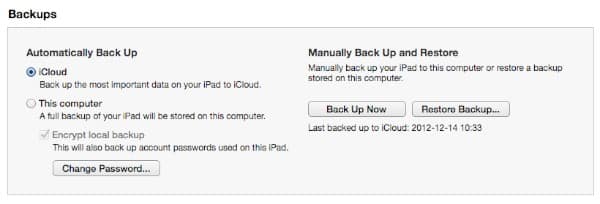
Vous pouvez facilement vérifier l’état de vos sauvegardes et créer manuellement une sauvegarde en connectant votre iPad à votre ordinateur, en sélectionnant votre appareil dans iTunes, et en regardant l’écran Résumé.
Cela vous montrera quelle méthode est sélectionnée pour les sauvegardes automatiques et quand la dernière sauvegarde a été effectuée en utilisant cette méthode.
Vous pouvez également basculer entre l’utilisation des sauvegardes iCloud et iTunes à partir d’ici, et ce faisant, cela vous montrera la dernière date et heure pour chacune. Cliquer sur Sauvegarder maintenant fera une nouvelle sauvegarde manuelle sur votre ordinateur via iTunes, peu importe quelle méthode vous avez sélectionnée pour les sauvegardes automatiques.
Une fois que vous êtes satisfait d’avoir une sauvegarde appropriée, vous pouvez effacer votre appareil et le ramener aux paramètres d’usine en cliquant sur le bouton Restaurer l’iPad trouvé sur le même écran.
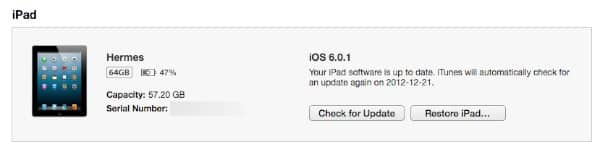
Cela effacera tout sur votre appareil, le ramenant essentiellement à la même configuration que lorsque vous l’avez sorti de la boîte. Vous pouvez ensuite passer par l’assistant de configuration iOS standard et utiliser soit iTunes soit iCloud pour restaurer votre sauvegarde, ce qui restaurera toutes vos données et paramètres et resynchronisera vos applications et contenu multimédia. Pour plus d’informations, consultez notre article sur le transfert de votre contenu vers un nouvel iPhone, iPad ou iPod touch, qui fournit des détails supplémentaires sur les procédures de sauvegarde et de restauration.
Recevez de nouveaux articles dans votre boîte de réception.
Aucun spam. Désabonnez-vous à tout moment.