Assistance technique · 4 min read · Dec 13, 2025
Réinitialisation du code d'accès oublié sur iPod touch
Q: Que puis-je faire lorsque mon iPod touch indique qu’il est désactivé et que j’ai oublié mon code d’accès ?
– Nathan
A: Si votre écran de verrouillage affiche un message indiquant que votre appareil est désactivé, vous empêchant ainsi d’essayer d’autres codes d’accès, vous pouvez réinitialiser cela simplement en synchronisant avec votre bibliothèque iTunes principale. Cela ne déverrouillera pas votre appareil, mais cela réinitialisera le compteur et vous permettra d’essayer à nouveau immédiatement. Cela fonctionnera que vous synchronisiez via USB ou Wi-Fi, mais vous devez synchroniser avec la bibliothèque iTunes à laquelle votre iPod touch est associé—soit la bibliothèque avec laquelle vous synchronisez normalement, soit l’ordinateur que vous avez utilisé à l’origine pour configurer votre iPod touch si vous ne synchronisez pas régulièrement votre appareil.
Si vous avez réellement oublié votre code d’accès et que vous êtes prêt à abandonner l’idée de le deviner, la seule option facile restante ici est de connecter votre appareil à iTunes et d’effectuer une Restaurer dessus, ce qui rechargera le système d’exploitation et le ramènera à ses paramètres d’usine d’origine. Notez qu’il existe des options liées au jailbreak dans la communauté des hackers qui peuvent également fonctionner pour réinitialiser ou contourner votre code d’accès, mais celles-ci ne fonctionnent pas de manière cohérente sur toutes les versions d’iOS et peuvent souvent être plus compliquées que de simplement restaurer votre appareil.
Bien qu’effectuer une suppression complète et une restauration puisse sembler une étape drastique, la vérité est que tant que vous avez régulièrement sauvegardé votre iPod touch—soit dans votre bibliothèque iTunes, soit sur iCloud—vous pouvez facilement restaurer votre appareil à l’état dans lequel il était auparavant, sans le code d’accès. Les sauvegardes des appareils iOS n’incluent pas de code d’accès, donc après avoir restauré une sauvegarde sur votre appareil, il ne sera plus verrouillé par un code d’accès ; en fait, iOS vous demandera en réalité de fournir un nouveau code après que l’opération de restauration soit terminée.
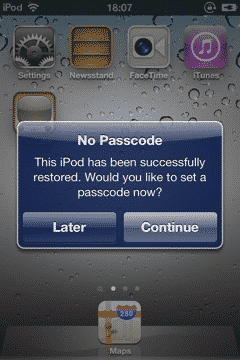
Notez que puisque votre code d’accès est utilisé pour sécuriser certains autres types d’informations telles que les mots de passe pour les mails ou les réseaux Wi-Fi, vous devrez peut-être les saisir à nouveau après avoir restauré votre appareil également. En dehors de ce problème, cependant, toutes vos données et paramètres devraient être intacts après une restauration et vous devriez être en mesure soit de définir un nouveau code d’accès, soit simplement de choisir de ne pas en définir du tout.
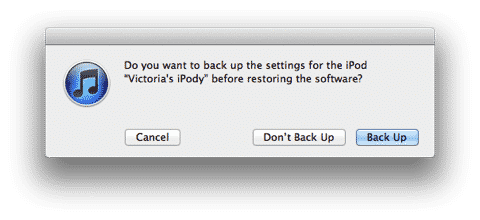
Si vous sauvegardez normalement votre iPod touch sur votre ordinateur via iTunes, ces sauvegardes seront créées chaque fois que vous connectez votre appareil à votre ordinateur, qu’il soit verrouillé ou non. Cela signifie que vous devriez avoir une sauvegarde assez récente avant de restaurer votre appareil, et les versions plus récentes d’iTunes demanderont même si vous souhaitez effectuer une sauvegarde avant de procéder à une restauration, juste pour être du bon côté.
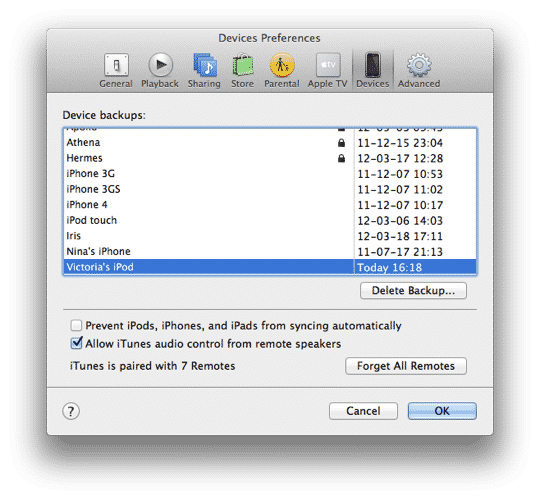
Vous pouvez vérifier l’état de vos sauvegardes stockées dans iTunes en allant dans vos Préférences iTunes et en choisissant l’onglet Appareils. Cela affichera toutes vos sauvegardes d’appareils iOS qui sont stockées sur votre ordinateur avec l’heure et la date de chacune.
Vous pouvez également forcer une sauvegarde manuellement en cliquant avec le bouton droit sur votre iPod touch dans la liste des Appareils dans iTunes et en choisissant “Sauvegarder” dans le menu contextuel.
Vous pouvez faire cela pour effectuer une sauvegarde manuelle unique même si vous sauvegardez normalement votre appareil sur iCloud autrement.

Gardez à l’esprit que si votre appareil est verrouillé par un code d’accès, vous ne pouvez le sauvegarder que sur la bibliothèque iTunes avec laquelle vous synchronisez normalement—vous ne pourrez pas le sauvegarder sur un autre ordinateur sans le déverrouiller d’abord.
Le processus de restauration lui-même est relativement simple : il suffit de connecter votre iPod touch à votre ordinateur, de vérifier ou de faire une sauvegarde comme expliqué ci-dessus, puis d’aller à l’écran Résumé qui apparaît dans iTunes pour votre iPod touch et de cliquer sur le bouton “Restaurer”. La dernière version d’iOS pour votre appareil sera téléchargée si elle n’est pas déjà disponible, et votre appareil sera restauré aux paramètres d’usine puis redémarré.
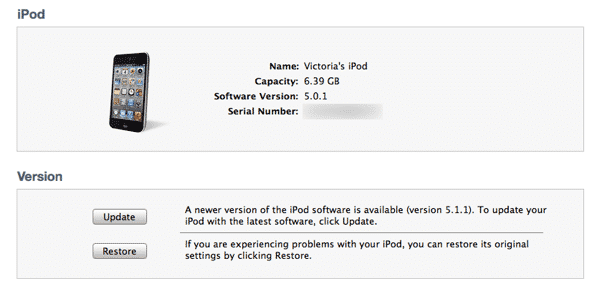
Si vous prévoyez de restaurer une sauvegarde depuis votre ordinateur, il suffit de laisser votre appareil branché et après qu’il redémarre, vous aurez l’occasion de sélectionner une sauvegarde à partir de laquelle restaurer.
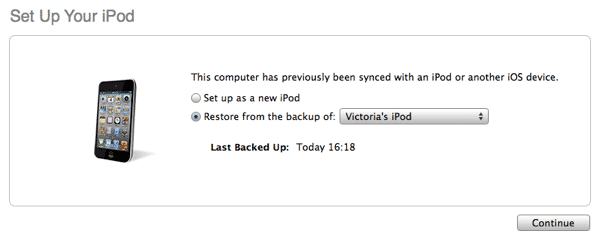
Si vous restaurez votre sauvegarde depuis iCloud à la place, vous devrez passer par l’assistant de configuration iOS 5 sur votre appareil ; vous connecter à votre compte iCloud vous donnera l’option de restaurer votre sauvegarde sans fil depuis iCloud.
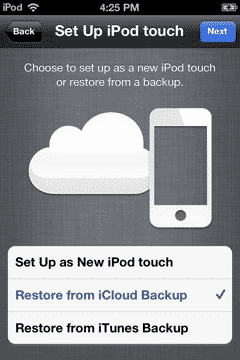
La restauration de votre appareil à partir de la sauvegarde se fait en réalité en deux étapes.
Recevez de nouveaux articles dans votre boîte de réception.
Aucun spam. Désabonnez-vous à tout moment.