iCloud · 3 min read · Sep 28, 2025
Restaurer les informations de contact iCloud à partir de la sauvegarde
Q: Ma fille a eu un iPhone et nous partageons un compte iTunes et, je viens de découvrir, apparemment un compte iCloud aussi. Elle avait mes contacts sur son téléphone et elle les a supprimés. Ensuite, iCloud a fait une sauvegarde sur nos téléphones et maintenant j’ai ses contacts et aucun des miens. J’ai essayé de restaurer mon iPhone 4 trois fois pour essayer de récupérer mes contacts. J’ai restauré à une date avant qu’elle n’ait son iPhone et je vois mes contacts brièvement mais en quelques minutes, cela revient à ses contacts. Nous avons créé un nouveau compte iCloud pour elle mais cela continue de se produire. Que dois-je faire ? Pourquoi cela continue-t-il de se produire ?
– Amy
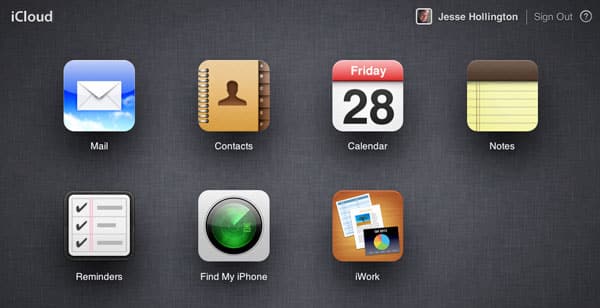
A: Des informations telles que les Contacts, Calendriers et Rappels sont en fait “synchronisées” avec une base de données iCloud spécifique pendant le fonctionnement normal. Ces informations sont également stockées dans les sauvegardes de votre appareil qui sont effectuées soit sur iCloud, soit sur votre PC via iTunes.
Le problème ici est très probablement que les informations de contact de votre fille sont toujours ce qui est réellement stocké dans la base de données “Contacts” d’iCloud pour votre compte, donc après avoir restauré votre appareil à partir de la sauvegarde, ces informations sont synchronisées à nouveau sur votre appareil. Puisque vous travaillez avec une sauvegarde plus ancienne, les informations de votre compte iCloud sont techniquement plus récentes que ce qui se trouve dans votre sauvegarde, donc dès que votre appareil restauré se synchronise avec iCloud, ces informations “plus récentes” remplacent ce qui est déjà sur votre appareil.
Vous pouvez vous connecter à votre compte iCloud sur www.icloud.com et aller dans la section “Contacts” pour voir exactement ce qui y est stocké. Si vous le souhaitez, vous pouvez même supprimer les informations de contact de votre fille en utilisant l’application web, mais malheureusement cela ne résoudra pas le problème, car la base de données de contacts vide sera toujours plus récente que tout ce que vous restaurez à partir de votre sauvegarde ; dans ce cas, vous constateriez simplement que vos contacts ont tous disparu pour être remplacés par rien après une restauration iCloud.
Cela peut être un peu délicat à gérer, mais essentiellement ce que vous voulez faire est de restaurer les informations de manière à ce qu’elles soient poussées vers iCloud au lieu de l’inverse. La manière la plus simple et la plus fiable de faire cela est depuis votre Mac ou PC, à condition que vous ayez une sauvegarde de vos contacts là-bas. Contrairement à un iPhone, les informations restaurées sur votre ordinateur devraient être poussées vers les serveurs iCloud puis vers votre iPhone à partir de là.
Si restaurer les informations sur votre ordinateur n’est pas pratique, alors vous devrez le faire depuis votre iPhone.
Cela sera légèrement plus délicat car vous devez éviter de synchroniser vos données avec iCloud après avoir restauré votre appareil. La restauration d’un appareil depuis iTunes ou iCloud se déroule en fait en deux étapes. Dans la première étape, vos données d’application et paramètres sont restaurés, y compris vos Contacts. Après cela, votre appareil redémarre pour commencer à synchroniser les applications et le contenu multimédia depuis iCloud ou iTunes. C’est pendant cette deuxième étape—lorsque votre iPhone a essentiellement redémarré en fonctionnement normal—que des choses comme la synchronisation iCloud se produiront également en arrière-plan.
Si vous activez le Mode Avion sur votre appareil immédiatement après qu’il redémarre à la fin de la première étape, vos informations de Contact devraient rester intactes sur votre appareil, car il n’aura pas l’occasion de se synchroniser avec iCloud. Une fois que vous avez activé le Mode Avion, vous pouvez aller dans vos paramètres iCloud dans l’application Réglages iOS et désactiver les Contacts. Vous devriez voir une invite demandant si vous souhaitez conserver ou supprimer les informations précédemment synchronisées ; sélectionnez “Conserver sur mon iPhone” pour créer une copie locale, non synchronisée de vos données.
Recevez de nouveaux articles dans votre boîte de réception.
Aucun spam. Désabonnez-vous à tout moment.