Critique produit · 12 min read · Dec 19, 2025
Critique : Apple HomePod — Partie 2 : Le Haut-parleur Intelligent
Avantages : Un haut-parleur personnel acoustiquement excellent qui utilise un DSP avancé et d’autres technologies pour s’adapter aux réglages d’une pièce. Bonne performance de Siri et intégration étroite avec Apple Music, iCloud Music Library et Apple Podcasts. Performance AirPlay solide. Capacité d’interagir avec les Messages, Rappels et Notes de l’utilisateur principal et certaines applications tierces via Siri.
Inconvénients : Clairement destiné uniquement à ceux qui sont dans l’écosystème Apple. Nécessite un appareil iOS pour la configuration. Streaming direct limité aux services médias d’Apple. Pas d’entrées audio filaires. Pas de support audio Bluetooth. L’assistant Siri ne fonctionne que pour un seul utilisateur principal et nécessite un iPhone à proximité. Support d’applications Siri limité. Le couplage stéréo et le support audio multi-pièces ne sont pas inclus lors de la sortie initiale.
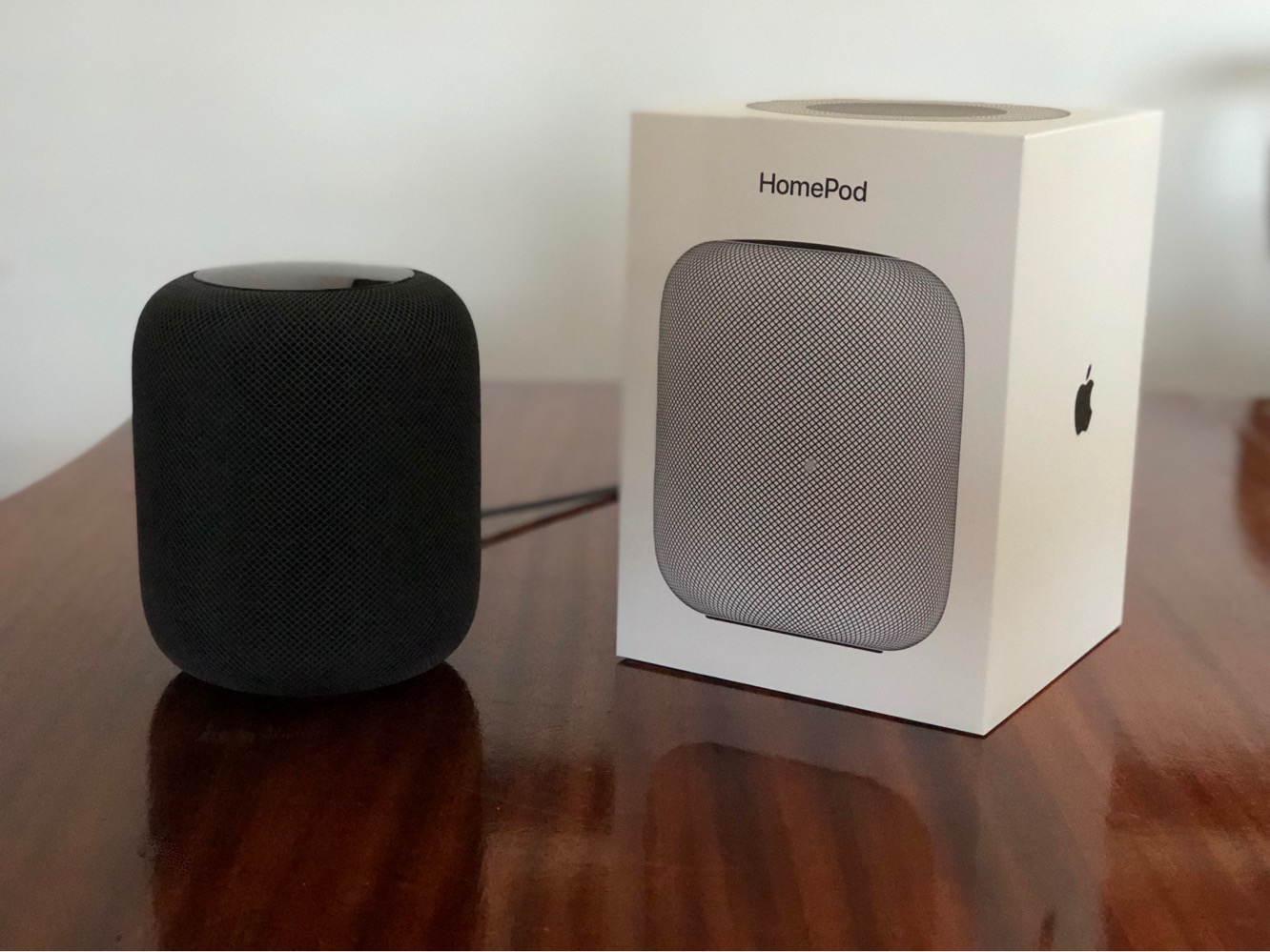
Le haut-parleur intelligent HomePod d’Apple a suscité beaucoup d’attention depuis son annonce l’année dernière. Bien qu’une partie de cela soit simplement le résultat du fait qu’il s’agit d’un nouveau produit Apple, il est également juste de dire que la société a fixé une barre assez haute pour ce que nous pouvons attendre de ce haut-parleur, ce qui a piqué la curiosité de beaucoup de gens. Avec HomePod, Apple a promis un haut-parleur révolutionnaire qui s’ajuste automatiquement aux conditions de la pièce, combiné avec un « assistant intelligent » qui offre une intégration étroite avec Apple Music et Siri. Comme HomePod touche à deux catégories très distinctes, nous avons pris la mesure inhabituelle de publier une critique en deux parties afin de l’évaluer correctement selon l’expertise individuelle des membres de notre équipe éditoriale. La semaine dernière, dans la première partie de la critique, notre passionné d’audio, Guido, a discuté de la performance de HomePod en tant que haut-parleur personnel. Dans notre deuxième partie cette semaine, nous allons examiner plus en profondeur les fonctionnalités « intelligentes » de HomePod, allant de l’intégration d’Apple Music et iTunes à la performance de Siri en tant qu’assistant intelligent.
Configuration et Installation
Configurer HomePod dès sa sortie de la boîte est aussi facile que le décrit Apple, et le processus semblera familier à quiconque a configuré des AirPods ou transféré ses données vers un autre iPhone utilisant iOS 11. Une fois que le HomePod est branché et allumé, il devrait apparaître automatiquement sur un iPhone à proximité, et en appuyant sur « Configurer », vous serez guidé à travers une série d’écrans qui vous permettent d’assigner le HomePod à l’un de vos emplacements de pièce (à partir de votre configuration HomeKit), de choisir d’activer les « Demandes Personnelles » pour permettre à Siri de se connecter aux Messages, Rappels et Notes, puis simplement de transférer vos paramètres iCloud et Wi-Fi de votre iPhone vers le HomePod.
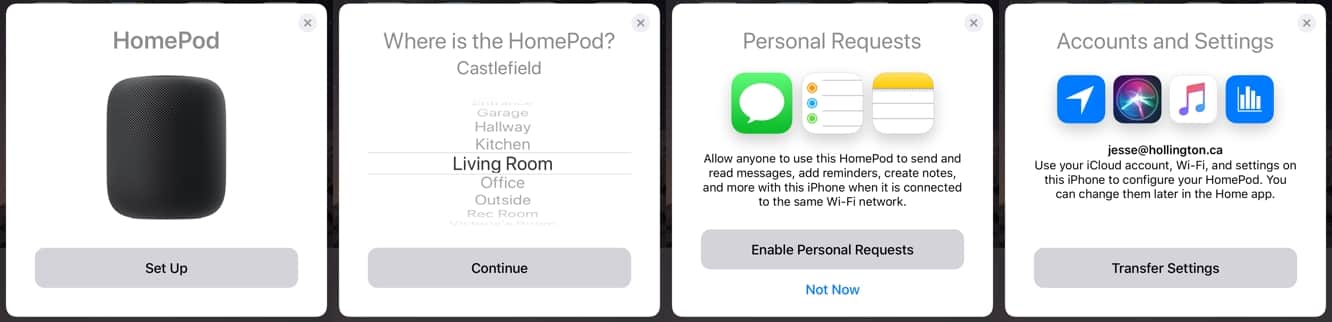
Une fois terminé, le processus affichera un bref tutoriel, et dans les quelques minutes suivant l’ajout d’un HomePod à votre système, l’application Conseils iOS devrait apparaître avec une notification qu’une nouvelle section est disponible pour les conseils HomePod.
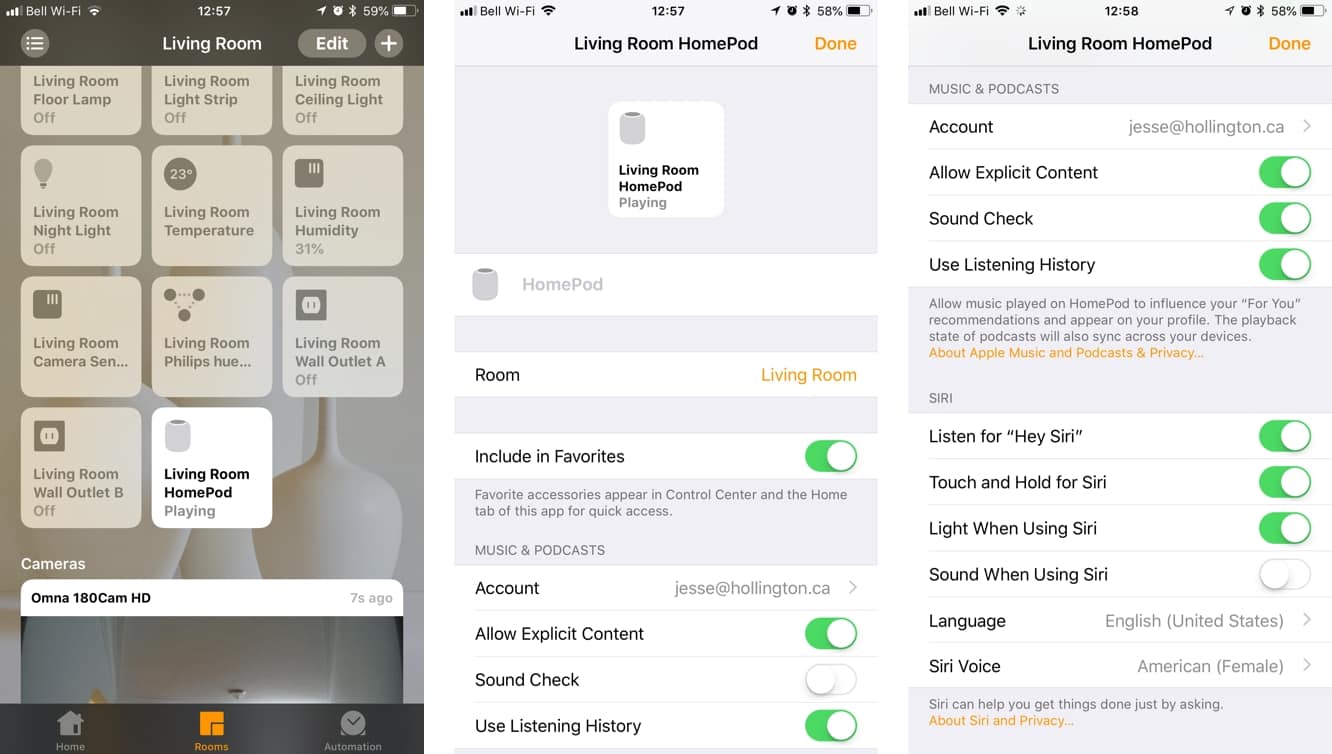
Votre HomePod apparaîtra également comme un appareil dans l’application Maison d’Apple, affiché dans la pièce à laquelle vous l’avez assigné. C’est ici que les paramètres de votre HomePod sont également configurés, bien qu’Apple ait étrangement divisé ceux-ci en deux zones différentes.
La plupart des paramètres de HomePod se trouvent sous l’appareil HomePod individuel, où vous pouvez changer le compte iCloud utilisé avec votre HomePod, et activer ou désactiver le filtrage de contenu explicite, le contrôle du son et l’historique d’écoute, ainsi que définir les options Siri et activer ou désactiver les services de localisation.
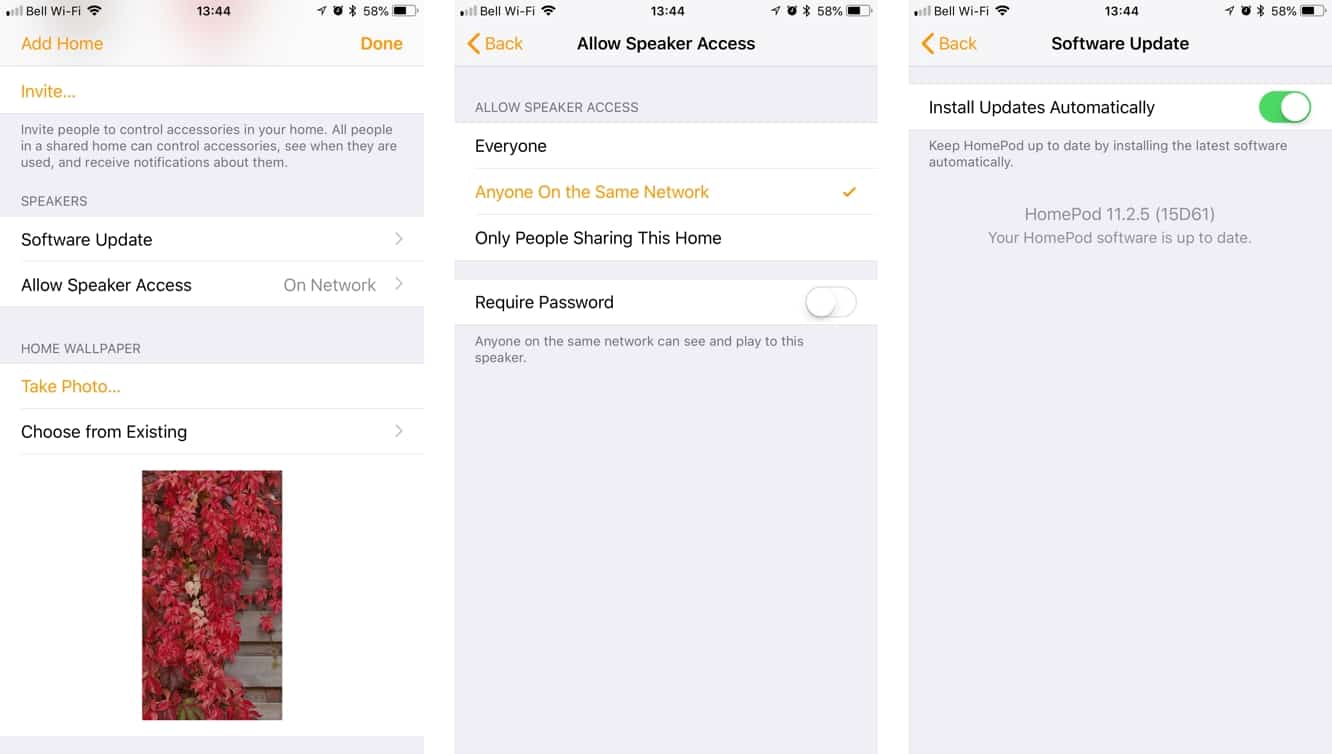
Cependant, il y a aussi une nouvelle section « Haut-parleurs » sous votre écran de configuration principal « Maison » que vous devrez visiter pour vérifier les mises à jour logicielles et déterminer qui peut diffuser sur vos haut-parleurs via AirPlay. Fait intéressant, l’intégration de HomePod avec HomeKit permet un paramètre AirPlay plus restrictif que ce que nous avons traditionnellement vu — Seulement les personnes partageant cette maison limite l’accès à HomePod à ces utilisateurs à qui vous avez explicitement donné accès à HomeKit, et pas seulement à quiconque se trouve sur le même réseau Wi-Fi. Malheureusement, il s’agit d’un paramètre global qui s’appliquera à tous les HomePods de votre maison, donc vous ne pourrez pas restreindre l’accès à certains haut-parleurs, par exemple si vous souhaitez empêcher vos enfants de diffuser de l’audio dans votre chambre à 6 heures du matin.
Vous pouvez également appuyer sur le HomePod dans l’application Maison pour mettre en pause ou commencer la lecture, et ouvrir la vue étendue via un geste de toucher et de maintien révélera un bouton « Alarmes » en plus du bouton « Détails » habituel, vous permettant de gérer les alarmes réglées sur le HomePod. Vous pouvez ajouter de nouvelles alarmes à partir d’ici et voir toutes les alarmes que vous avez réglées en utilisant Siri. Le choix d’inclure le HomePod dans l’application Maison est en fait un choix intéressant, cependant, car le HomePod ne fonctionne pas vraiment comme un appareil HomeKit — par exemple, vous ne pouvez pas l’inclure dans des scènes ou des automatisations pour effectuer des fonctions comme commencer ou arrêter la lecture. En l’état actuel des choses, Apple aurait tout aussi bien pu sortir une application « HomePod » autonome, mais nous espérons que sa présence en tant qu’appareil HomeKit est indicative de ce qui est à venir — il serait certainement cool de pouvoir commencer une playlist spécifique dans le cadre d’une scène, par exemple.
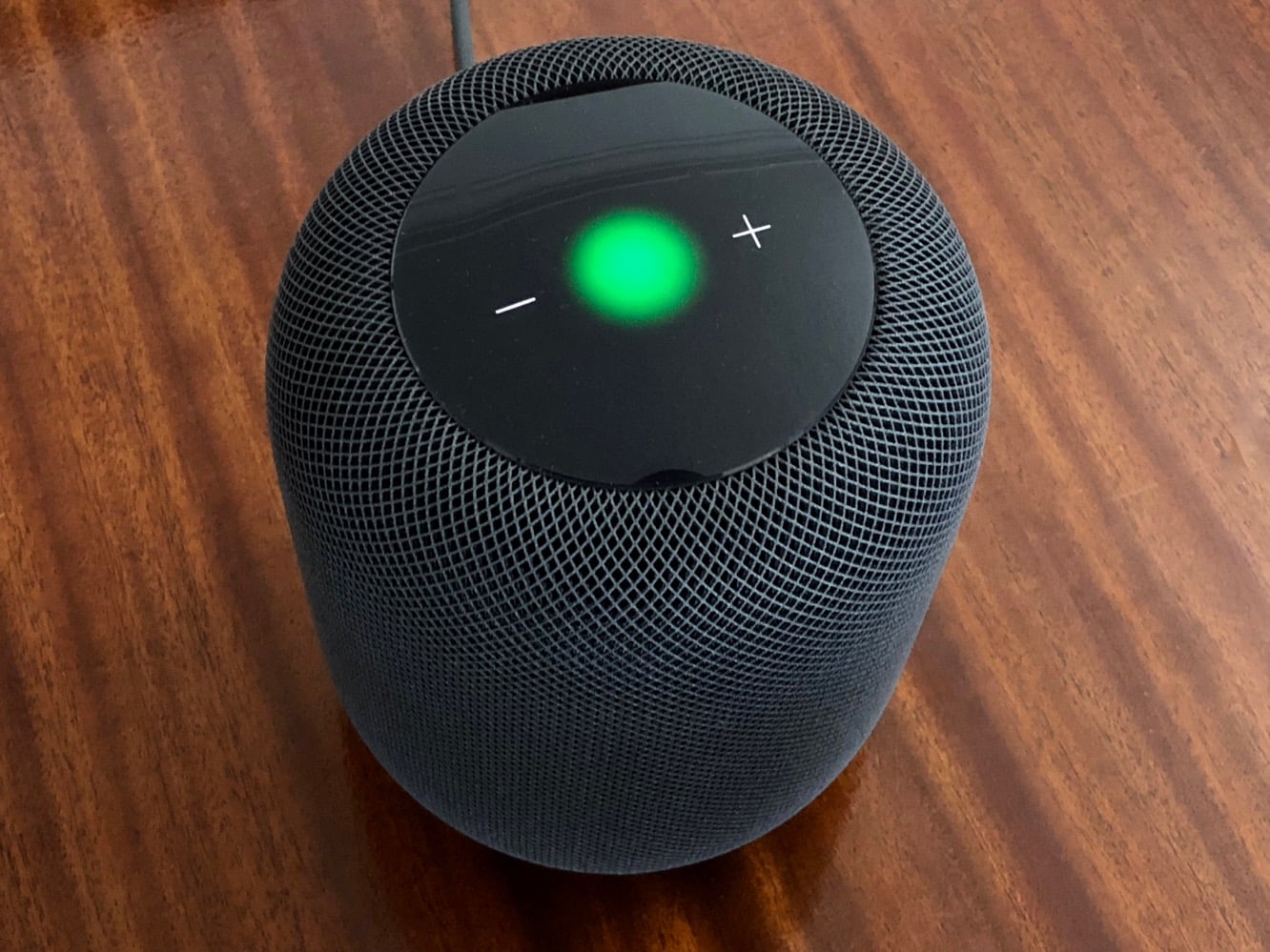
Une autre chose à noter qui peut ne pas être évidente est que HomePod peut en fait être utilisé comme haut-parleur pour les appels. Tant que vous êtes sur le même réseau Wi-Fi que votre HomePod, il apparaîtra dans le menu « audio » sur votre écran d’appel, et vous pouvez diriger l’audio à travers lui. Le dessus du HomePod brillera en vert lorsqu’il est en mode haut-parleur, et vous pouvez également appuyer dessus pour mettre fin à un appel ou passer à un autre appel, cependant les appels entrants ne sonneront pas sur le HomePod à moins que vous ne l’utilisiez déjà pour un appel. Malgré la performance audio autrement excellente de HomePod, il n’y a pas de magie dans ce domaine — les appelants pouvaient encore dire que nous étions sur un haut-parleur, bien qu’ils pouvaient nous entendre assez clairement. Nous appellerions les capacités de haut-parleur de HomePod moyennes.
Lecture de Musique
Une fois que vous avez configuré votre HomePod, il existe en fait trois façons différentes de jouer de la musique dessus. La méthode la plus évidente et la plus annoncée est de simplement demander à Siri de jouer quelque chose à partir d’Apple Music ou de votre iCloud Music Library. Cela fonctionne de la même manière que de le faire sur votre iPhone, iPad ou Apple TV — il suffit de dire « Hey Siri, joue… » suivi d’une demande liée à la musique, comme le nom d’une chanson, d’un artiste, d’un album ou d’une playlist, ou même d’une station ou d’un genre. Par exemple, en disant « Hey Siri, joue un peu de jazz doux », vous mettrez en marche une station Apple Music appropriée. Vous pouvez également faire des demandes telles que « joue la chanson numéro un de 1972 » pour jouer de la musique basée sur les classements historiques — à condition que ces données soient disponibles dans votre pays.
Il est en fait difficile de décrire par des mots la commodité d’utiliser HomePod pour la lecture de musique de cette manière — c’est un haut-parleur toujours actif, toujours prêt qui jouera ce que vous voulez sans plus d’effort que de parler dans l’air. Le meilleur mot que nous pourrions utiliser pour décrire l’expérience est « sans friction ». Il n’y a pas de systèmes stéréo ou d’amplis à se soucier d’allumer et pas d’autres boutons à presser, et en fait cela nous a rappelé l’expérience d’utilisation d’un iPod classique avec l’iPod Hi-Fi d’Apple — à une époque où la plupart des autres haut-parleurs devaient être branchés et allumés, l’iPod Hi-Fi offrait un niveau de commodité unique de « déposer et appuyer sur lecture ». C’est une petite chose, mais comme la plupart des choses d’Apple, cela a un sens de vous faire sentir que c’est ainsi que la technologie devrait fonctionner en s’effaçant invisiblement en arrière-plan.
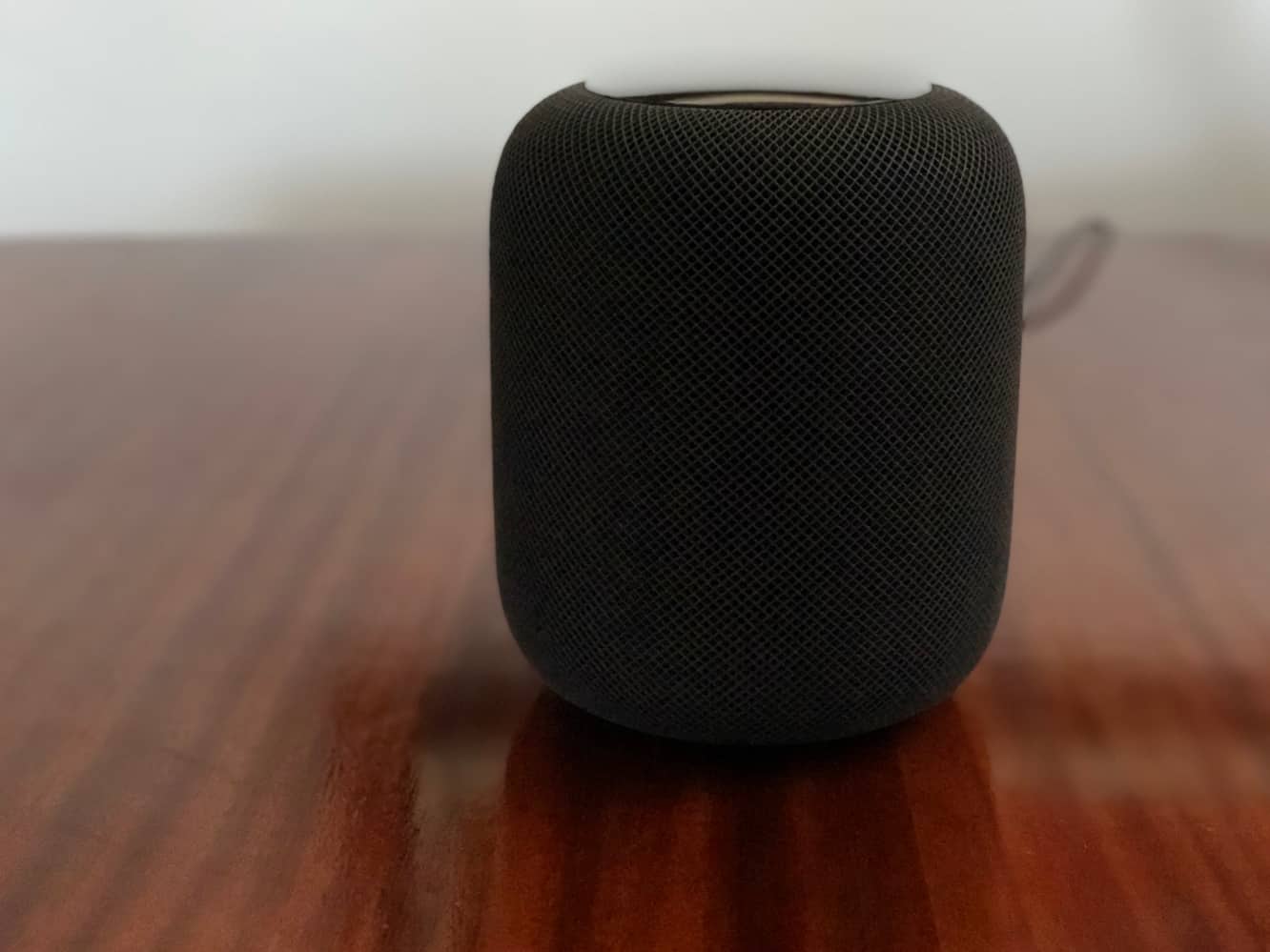
C’est quand cela fonctionne correctement, bien sûr. Utiliser Siri pour appeler de la musique sur le HomePod n’est pas meilleur que d’utiliser Siri pour appeler de la musique ailleurs, et cela ne fonctionne pas toujours du premier coup. Pour être juste, nous dirions que nous avions un taux de réussite de 95 % avec la plupart des titres de chansons et albums que nous avons appelés, mais ce taux d’échec de cinq pour cent était juste assez pour être dissuasif. Nous devrions également noter que le taux de réussite dépend également de la manière dont vous considérez les sélections de versions de Siri pour un titre de chanson comme satisfaisantes — lorsque plusieurs versions d’une chanson existent, c’est toujours un coup de dés de savoir si Siri choisira une version qui est réellement dans votre bibliothèque plutôt qu’une autre version du catalogue plus large d’Apple Music.
Une chose à garder à l’esprit, cependant, est que HomePod n’est pas limité à jouer uniquement des chansons d’Apple Music ; tout ce qui se trouve dans votre iCloud Music Library est juste — même les chansons qui ont été téléchargées plutôt que mises en correspondance.
Ainsi, les utilisateurs avec un abonnement iTunes Match à 25 $/an peuvent toujours tirer presque pleinement parti de HomePod ; à peu près tout ce qui vous manquera dans ce cas est l’accès aux stations de radio (autres que Beats 1). De plus, vous pouvez également jouer n’importe quel Apple Podcasts dans votre bibliothèque via Siri, à condition que vous vous y soyez abonnés dans votre application Apple Podcasts.
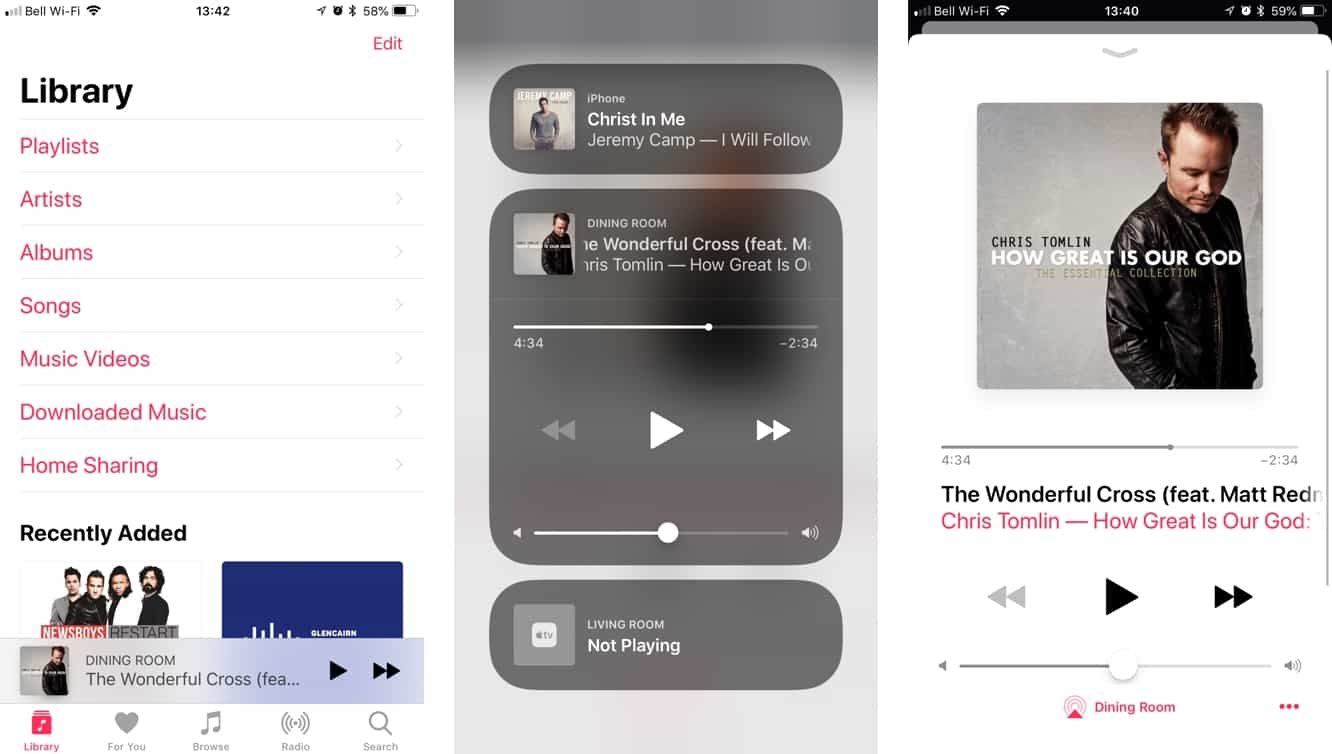
Bien que Siri soit un moyen pratique de faire apparaître des playlists et des albums existants, si vous êtes quelqu’un qui aime créer et organiser vos propres playlists comme nous, cela ne fonctionnera probablement pas toujours pour vous. Heureusement, vous pouvez également contrôler directement le HomePod depuis l’application Musique sur iOS 11.2.5 ou ultérieur ou iTunes 12.7.3 ou ultérieur. Nous ne sommes pas sûrs qu’Apple ait bien fait de rendre cela évident au départ, mais cela fonctionne assez bien une fois que vous l’avez compris. Une fois qu’un HomePod est sur votre réseau, vous pouvez passer le contrôle entièrement à partir du menu AirPlay standard, où il apparaîtra comme un panneau séparé (iOS) ou une section (iTunes). Appuyez sur ce panneau et votre application Musique devient essentiellement une télécommande pour le HomePod. Vous pouvez ensuite utiliser l’application Musique ou iTunes comme vous le feriez normalement, mais tous les contrôles de lecture, de pause, de piste et de volume contrôleront le HomePod au lieu de la lecture locale, et « À venir » reflétera ce qui est prévu pour jouer sur le HomePod. Cela fonctionne également dans l’applet « Maintenant en lecture » sur l’Apple Watch, bien que seulement si vous avez déjà sélectionné le HomePod sur votre iPhone.
Pour être clair, ce n’est pas AirPlay — vous ne jouez pas de la musique sur votre iPhone ou Mac et la diffusez vers le HomePod, mais contrôlez plutôt le flux de musique vers le HomePod directement. Vous pouvez même revenir à votre bibliothèque iPhone ou Mac à partir du menu AirPlay, où vous verrez ce que vous jouiez en dernier (s’il y en avait un), et pouvez choisir de lire une playlist entièrement différente sur votre appareil local. Cette même capacité a également été ajoutée à l’Apple TV à partir de tvOS 11.2.5, donc vous verrez vos appareils Apple TV listés aux côtés de votre HomePod dans le menu AirPlay.
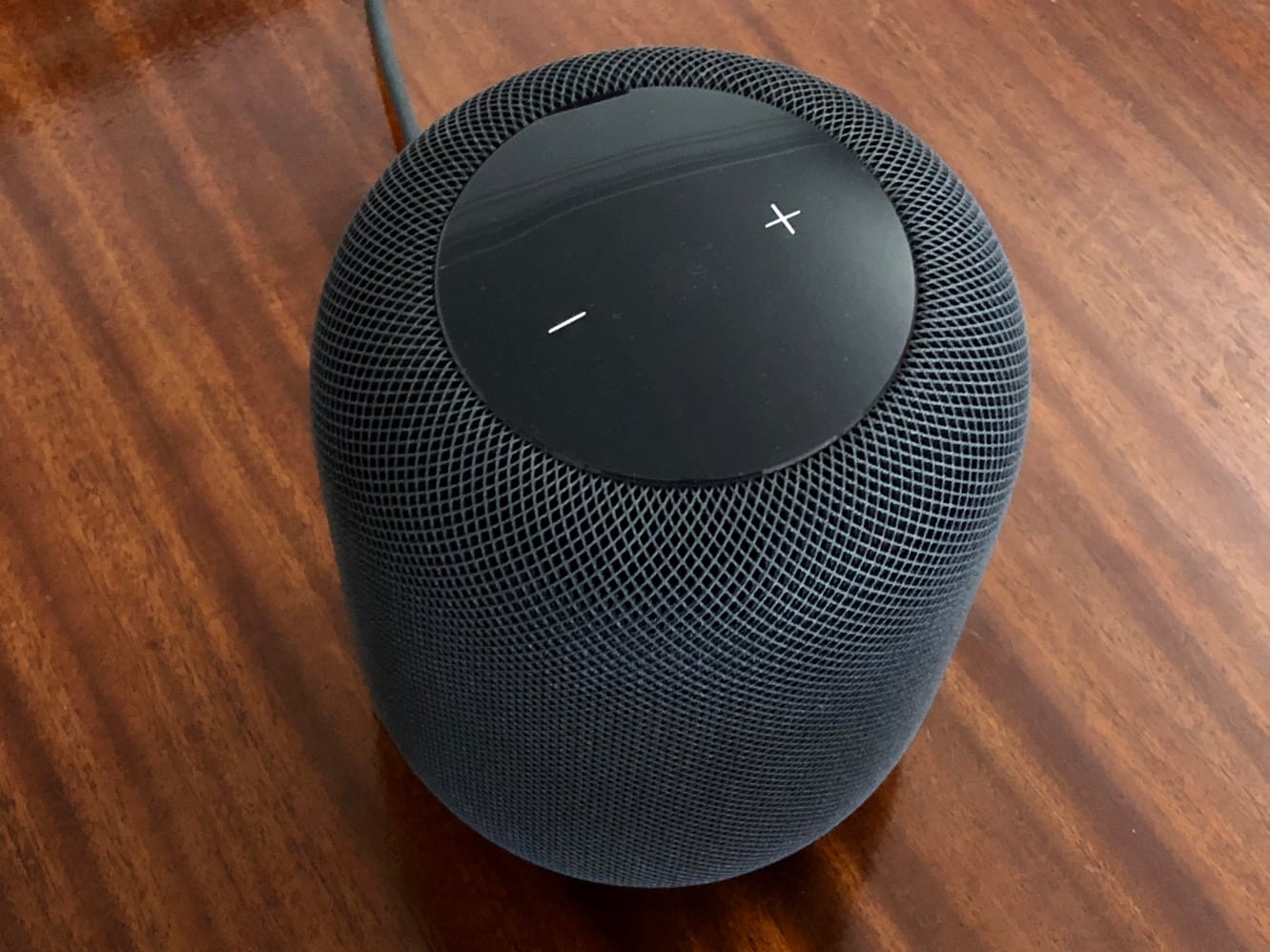
Enfin, il convient de mentionner de manière anecdotique que HomePod prend bien sûr en charge le standard AirPlay. En fait, c’est la seule méthode d’entrée audio externe disponible pour le HomePod. Comme nous l’avons noté dans la partie 1, il n’y a pas de ports externes du tout, et malgré la présence de Bluetooth 5 intégré, cela semble être utilisé uniquement pour configurer le HomePod — il n’y a pas de support pour le streaming Bluetooth. Cela dit, cependant, HomePod est un haut-parleur AirPlay extrêmement fiable, et a été 100 % fiable dans tous nos tests — quelque chose que nous ne pouvons pas dire pour d’autres haut-parleurs AirPlay que nous avons essayés. Nous l’avons également trouvé plus réactif que la plupart des haut-parleurs AirPlay — il y a toujours un léger retard perceptible (que AirPlay 2 promet de corriger), mais ce n’est pas aussi mauvais que ce que nous avons expérimenté ailleurs.
Parler à HomePod
Bien sûr, l’un des points clés qui distingue HomePod d’être juste un autre haut-parleur AirPlay est son support Siri intégré. Bien qu’Apple arrive manifestement tard dans le jeu, les utilisateurs qui sont bien ancrés dans l’écosystème Apple apprécieront certainement l’intégration de Siri de HomePod par rapport à Alexa d’Amazon et à l’Assistant de Google, et nous sommes assez sûrs que c’est l’une des choses clés sur lesquelles Apple compte.
Nous avons été agréablement surpris de voir à quel point il est facile de parler à HomePod. Il y a une tendance naturelle à vouloir élever la voix en appelant « Hey Siri », mais en réalité, parler d’une voix normale fonctionne très bien. En fait, nous avons été surpris de découvrir que HomePod pouvait même nous entendre depuis une pièce adjacente ou au bout du couloir ; bien que vous deviez parler un peu plus fort si vous êtes plus éloigné, nous n’avons jamais eu à crier à HomePod pour que Siri nous entende. En fait, Siri de HomePod peut également vous entendre même lorsque de la musique joue, même en parlant d’une voix normale, ce qui est une expérience presque magique.
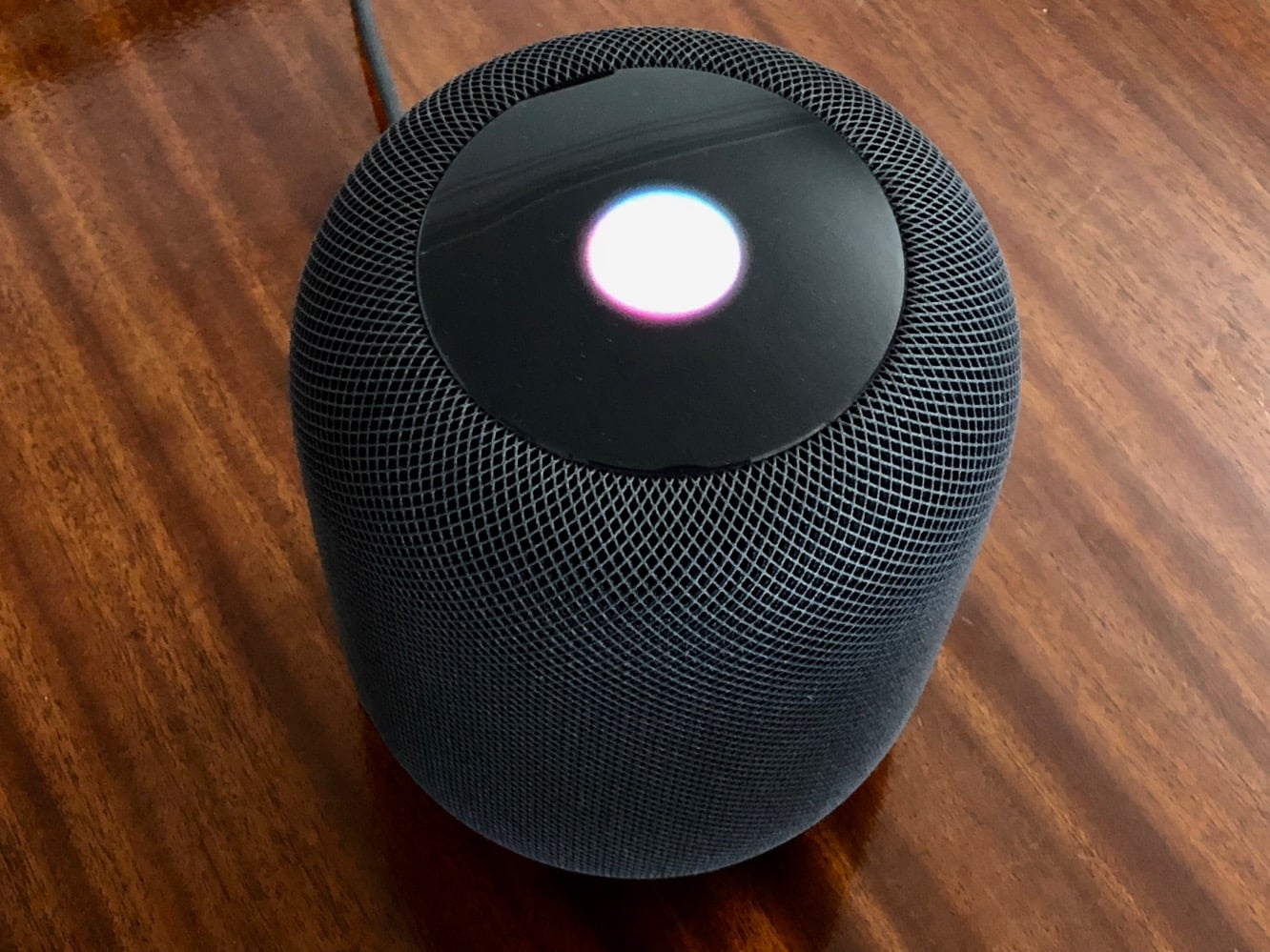
Bien sûr, nous avons rencontré quelques « faux positifs » — où Siri s’est réveillé et a pensé que nous lui parlions — mais nous avons été surpris de voir à quelle fréquence cela se produisait réellement. Bien qu’il y ait aussi une tendance naturelle à dire « Hey Siri » puis à attendre que Siri réponde, HomePod fonctionne en fait mieux lorsque vous enchaînez simplement les phrases comme une seule phrase sans pause, et nous pensons que cela rend également l’expérience utilisateur plus naturelle.
Alors, que pouvez-vous réellement dire à Siri sur le HomePod ? Eh bien, c’est évidemment plus limité que ce que vous pouvez faire sur votre iPhone, mais en réalité un peu plus polyvalent que l’Apple Watch.
Recevez de nouveaux articles dans votre boîte de réception.
Aucun spam. Désabonnez-vous à tout moment.