Critique de logiciel · 5 min read · Dec 02, 2025
Critique : Apple iMovie pour iPhone
Les iPhones sont capables d’enregistrer des vidéos depuis la sortie de l’iPhone 3GS l’année dernière — sans doute plus longtemps si l’on prend en compte les hacks — mais le logiciel de caméra iPhone OS/iOS d’Apple a été limité à une capture et un recadrage super simples. Avec la sortie de l’iPhone 4, Apple a considérablement amélioré le matériel d’enregistrement et de traitement vidéo de l’appareil, annonçant simultanément un nouveau logiciel autonome appelé iMovie (5 $, version 1.0), qui apporte des options d’édition vidéo, de transition et de titrage plus sophistiquées aux utilisateurs d’iPhone 4 qui pourraient en avoir besoin sur la route. Les fonctionnalités d’iMovie proviennent toutes du programme iLife de Mac OS X du même nom, et tout comme les précédentes applications Pages, Numbers et Keynote de l’entreprise pour iPad, iMovie est un petit outil simplifié mais capable qui permet à presque tout le monde de créer du contenu à l’apparence impressionnante directement depuis un appareil à écran tactile Apple ; c’est aussi clairement une version 1.0, et a encore besoin d’un peu de finition.
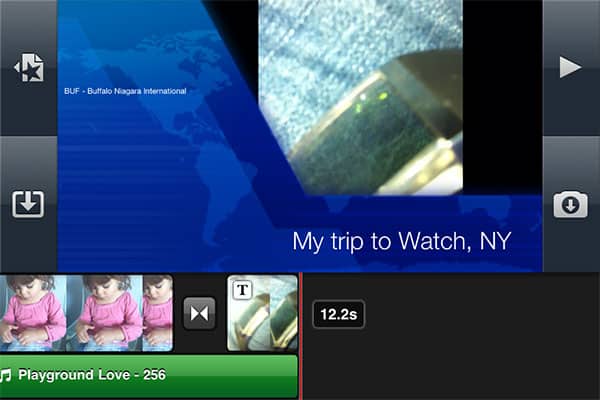
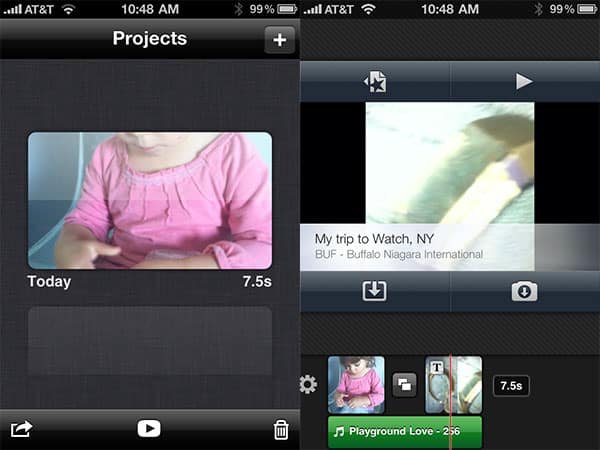
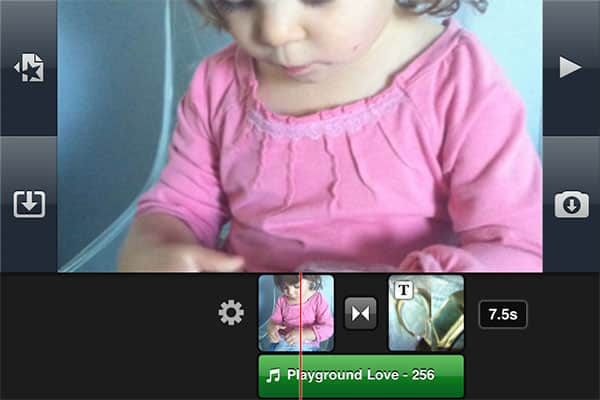
Sur l’iPhone 4, iMovie commence avec un écran “Projets” qui permet à l’utilisateur de passer entre plusieurs sessions d’édition vidéo automatiquement sauvegardées, d’en créer de nouvelles et de les exporter pour un partage ultérieur. Chacune a une image représentative, une date et une durée en minutes et secondes pour vous aider à les différencier sans avoir à vous soucier des noms de fichiers. Sélectionnez-en une et vous serez amené à un écran d’édition avec cinq icônes clés qui sont — dans le plus grand défaut d’iMovie pour les utilisateurs novices — déroutantes de similarité : la première combine une flèche, une étoile et un morceau de papier mais pourrait simplement être étiquetée “retour aux Projets”, la deuxième est une flèche d’icône de lecture triangulaire qui joue le projet actuel, la troisième est une boîte avec une flèche qui vous permet de choisir du contenu vidéo, photo et audio à assembler dans un clip vidéo, la quatrième est une icône ressemblant à une caméra avec une flèche pour activer la caméra pour un enregistrement supplémentaire, et la cinquième icône est un engrenage.

L’engrenage s’avère important : il contient cinq thèmes (moderne, lumineux, voyage, ludique et actualités) qui sont des ensembles distincts de polices, de superpositions graphiques et de musique qui peuvent être activés ou ignorés individuellement selon vos désirs — vous pouvez soit ajouter soit omettre des titres d’ouverture, de milieu et de fin, une chanson joyeuse qui accompagne les séquences collectées, et un texte que vous pouvez modifier avec un clavier à l’écran pour répondre à vos besoins.
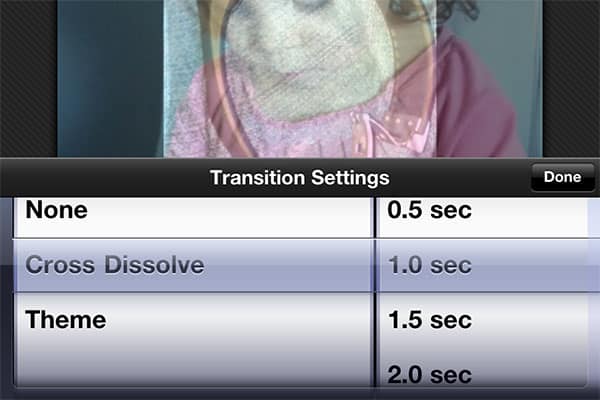
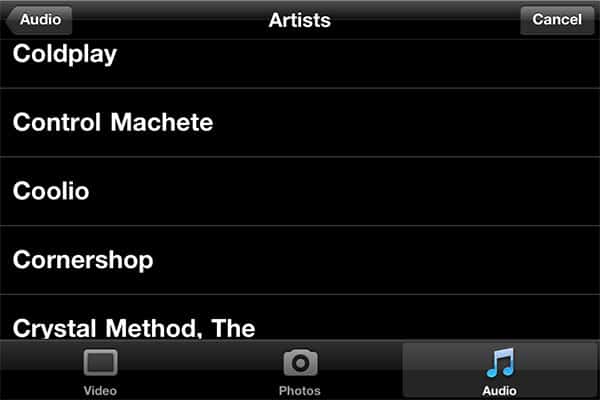
Des morceaux de vidéo peuvent être réduits avec des points de départ et de fin de style épingle, assemblés avec une chanson et des images en fondu ou avec effet Ken Burns provenant des bibliothèques Photos et iPod de votre iPhone, puis sauvegardés en tant que clip entièrement assemblé pour le partage. Tout ce que vous devez apprendre est comment taper sur chacun des morceaux de séquences dans votre chronologie, les faire glisser pour les réorganiser dans votre séquence préférée, et apporter de petites modifications à leurs transitions.

iMovie a pour principal atout le fait qu’il existe : d’autres programmes de montage vidéo sont apparus pour l’iPhone 3GS, mais le design d’iMovie — une fois que vous vous y habituez — est rationalisé et suffisamment puissant pour produire des résultats proches de ceux que vous obtiendriez en utilisant un programme sur ordinateur, en particulier à la résolution de sortie maximale de 720p de l’application, qui est de qualité HD en compensation des alternatives 360p (qualité sous-DVD) et 480p (qualité DVD) proposées. Le fait que le programme mélange de manière transparente la musique, applique des fondus et d’autres transitions, et titre les vidéos sans avoir besoin de transcoder ou de temps d’importation est assez impressionnant ; les utilisateurs n’auront qu’à attendre pour exporter leurs produits finaux, ce qui prendra des minutes plutôt que des secondes.
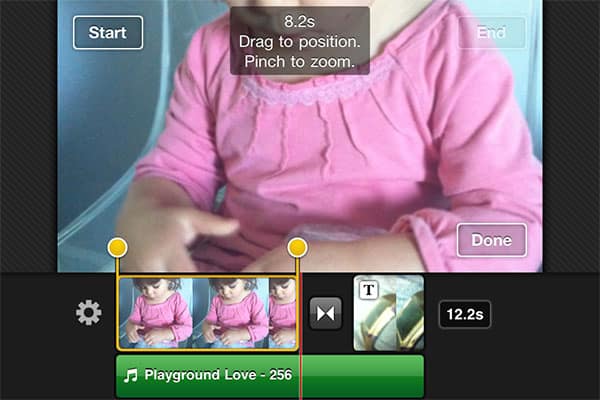
Malgré ses caractéristiques positives, iMovie présente quelques problèmes qui laissent beaucoup de place à la fois pour des mises à jour mineures et majeures. L’un d’eux est la portée : bien qu’iMovie semble suffisamment intuitif pour que les utilisateurs expérimentés de Mac iMovie puissent s’y plonger directement, la collection d’icônes similaires et d’autres bizarreries d’interface laissera les novices un peu confus par leurs options.
Plutôt que de construire l’application avec un assistant ou une fonctionnalité Magic iMovie comme dans le programme de bureau, Apple vous plonge dans des écrans gris et vous laisse simplement découvrir comment utiliser les boutons, taper sur les clips, et ainsi de suite. Un tutoriel comme ceux que l’on trouve dans les applications iWork d’Apple pour l’iPad aiderait certaines personnes à apprendre à tirer le meilleur parti des outils limités. De plus, bien que les informations de géolocalisation soient importées automatiquement, et puissent conduire à un joli repérage sur la carte de votre emplacement général, les détails de localisation peuvent sembler un peu étranges — pour une raison quelconque, les nôtres continuaient à afficher le nom d’un aéroport local qui n’était pas vraiment proche de l’endroit où nous filmions réellement.
D’un autre côté, les monteurs vidéo experts souhaiteront encore plus — un meilleur contrôle sur le timing des clips audio, plus de transitions photo, des thèmes supplémentaires, et la possibilité de faire des choix de remplissage du rapport d’aspect plutôt que d’avoir des clips tournés différemment présentés avec de grandes barres noires. Dans des circonstances idéales, en commençant par des séquences filmées uniquement par la caméra arrière de l’iPhone 4 en orientation large, vous pouvez obtenir un projet d’apparence superbe, mais si vous mélangez des séquences des caméras avant et arrière, ou du contenu réduit, attendez-vous à des résultats maladroits avec peu de possibilités de les remédier. De plus, les options de partage d’iMovie sont si délibérément limitées à ce stade que vous ne pouvez guère faire plus que choisir la résolution de sortie, déposer le fichier dans votre application Photos, puis déterminer quoi en faire à partir de là — vous ne pouvez pas vraiment envoyer par e-mail des clips de taille réelle à moins qu’ils ne soient vraiment courts, et iMovie n’inclut pas d’exportation en une étape vers MobileMe, YouTube ou d’autres destinations vidéo.
Recevez de nouveaux articles dans votre boîte de réception.
Aucun spam. Désabonnez-vous à tout moment.