Critique produit · 5 min read · Mar 19, 2026
Critique : Apple iPad Keyboard Dock
S’il y a une entreprise dans le monde à laquelle nous ferions confiance pour fabriquer un excellent clavier pour un ordinateur, c’est Apple — nous utilisons et aimons ses claviers Mac depuis des années, suivant leur évolution de boîtes en plastique beige encombrantes avec des câbles téléphoniques à des plateaux clairs et blancs et finalement à des plaques en aluminium ultra-fines avec juste assez de plastique pour les touches en haut et l’élévation en bas. Nous en utilisons un tous les jours et ne le remplacerions pour rien d’autre. Ainsi, le iPad Keyboard Dock (69 $) est arrivé à notre porte avec un certain niveau de confiance et de confiance immédiates : nous connaissons déjà ce truc au corps en aluminium, avec des touches en plastique mat, comprenons que le dock iPad derrière lui est presque exactement le même que le dock iPad autonome qu’Apple a précédemment sorti, et aimons la sensation qu’il procure presque instantanément.
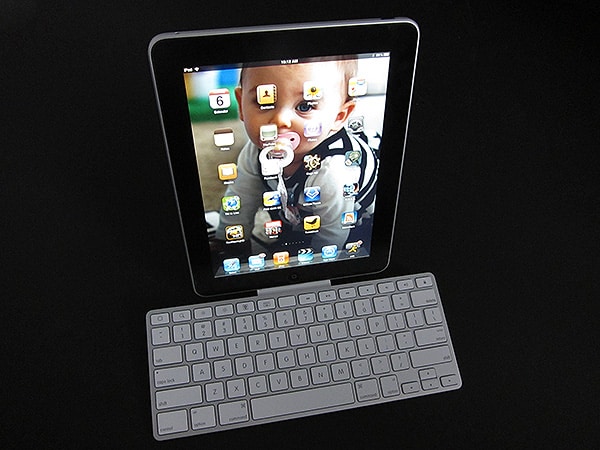
Mais est-il vraiment le même qu’un clavier Mac — disons, un Apple Bluetooth Keyboard ? La réponse courte : il y a des différences, certaines non triviales, mais ils sont beaucoup plus semblables que différents. Le iPad Keyboard Dock est aussi large que l’Apple Bluetooth Keyboard, avec une touche de moins — la fonction (fn) a disparu — et les touches de fonction précédentes (f1, f2, f3…) sont étiquetées différemment. À l’extrême gauche se trouve un bouton Accueil, qui fonctionne exactement comme appuyer sur le bouton Accueil de l’iPad, la première fois qu’un accessoire a pu imiter cette fonctionnalité, tout en permettant automatiquement au Keyboard Dock de réveiller l’iPad de son mode verrouillé sans aucun glissement. Ensuite, il y a un bouton de recherche Spotlight qui interrompt ce que vous faites pour ramener l’iPad en mode Spotlight, des boutons de luminosité vers le bas et vers le haut, un bouton pour activer le mode Cadre photo, et un bouton pour faire apparaître le clavier virtuel à l’écran si vous en avez besoin pour quelque chose que vous ne pouvez pas facilement faire avec le Keyboard Dock.
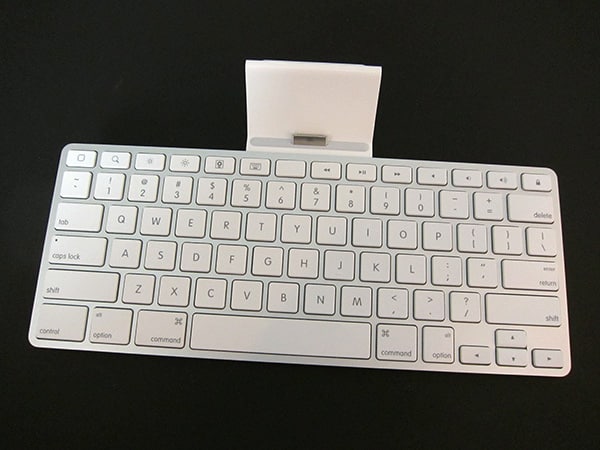
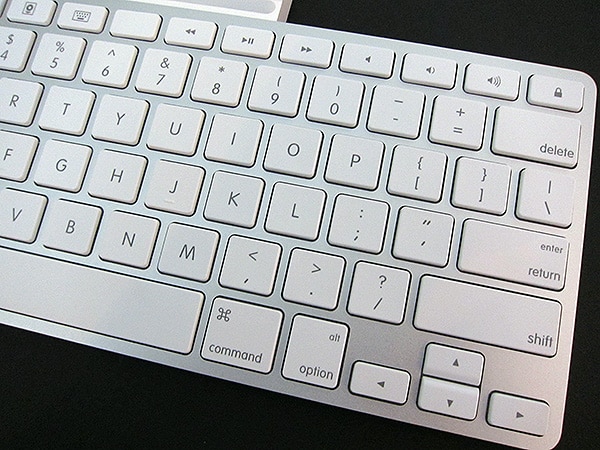
Ensuite, il y a un bouton vide, sujet de certaines spéculations avant la sortie, qui semble à ce stade n’avoir aucune fonction assignée, suivi des contrôles de piste arrière, lecture/pause, et piste avant pour la lecture de musique iPod, des boutons de sourdine, vers le bas et vers le haut, et enfin une touche de verrouillage. Appuyer dessus allume simplement l’écran de l’iPad. Le reste des touches du iPad Keyboard Dock est identique à celles d’un clavier Apple standard, manquant à nouveau seulement la “fonction”, avec des touches “contrôle”, “option” et “commande” élargies pour remplir le même espace.
Certains des raccourcis clavier auxquels les utilisateurs de Mac sont habitués — “commande-C” pour initier la copie, par exemple — sont inclus dans l’iPhone OS, et d’autres viendront probablement avec le temps et des applications supplémentaires. Les touches fléchées fonctionnent parfaitement pour se déplacer vers le haut et vers le bas dans les documents de traitement de texte (Notes, Pages), et peuvent mettre en surbrillance du texte en conjonction avec la touche majuscule, mais ne semblent pas avoir la capacité d’interagir avec l’écran d’accueil ou l’application iPod pour mettre en surbrillance des éléments ou faire des sélections.
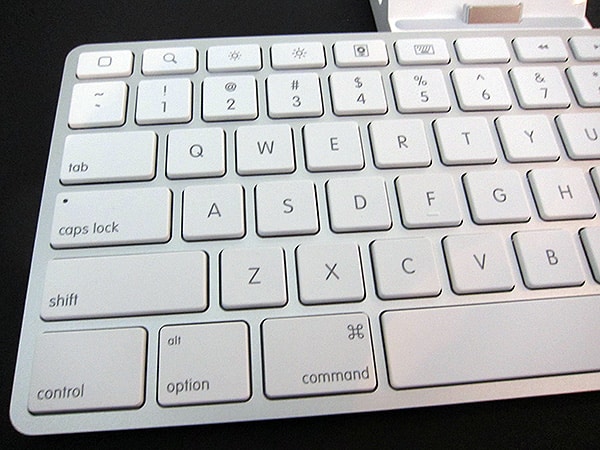
Sinon, utiliser le clavier après s’être habitué aux claviers Mac d’Apple est complètement intuitif. Cette critique entière a été tapée sur le iPad Keyboard Dock avec une familiarité instantanée, et avec autant de vitesse et de précision que l’utilisation d’un clavier Apple filaire ou sans fil. La sensation des touches du Keyboard Dock est identique à celle des accessoires Mac, et très similaire à l’utilisation du clavier sur un ordinateur MacBook, d’ailleurs. De ces points de vue, c’est un gagnant. À l’arrière du Keyboard Dock, tout comme avec le dock iPad standard, il y a à la fois un connecteur Dock et des ports audio de 3,5 mm, qui peuvent se connecter au câble de connecteur Dock d’Apple à USB pour la charge et la synchronisation, et un câble audio pour la sortie audio, aucun câble inclus.
La façon “normale” d’utiliser le iPad Keyboard Dock, bien sûr, serait soit sans chargeur mural connecté, soit avec le Dock connecté à l’adaptateur secteur USB de 10W, plutôt qu’à un ordinateur. Connecter ce dock de clavier à un ordinateur avec un clavier pour la charge et la synchronisation n’aurait pas beaucoup de sens — la raison pour laquelle notre évaluation du Keyboard Dock n’est pas considérablement réduite en raison de certaines bizarreries que nous avons vues en essayant de synchroniser l’iPad docké avec un iMac, quelque chose que le manuel d’instructions du Keyboard Dock prétend être l’une de ses capacités.
Plusieurs fois, lorsque nous avons essayé de synchroniser l’iPad en utilisant ce Dock, iTunes a traversé un processus bizarre et prolongé tentant de réautoriser toutes les applications de l’appareil, à deux reprises menaçant de les supprimer. Les problèmes ont disparu lorsque nous avons déconnecté l’iPad du dock pour une synchronisation, et sont réapparus lorsque nous avons reconnecté l’iPad au dock. Après avoir changé de ports USB sur l’iMac, nous n’avons pas pu reproduire le problème à nouveau. Il est difficile de savoir ce qui a causé le problème, mais nous n’avions pas rencontré quelque chose de similaire avec l’iPad et une connexion de connecteur Dock standard lors de synchronisations précédentes avec le même ordinateur.
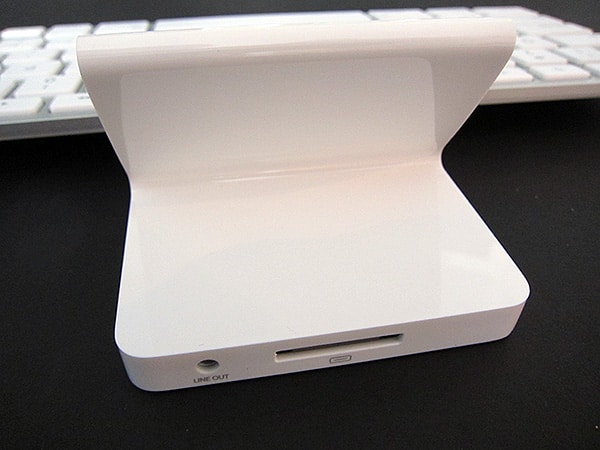
Sonore, le iPad Keyboard Dock semble être sans problème. Comme avec tous les docks Apple que nous avons testés au cours des sept dernières années, l’audio de niveau ligne du Keyboard Dock est puissant, et semble avoir été correctement conçu pour correspondre aux caractéristiques audio légèrement différentes du connecteur Dock de l’iPad. Contrairement aux docks universels contrôlables à distance d’Apple pour iPods et iPhones, les boutons de volume sur le clavier n’atténuent pas la sortie audio de niveau ligne ; cela est laissé aux haut-parleurs connectés. La sourdine, cependant, fonctionne pour couper complètement la sortie audio vers le port de sortie.
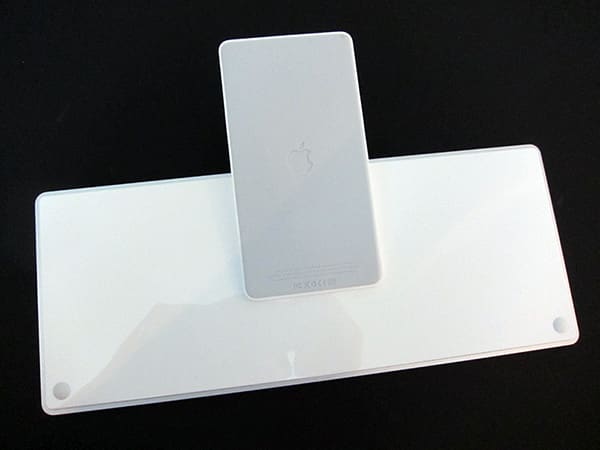
Le plus gros problème avec le Keyboard Dock est celui qui est inévitable en raison de son design tout-en-un : il ne fonctionne pas sur un tiroir de clavier de bureau standard à glissière à moins que vous ne soyez prêt à faire quelques accommodations maladroites pour l’iPad, qui s’incline en arrière sur le dock, ombrageant l’accessoire en plastique inhabituellement profond alors qu’il se penche. Par conséquent, nous nous sommes retrouvés à l’utiliser sur le dessus d’un bureau avec nos paumes pendantes au bord du bureau, une position moins que totalement confortable pour taper.
Recevez de nouveaux articles dans votre boîte de réception.
Aucun spam. Désabonnez-vous à tout moment.