Technologie · 11 min read · Mar 25, 2026
Revue : Connecteur de caméra Apple iPod
Avantages : Façon simple et très peu coûteuse de transférer et de visualiser des photos sur votre iPod photo directement depuis un appareil photo numérique ou un lecteur de médias pris en charge. Fonctionne bien avec le logiciel d’importation de photos intégré de l’iPod d’Apple.
Inconvénients : Vitesses de transfert globales lentes et problèmes de consommation de batterie hérités des anciens périphériques, bien que le Connecteur de caméra fasse plus. Une synchronisation complète avec un ordinateur est toujours requise pour les diaporamas. Ne fonctionne pas avec les iPods plus anciens.
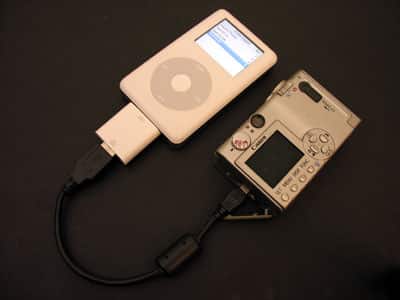
Il comble un vide dans l’arsenal de l’iPod photo. Il ne coûte que 29 $ alors que des accessoires similaires se sont vendus entre 80 $ et 110 $. Et il est fabriqué par Apple, garantissant sa qualité et sa compatibilité. Que pourrait-il mal se passer avec le Connecteur de caméra iPod (29 $), un nouveau périphérique Dock Connector conçu pour vous permettre de transférer des photos numériques sur votre iPod photo et de les visualiser automatiquement sur son écran intégré ?
En théorie, beaucoup de choses. Les précédents dispositifs de transfert de photos pour l’iPod ont été critiqués pour leurs vitesses de transfert lentes, nécessitant de 2 à 4 secondes par mégaoctet pour déplacer le contenu d’une carte mémoire vers l’iPod. Ils ont également drainé une bonne partie de l’énergie de l’iPod et de l’appareil photo dans le processus. Et comme le savent bien les propriétaires d’iPod photo, le processus d’Apple pour convertir les photos en un format visible sur petit écran a précédemment consommé beaucoup de temps supplémentaire, transformant un processus de synchronisation USB 2.0 ou FireWire à grande vitesse en un jeu d’attente encore plus prolongé. Comment se comporte le nouveau Connecteur de caméra ? Lisez la suite pour le découvrir.
Design
Le Connecteur de caméra iPod d’Apple est la plus petite et la plus simple mise en œuvre d’un dispositif de transfert de photos numériques pour iPod. Fabriqué en plastique dur blanc brillant traditionnel, il n’inclut aucun câble ni composant pendouillant, s’adaptant plutôt parfaitement au bas d’un iPod photo et n’ajoutant que 1,25 pouce à sa hauteur. En supposant que votre iPod soit protégé contre les éraflures, il pourrait tenir dans la même poche que le Connecteur, contrairement aux deux accessoires de caméra publiés par Belkin, qui auraient très probablement nécessité leurs propres espaces de rangement séparés.
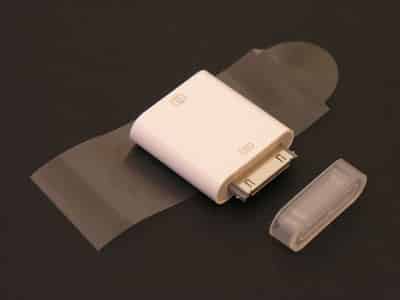
Le haut du Connecteur de caméra présente une prise Dock Connector officielle d’Apple, tandis que le bas dispose d’un port USB 2.0. Les deux sont indiqués par des icônes sur le corps du Connecteur. C’est tout ce qu’il y a à dire sur le design ; Apple inclut un couvercle de protection en plastique transparent pour le Connecteur de caméra lorsqu’il est rangé. Vous branchez votre appareil photo numérique ou un lecteur de médias dans le port USB 2.0 via le câble inclus avec l’un de ces articles, et l’iPod (espérons-le) reconnaît le dispositif et ouvre Photo Import, l’application qu’Apple a créée il y a un an et demi pour gérer les transferts en quelques clics faciles.
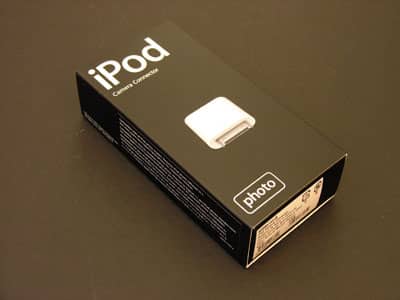
Il convient de noter dès le départ que malgré son nom, le Connecteur de caméra iPod ne fonctionne pas avec tous les iPods. Comme avec les boîtes iPod photo noires récemment mises à jour par Apple, il porte le nom iPod en grandes lettres avec un petit badge « photo » en bas – une indication de compatibilité quelque peu déroutante compte tenu de la gamme actuelle d’iPod d’Apple.
Dans nos tests, il a été complètement ignoré en tant que dispositif lorsqu’il était connecté à un iPod 3G ou 4G, et ne pouvait même pas être utilisé pour l’importation de photos sur ces appareils. Par conséquent, Belkin continuera à avoir un marché solide pour ses précédents et plus coûteux périphériques d’attachement photo, qui fonctionnent correctement avec tous les iPods de taille normale.
Importation de photos
Le concept derrière l’importation de photos reste généralement le même sur l’iPod photo : il y a un menu avec des options pour importer le contenu du dispositif de stockage attaché, confirmer (sous forme de liste numérique) le contenu des dossiers transférés, et/ou effacer ces contenus une fois qu’ils ont été transférés. Il n’est pas nécessaire de taper des noms de fichiers et il n’y a pas de méthode pour explorer en profondeur le contenu des dossiers ; l’iPod photo ne vous montrera que que des images et des fichiers vidéo ont été transférés, les regroupant ensemble dans un seul nombre (« 871 » ou « 6 »). Si vous avez des données autres que des images prises sur l’appareil photo spécifiquement connecté stockées sur votre carte mémoire, le Connecteur de caméra ne les transférera pas. En fait, l’iPod photo a planté et a nécessité un redémarrage complet lorsque nous avons pris la carte mémoire d’un appareil photo et l’avons placée dans un autre pour tester la fonctionnalité de transfert.
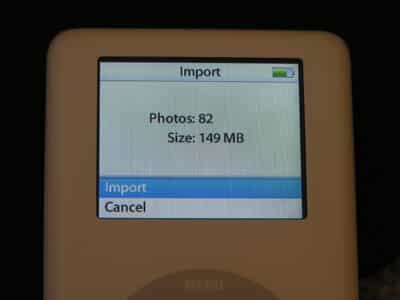
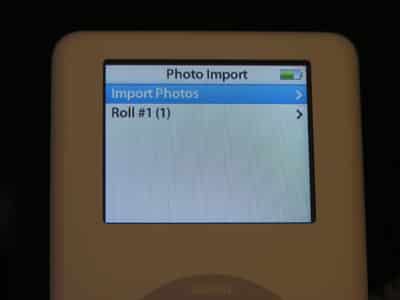
Sur les anciens iPods, votre seul moyen de confirmer le transfert complet de photos et de fichiers vidéo réalisés par l’appareil photo était de vérifier le nombre d’éléments que votre appareil photo affichait par rapport au nombre que l’iPod affichait ; s’ils correspondaient, vous pouviez supposer qu’il était sûr d’effacer votre carte mémoire. Mais sur l’iPod photo, cela a été amélioré : après avoir téléchargé un « rouleau » de film, vous pouvez immédiatement plonger dans une collection de vos photographies et vidéos qui apparaît dans le mode d’affichage photo standard de l’iPod photo. Les vidéos sont représentées par de petites icônes circulaires, qui, si elles sont cliquées, indiquent qu’elles ne peuvent pas être visualisées sur l’écran de l’appareil.
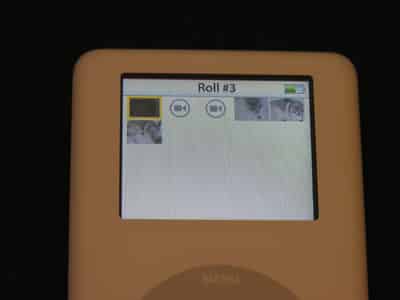
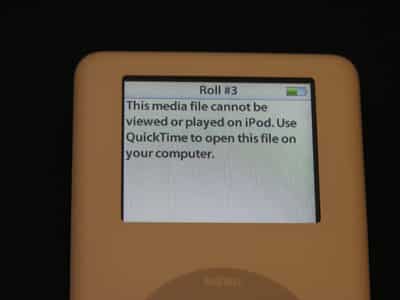
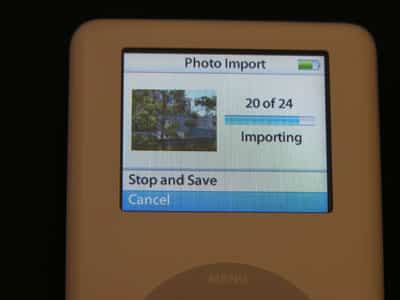
Toutes les images importées depuis le Connecteur de caméra sont automatiquement converties en images visibles sur écran pendant le processus d’importation de photos, que vous regardez se dérouler en temps réel avec des vignettes de taille moyenne. L’iPod photo conserve correctement les données d’orientation horizontale ou verticale des appareils photo compatibles, vous permettant toujours de prévisualiser vos images dans la bonne position immédiatement après un import ; il n’est pas nécessaire de synchroniser avec iTunes ou d’utiliser un programme de retouche photo pour corriger leur orientation. En tenant compte de l’angle de vue et de l’équilibre des couleurs, nous avons en fait préféré la façon dont les photos apparaissaient sur l’écran transflectif de l’iPod photo à la façon dont elles s’affichaient sur nos appareils photo, bien qu’elles aient été affichées à une résolution inférieure en raison de l’écran couleur de résolution inférieure de l’iPod photo.
Cependant, les photos importées avec le Connecteur de caméra ne peuvent pas être visualisées en mode diaporama avec des transitions à moins que vous ne procédiez à une synchronisation complète de l’iPod avec votre ordinateur, votre programme photo et iTunes. Cela signifie que vous ne pouvez pas apporter vos photos directement depuis votre appareil photo et vous connecter à votre téléviseur pour une présentation : elles ne sont disponibles que pour la visualisation sur iPod, sans effets de transition. De notre point de vue, c’est un problème mineur, et franchement, nous ne pensons pas que la plupart des photographes s’en soucieront, car le dispositif remplit correctement ses fonctions de transfert et d’affichage de photos sans incident. Il ne faut juste pas s’attendre à créer une présentation photo sur le pouce pour une salle pleine de gens sans se connecter à un ordinateur.
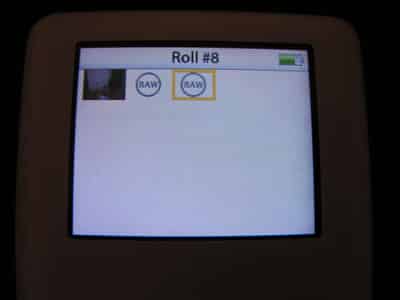
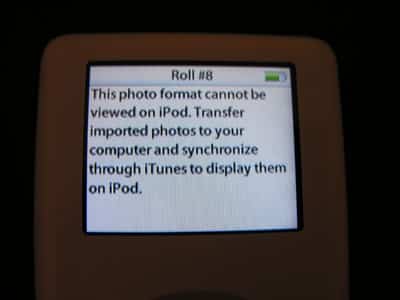
En guise de dernière note sur ce sujet, nous étions heureux de voir que l’iPod photo a correctement importé toutes les photos que nous lui avons soumises – même de gros fichiers RAW. De nombreux photographes sérieux craignaient que l’iPod ne puisse pas gérer cet exploit, mais les photos RAW prises avec deux appareils sont apparues sans incident, apparaissant sous forme d’icônes circulaires dans le menu des rouleaux. Vous ne pouvez pas visualiser les photos RAW sur le petit écran de l’iPod photo, mais nous serions surpris que quiconque, à part les photographes les plus passionnés, s’en soucie, étant donné que la photo stocke toujours les prises sans incident et vous informe qu’elles ont été transférées en toute sécurité.
Structure des fichiers photo transférés
Les fichiers transférés vers l’iPod photo sont stockés dans un dossier appelé DCIM, accessible avec votre ordinateur via Windows ou Mac. À l’intérieur du dossier DCIM se trouvent des dossiers individuels pour les rouleaux que vous avez transférés, ainsi qu’un dossier appelé IPODMISC avec des collections de vignettes pour chaque rouleau importé. Les collections de vignettes peuvent être volumineuses : 30 mégaoctets d’espace supplémentaire ont été consommés par les fichiers de vignettes pour notre collection de photos de 871 Mo seulement. Beaucoup moins d’espace est utilisé pour des importations plus petites, mais les chiffres peuvent commencer à s’accumuler – donc soyez prudent.
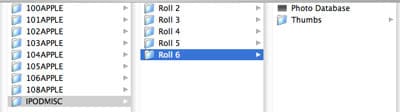
En guise d’autre note de prudence, le Connecteur de caméra ne crée pas de dossier pour transférer le contenu de tout autre élément qui pourrait se trouver sur vos cartes.
Notre carte de 1 Go avec 871 Mo de photos était remplie d’environ 100 Mo d’autres données que le périphérique n’a pas reconnues ni transférées. Mais d’un autre côté, la fonction Effacer la carte de l’iPod ne supprime pas ces données supplémentaires – seulement les fichiers qu’il voit – donc vous ne les perdrez pas à moins de formater la carte mémoire séparément par vos propres moyens en utilisant votre appareil photo ou votre ordinateur.
Compatibilité
Le plus grand point d’interrogation pour certains utilisateurs sera la liste des appareils photo pris en charge par le Connecteur de caméra, qui, comme les listes de trop nombreux dispositifs de ce type, est incomplète et basée uniquement sur les appareils photo que les employés du fabricant ont personnellement testés avec le dispositif. Par conséquent, à moins que votre appareil photo ne figure sur la liste, vous devrez faire l’hypothèse qu’il est susceptible de fonctionner (tout appareil photo sorti au cours des deux dernières années environ avec prise en charge USB 2.0) ou qu’il ne fonctionnera pas. Si vous n’êtes pas sûr, et qu’il n’est pas sur la liste d’Apple, achetez le Connecteur de caméra chez un détaillant avec une bonne politique de retour – pas un magasin qui impose des frais de restockage pour les articles ouverts. Ce ne devrait pas être votre responsabilité de payer pour le privilège de tester sa compatibilité avec votre appareil.
Si vous êtes techniquement incliné et que vous avez le manuel de votre appareil photo numérique à portée de main, vous pourriez vous épargner le tracas des tests en vérifiant si l’appareil photo prend en charge l’un des trois standards de stockage de données : PTP, Type 4 (a/k/a Normal), ou Mass Storage. Si c’est le cas, vous êtes plus susceptible d’avoir une bonne expérience avec le Connecteur de caméra. Pour référence, Apple note également que le Connecteur de caméra prend en charge certains lecteurs de cartes mémoire, mais n’a pas, à l’heure de la presse, spécifié lesquels.
Pour être complet, nous avons testé le Connecteur de caméra avec trois appareils photo numériques pour voir comment ils se comporteraient. L’un des appareils photo (le Canon PowerShot S400) figurait sur la liste, mais sous son nom à l’étranger (IXY Digital 400), tandis que les deux autres (un Canon EOS 10D et un Nikon Coolpix 8800) ne l’étaient pas. Nous avons également essayé deux lecteurs de cartes mémoire – le lecteur USB 2.0 ImageMate 8-en-1 de Sandisk, et la Banque de mémoire universelle d’IOGear – pour voir s’ils seraient compatibles ou non.
Dans notre test du PowerShot S400 « pris en charge », nous avons atteint un taux de transfert de 30 mégaoctets en 2 minutes et 3 secondes, soit environ 4 secondes par mégaoctet, et les deux autres appareils photo ont également fonctionné. Les 871 Mo de photos du Nikon 8800 ont pris un peu plus de 42 minutes à transférer, pour un taux de moins de 2,90 secondes par mégaoctet, tandis que l’EOS 10D a transféré des prises à un rythme comparativement plus lent de sept secondes par mégaoctet. Il ne fait aucun doute que l’appareil photo et son système de transfert de fichiers associé affectent le temps de transfert, car nous avons mis la carte mémoire de l’EOS 10D dans la Banque de mémoire universelle d’IOGear et les mêmes données ont été transférées à un rythme d’environ 4 secondes par mégaoctet. Et il y a aussi une certaine variabilité en jeu. Un test ultérieur du Nikon 8800 avec une collection de photos de 335 Mo n’a pris que 2,33 secondes par mégaoctet à transférer en utilisant la même carte mémoire Lexar 80X Pro de 1 Go utilisée lors du premier transfert Nikon. Nous ne pouvons pas vous dire pourquoi il y avait une différence, mais il y en avait – et au moins c’était plus rapide la deuxième fois.
Tout va bien, non ? Surtout. Nos appareils photo et le lecteur IOGear ont tous fonctionné, mais notre autre lecteur de carte mémoire testé n’a pas fonctionné. L’iPod photo a rejeté notre tentative d’utiliser l’ImageMate de Sandisk, affichant un message sur son écran indiquant que le dispositif était incompatible. Nous avons été un peu surpris, seulement parce que l’ImageMate est un lecteur plus coûteux et généralement excellent, mais s’il n’est pas pris en charge, il n’est pas pris en charge.
Recevez de nouveaux articles dans votre boîte de réception.
Aucun spam. Désabonnez-vous à tout moment.