Critique produit · 7 min read · Jan 03, 2026
Critique : Télécommande universelle Gear4 UnityRemote pour iPhone, iPod touch ou iPad
En surface, il n’y a pas beaucoup de différences entre la nouvelle UnityRemote de Gear4 (100 $) et la télécommande universelle Peel Technologies, que nous avons examinée plus tôt ce mois-ci et que nous avons appréciée. Les deux produits transforment les appareils iOS en télécommandes universelles assistées par application pour les téléviseurs, les DVR, les Apple TV, les lecteurs DVD et pratiquement tout autre appareil doté d’un capteur infrarouge. Ils ont également le même prix — deux ou trois fois plus que les accessoires de télécommande universelle les moins chers que nous avons testés pour les appareils iOS — et fonctionnent à peu près de la même manière, vous offrant un émetteur infrarouge sans fil alimenté par batterie à placer devant votre centre de divertissement à domicile. Mais l’implémentation de Gear4 est quelque peu plus élégante du côté matériel, et mieux exécutée du côté de l’application également, ne laissant qu’une poignée de problèmes entraver le potentiel de domination de marché de l’UnityRemote.
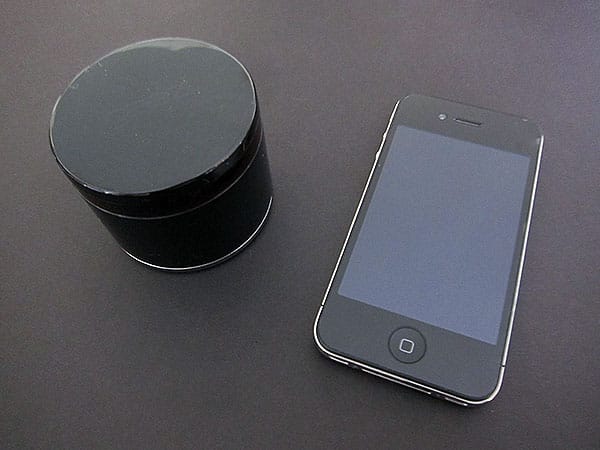
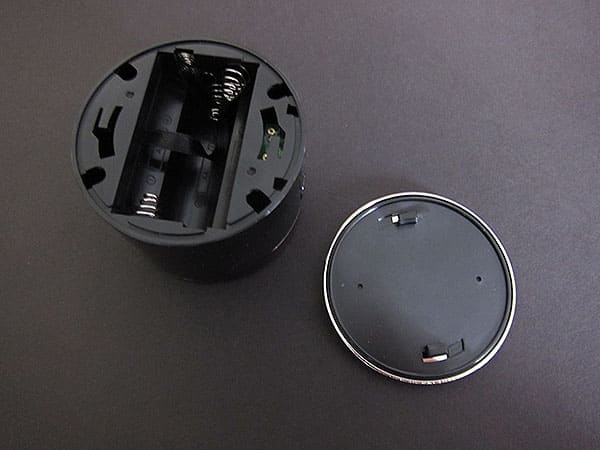
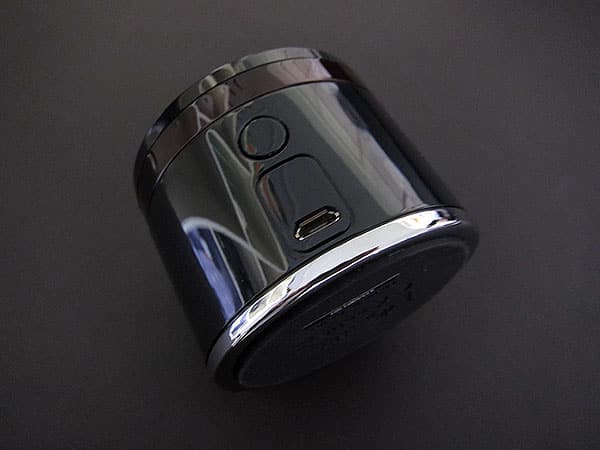
Contrairement à Peel, qui s’appuie à la fois sur un émetteur infrarouge en forme d’ampoule et un adaptateur Wi-Fi alimenté par le mur et relié au routeur domestique, le système de Gear4 utilise uniquement un émetteur infrarouge alimenté par Bluetooth simple mais au design attrayant pour communiquer avec votre système de divertissement à domicile. Avec un diamètre de 2,5 pouces, l’accessoire UnityRemote noir brillant ressemble à une pile de trois compacts de poudre de maquillage avec un anneau chromé en bas, cachant des émetteurs infrarouges à 360 degrés et une puce sans fil Bluetooth à l’intérieur. Un bouton multifonction d’alimentation et de couplage se trouve à l’arrière, à côté d’un port Micro USB qui permet des mises à jour du firmware, à condition que vous fournissiez vous-même le câble nécessaire. La majeure partie du volume physique de l’UnityRemote est attribuable à un compartiment qui contient trois piles AA incluses, accessibles en tournant le bas rembourré en caoutchouc à la jonction de l’anneau chromé pour ouvrir la coque.
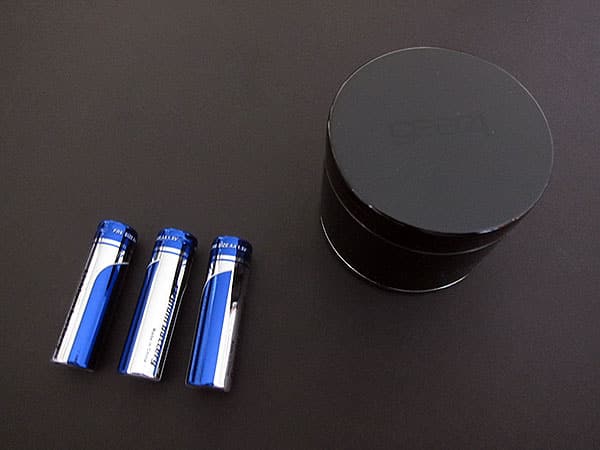
Il convient de noter que, comme Peel, Gear4 ne précise pas la longévité de ces piles sur son site web. Mais l’UnityRemote compense cette omission en offrant une impressionnante collection de différentes astuces de gestion de l’alimentation matérielle et logicielle qui tentent de contourner le potentiel de décharge de la batterie de l’accessoire. Par défaut, l’appareil s’éteint après deux heures sans connectivité Bluetooth et a certaines durées spécifiées pour les tentatives de couplage, de connexion et de reconnexion. Novateur, un menu de paramètres spécial avec “agressif (meilleures performances),” “neutre (compromis),” “relaxé (longue durée de vie de la batterie)” et des paramètres personnalisés granulaires vous permet de prendre le contrôle total de la consommation de la batterie, jusqu’aux nombres de secondes séparés que l’émetteur utilisera pour diverses dimensions de ses tentatives de reconnexion avec votre appareil iOS.
Que Gear4 inclue ces contrôles — avec un avertissement judicieux de ne pas modifier les paramètres à moins que son équipe de support technique ne le suggère — est incroyable. Et heureusement, ce n’est pas obligatoire ; vous n’avez pas besoin de jouer avec cet écran à moins que vous ne vouliez vraiment tirer les dernières gouttes de jus de vos piles. Comme avec Peel, un indicateur de durée de vie de la batterie est intégré à l’application plutôt qu’à l’appareil lui-même.
Tous ces jolis paramètres de conservation de l’énergie sont quelque peu compensés par quelques limitations qui peuvent ou non vous importer, et dans tous les cas ont évidemment été prises en compte par Gear4. Tout d’abord, contrairement à Peel, qui peut théoriquement fonctionner de pratiquement n’importe quelle distance tant que votre appareil iOS est sur Wi-Fi, l’UnityRemote est limité à la distance standard de 33 pieds du Bluetooth — en gros, vous pouvez contrôler vos appareils sans fil depuis la même pièce, pas beaucoup plus loin. Les utilisateurs de téléviseurs ne s’en soucieront probablement pas ; les utilisateurs de haut-parleurs, peut-être. Deuxièmement, parce que l’UnityRemote utilise Bluetooth plutôt que Wi-Fi, il est limité à établir une seule connexion avec un appareil iOS à la fois. Mais vous pouvez coupler jusqu’à huit appareils iOS avec l’UnityRemote et passer de l’un à l’autre, si un peu maladroitement, en basculant leur matériel Bluetooth. Pour faciliter les installations multi-appareils iOS de l’application, Gear4 vous permet même de transférer tous vos paramètres de télécommande enregistrés d’un appareil à un autre en utilisant une fonction de partage. Ce sont de petites mais non négligeables fonctionnalités comme celles-ci qui démontrent la compréhension par Gear4 des avantages et des inconvénients relatifs du produit, fournissant de fortes preuves de la manière dont il a travaillé pour maximiser les premiers et réduire les derniers autant que possible.
L’exécution des grandes fonctionnalités de l’UnityRemote est également impressionnante. L’application est universelle pour l’iPad, l’iPhone et l’iPod touch, utilisant des interfaces séparées mais similaires pour les écrans de 3,5 pouces et de 9,7 pouces — quelque chose que Peel n’offre toujours pas. L’interface utilisateur de Gear4 pour l’iPad diffère principalement en offrant un accès simultané à un menu de basculement d’appareil et à une version surdimensionnée du même pavé numérique trouvé sur les plus petits écrans d’iPod et d’iPhone.
En orientation portrait, les bascules d’appareil se trouvent en bas de l’écran ; en paysage, elles sont à gauche.
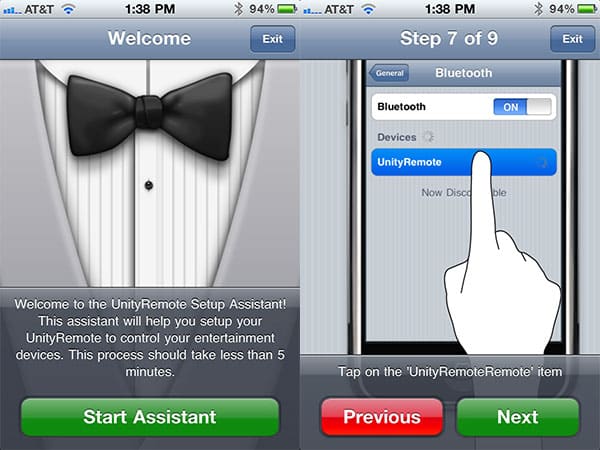
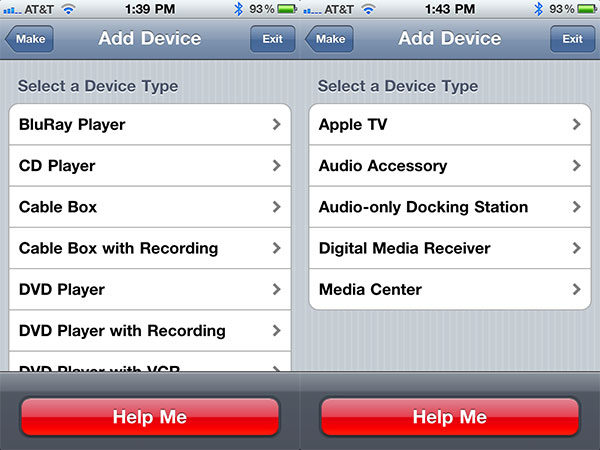
Une fois que vous avez couplé manuellement le matériel UnityRemote avec votre appareil iOS via le menu Général > Bluetooth — la seule étape non intuitive de l’ensemble du processus, bien que de nouveau anticipée et guidée par l’application — vous êtes guidé à travers l’Assistant de configuration dans un processus qui nécessite relativement peu de décisions supplémentaires, mais produit des résultats étonnamment excellents. Nous n’avons littéralement eu aucun problème à configurer l’UnityRemote pour contrôler des téléviseurs séparés et différents appareils connectés en utilisant un iPhone ou un iPad. La base de données d’appareils de Gear4 a trouvé tout ce que nous avions, présentant des options dans une simple liste alphabétique de fabricants avant de descendre aux types de produits, et a géré automatiquement la configuration en utilisant des tests rapides que des rivaux moins chers pourraient apprendre. Nous avons en fait trouvé plus facile de configurer et de commencer à utiliser l’UnityRemote que n’importe quelle télécommande Harmony que nous avons testée ; il y a simplement moins d’essais et d’erreurs nécessaires ici.
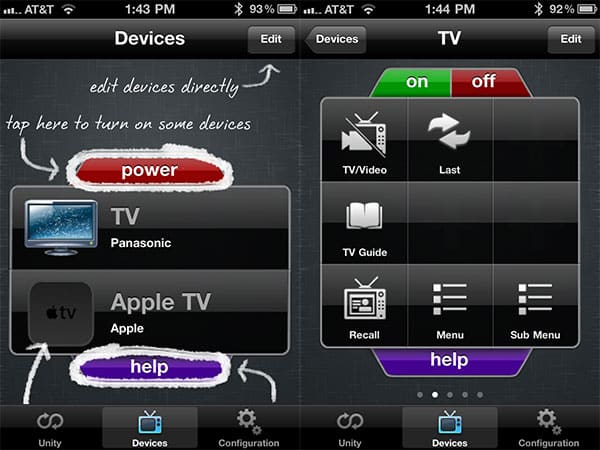
Après que vos appareils soient configurés, l’application UnityRemote offre quelques autres astuces intéressantes. Une fonction “Unity” vous permet de créer des actions multi-étapes soit à partir de modèles, soit personnalisées pour faire fonctionner vos appareils ensemble. Les actions à partir de modèles sont simplifiées pour une configuration rapide, tandis que les actions personnalisées vous donnent un contrôle manuel sur tout, des noms aux icônes représentatives et aux appareils, étapes et délais qui seront utilisés en séquence. Sur les télécommandes Harmony, vous créez des actions en connectant la télécommande à votre ordinateur, en passant par une série d’écrans, en téléchargeant les commandes sur la télécommande, puis en les testant pour vous assurer qu’elles fonctionnent. Ici, tout est géré intelligemment sur l’appareil avec des questions claires et simples en anglais. De plus, Gear4 inclut un système de contrôle gestuel alternatif si vous préférez des gestes aux boutons pour le volume et le changement de chaîne, avec des contrôles gestuels personnalisés si vous le souhaitez, ainsi que plusieurs pages de boutons également reconfigurables. Vous pouvez également personnaliser la télécommande avec différents fonds d’écran — y compris des photos fournies par vous-même — et activer ou désactiver les vibrations ou les sons pour les pressions de boutons.
Sans surprise, il y a quelques mises en garde dans l’UnityRemote qui valent la peine d’être notées. En raison des paramètres de gestion de l’alimentation de l’appareil — et de son besoin de garder la batterie de mourir prématurément — vous pourriez bien vous retrouver à rétablir manuellement la connexion Bluetooth entre l’accessoire et votre appareil iOS en appuyant sur le bouton multifonction à l’arrière, ce qui est ennuyeux.
Recevez de nouveaux articles dans votre boîte de réception.
Aucun spam. Désabonnez-vous à tout moment.