Critique produit · 4 min read · Sep 09, 2025
Critique : Prise intelligente ConnectSense de Grid Connect
Un acteur relativement nouveau dans l’écosystème iOS, la prise intelligente ConnectSense de Grid Connect (80 $) offre une solution de prise HomeKit plus unique, vous permettant de contrôler deux prises indépendamment dans un seul package tout en ajoutant des LED de statut contrôlables et un port de charge USB de 2,4 A. Comme pour d’autres accessoires HomeKit que nous avons examinés, ConnectSense fournit sa propre application iOS compagnon pour configurer et configurer l’appareil, mais en tant qu’accessoire HomeKit, les prises peuvent être contrôlées par n’importe quelle application tierce compatible HomeKit ou en utilisant des commandes vocales Siri.
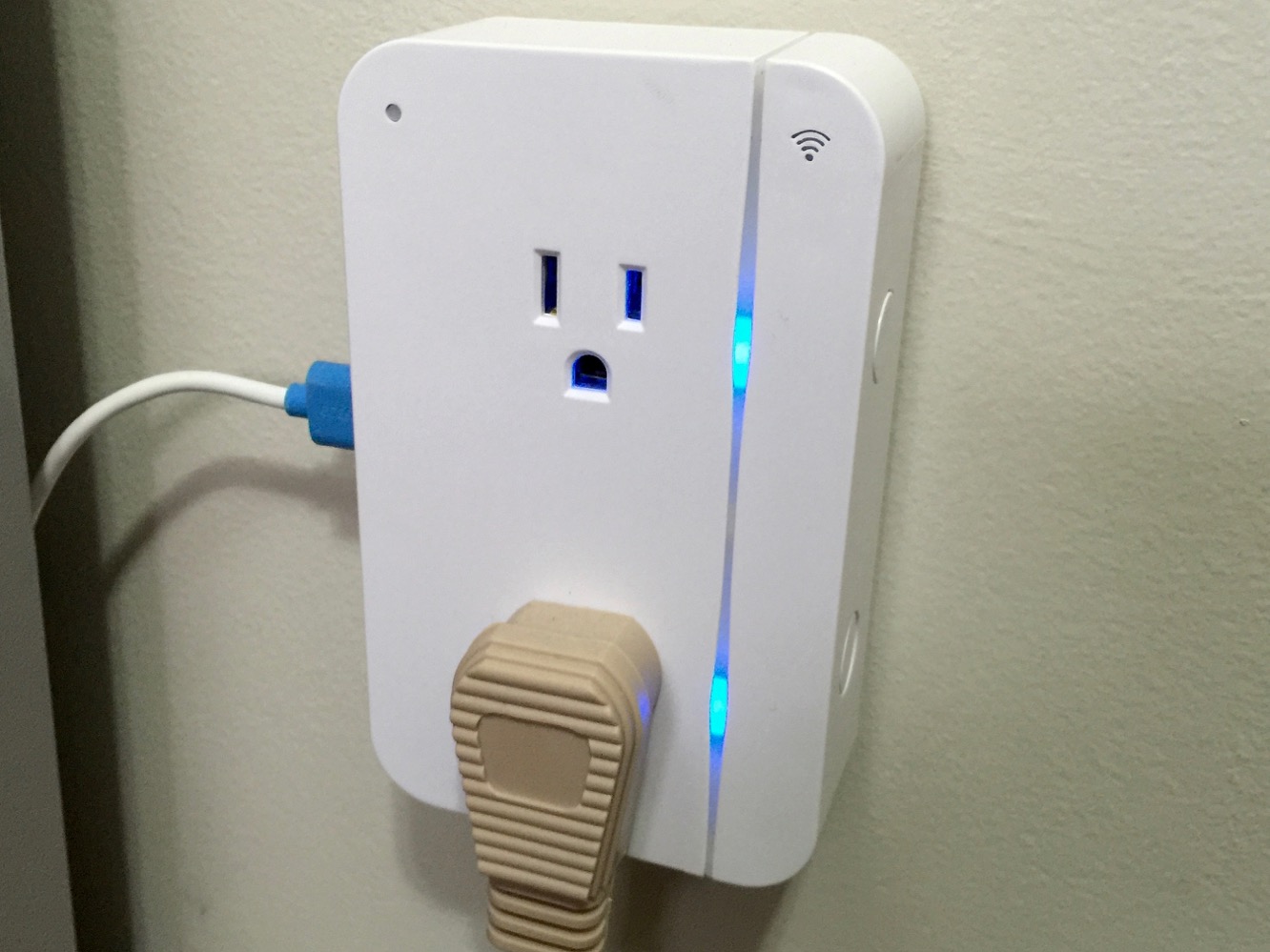
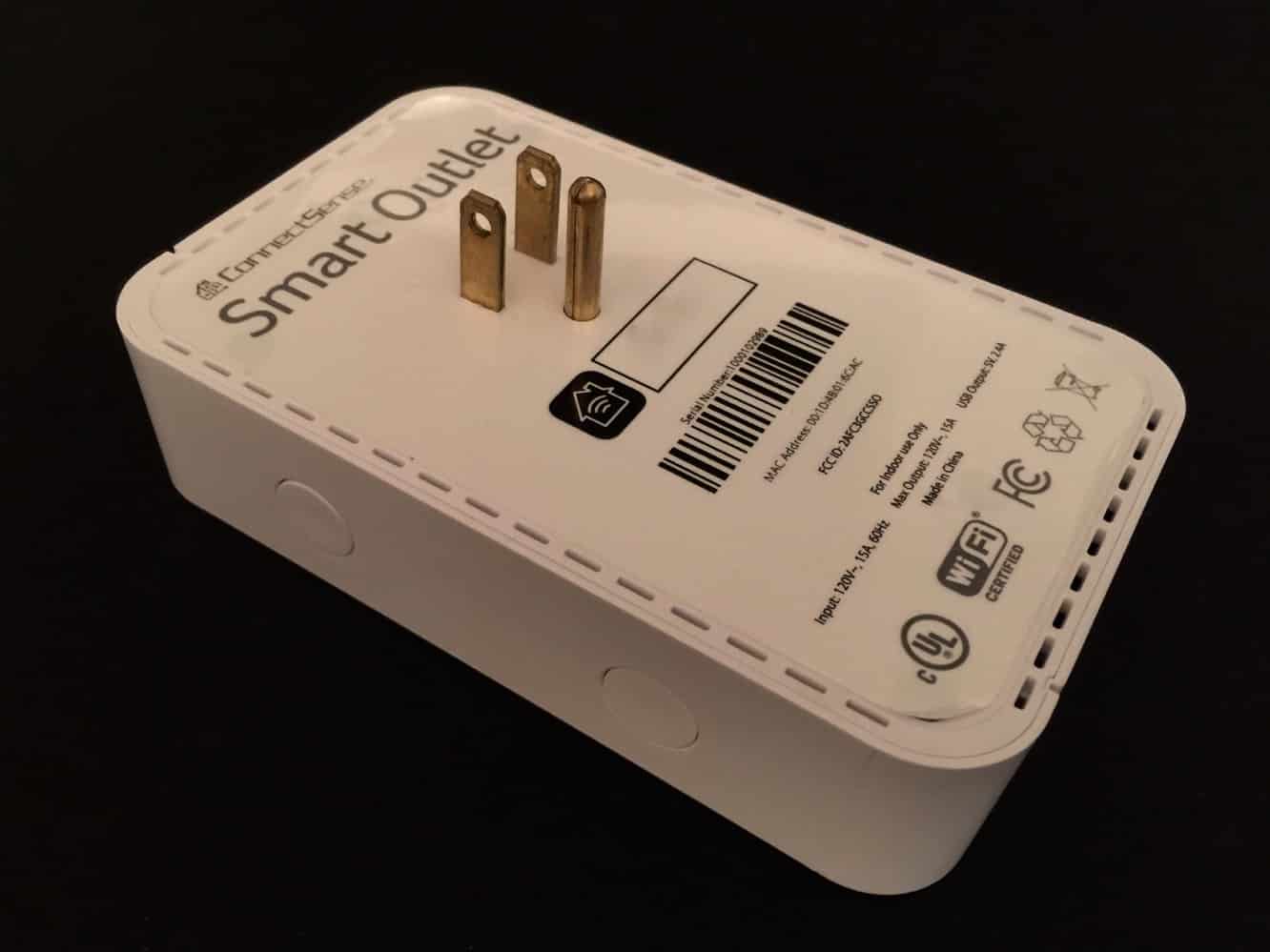
En surface, la prise intelligente ConnectSense ressemble à un prolongateur de prise multi-sorties typique qui se fixe sur une prise AC standard nord-américaine existante pour fournir des prises supplémentaires et/ou des ports de charge USB. Une seule prise est conçue pour se connecter à la prise supérieure d’une paire standard, et la prise intelligente devrait essentiellement couvrir la plupart des prises standard entièrement, devenant essentiellement la prise. Le côté gauche de la prise fournit un port USB unique capable de délivrer 2,4 A de courant de charge, vous permettant de recharger un iPhone ou un iPad à la vitesse maximale. Deux boutons sur le côté droit permettent le contrôle manuel de chaque prise.
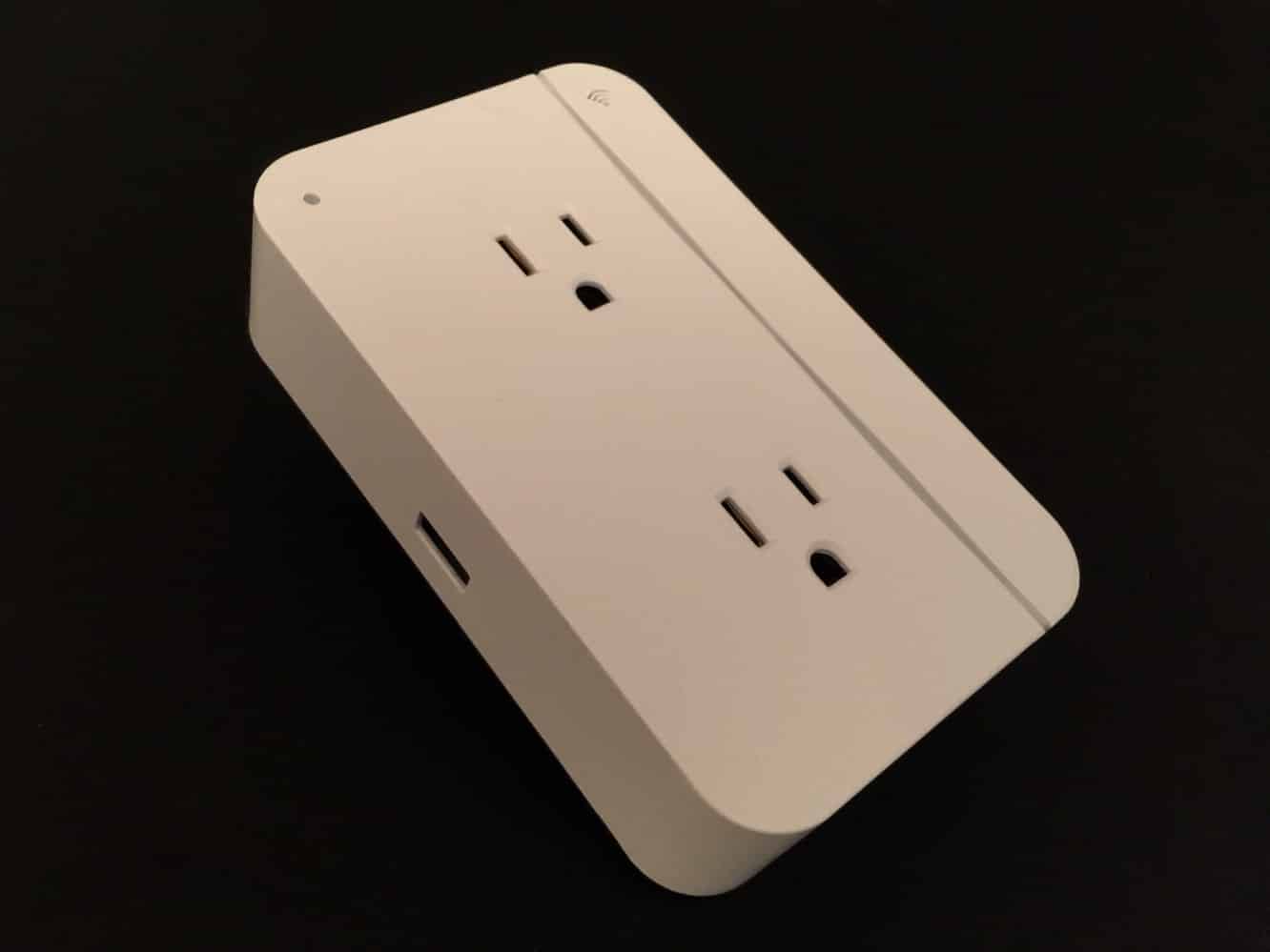
Des LED de statut vertes dans les coins supérieur gauche et droit fournissent le statut de couplage et de Wi-Fi pendant la configuration, mais ne devraient pas s’illuminer pendant le fonctionnement normal. Une LED de statut bleue à droite de chaque prise indique le statut de l’alimentation — cependant, en bonus, vous pouvez ajuster la luminosité de ces LED via l’application ConnectSense et certaines autres applications compatibles HomeKit, bien qu’elles soient toutes deux contrôlées en tant que paire et ne semblent pas accessibles via des commandes vocales Siri.
Cependant, en tant que simples LED de statut, nous ne pensons pas que ce soit une limitation sérieuse, et en fait, nous étions assez contents de voir qu’elles pouvaient être ajustées, car de nombreux autres accessoires qui fournissent des LED de statut fixes n’offrent pas cette capacité.
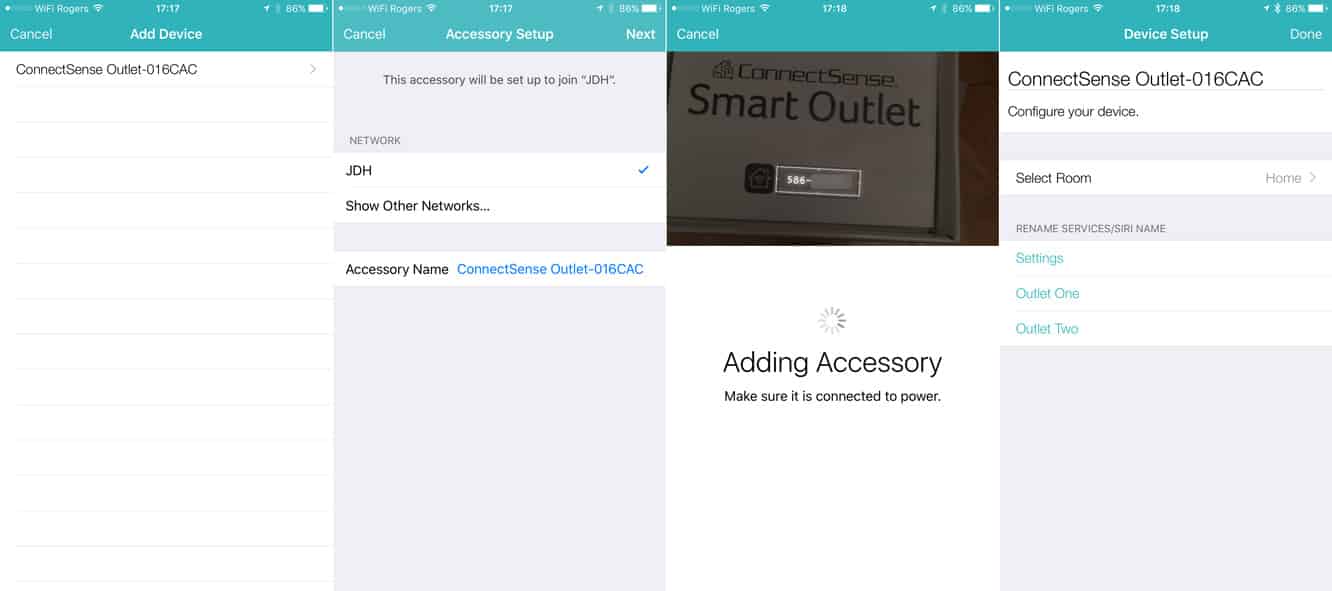
À ce stade, le processus de configuration HomeKit est devenu presque routinier pour nous, et malgré le fait que chaque accessoire fournisse sa propre application, le processus reste cohérent — probablement quelque chose imposé par Apple — donc la prise intelligente ConnectSense n’est pas différente. Vous la branchez, ouvrez l’application ConnectSense, ajoutez l’appareil découvert, puis passez par le processus de le joindre au même réseau Wi-Fi que votre appareil iOS, puis scannez ou entrez le code de l’accessoire HomeKit. Une fois la prise intelligente ConnectSense ajoutée, vous obtiendrez deux entrées d’appareil dans l’application, chaque prise étant contrôlée indépendamment. Comme pour d’autres prises intelligentes que nous avons examinées, vous voudrez probablement attribuer un rôle à chacune des prises afin de pouvoir les contrôler plus efficacement avec Siri et d’autres applications HomeKit. L’application ConnectSense vous offre une large collection de rôles prédéfinis parmi lesquels choisir, allant des lampes de base aux aquariums et aux sapins de Noël.
Attribuer un rôle est particulièrement important si vous souhaitez pouvoir inclure un appareil connecté dans un groupe générique tel que “lumières” pour donner des commandes à Siri comme “éteindre toutes les lumières.”
Puisqu’il utilise les API HomeKit standard, l’application ConnectSense peut également être utilisée pour contrôler et surveiller d’autres appareils HomeKit sur votre réseau, et configurer des pièces, des zones, des groupes de services et des scènes. De même, la prise intelligente ConnectSense sera également accessible depuis presque n’importe quelle autre application HomeKit conçue pour fournir un contrôle des prises, mais en raison de sa nature à double prise, elle apparaîtra un peu différemment dans certaines applications. Par exemple, l’application Eve d’Elgato n’a eu aucun problème à reconnaître les deux prises comme des appareils indépendants, tandis que l’application iDevices Connected n’inclut qu’un contrôle sur l’écran principal des appareils pour la prise principale, vous obligeant à descendre d’un niveau plus profond pour contrôler la seconde prise (de la même manière que la lumière nocturne sur l’interrupteur iDevices est contrôlée).
Le contrôle Siri fonctionne à peu près comme prévu ici, chaque prise ayant un nom et un rôle assignables pour donner des commandes vocales. Les deux prises sont par défaut nommées “Prise un” et “Prise deux”, cependant, elles peuvent facilement être personnalisées pour faire référence à des appareils de manière plus appropriée, comme “lumières de sapin” ou “lampe de sol” (bien que Siri semble avoir quelques problèmes avec les formes plurielles, car il voulait toujours dire que “les lumières de sapin sont allumées.”) Comme noté précédemment, les LED de statut ne sont pas contrôlables via Siri, mais il y a de fortes chances que vous ne les changiez pas si souvent. De plus, le port de charge USB n’est pas contrôlable du tout — il reste simplement allumé en tout temps tant que la prise intelligente ConnectSense est branchée — mais cela est logique puisque le port est principalement destiné à charger un iPhone ou un iPad. Il convient tout de même de le noter pour ces cas particuliers où quelqu’un pourrait vouloir brancher autre chose, comme un accessoire d’éclairage USB.
Recevez de nouveaux articles dans votre boîte de réception.
Aucun spam. Désabonnez-vous à tout moment.