Revue produit · 6 min read · Sep 11, 2025
Revue : Prise iDevices Switch compatible HomeKit et Wi-Fi
La nouvelle prise Switch d’iDevices (59 $) était l’un des premiers accessoires HomeKit que nous avons rencontrés plus tôt cette année au CES, une prise connectée qui vous permet de contrôler un appareil standard de 120V tel qu’une lampe ou un ventilateur depuis votre iPhone, avec l’ajout d’une intégration avec le nouvel écosystème HomeKit d’Apple, offrant ainsi un contrôle vocal Siri et un contrôle unifié d’autres accessoires HomeKit, quel que soit le fabricant. Comme pour d’autres solutions HomeKit que nous avons examinées, iDevices fournit sa propre application pour configurer et contrôler la Switch — bien que, comme d’autres solutions HomeKit que nous avons examinées, toute application HomeKit capable de contrôler des prises puisse être utilisée avec la Switch — et ajoute quelques autres fonctionnalités utiles qui la font passer au niveau supérieur par rapport à une simple prise électrique.
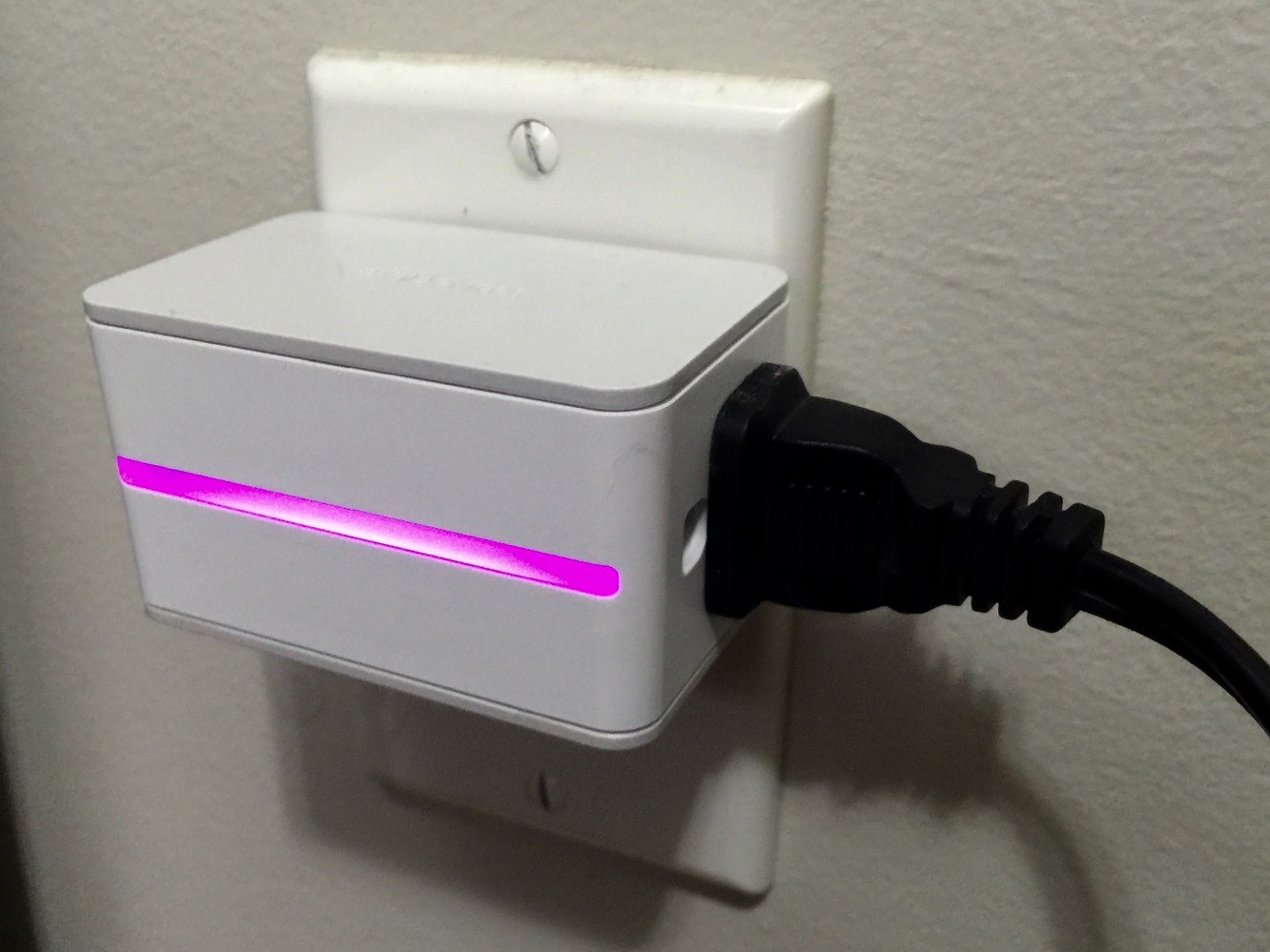
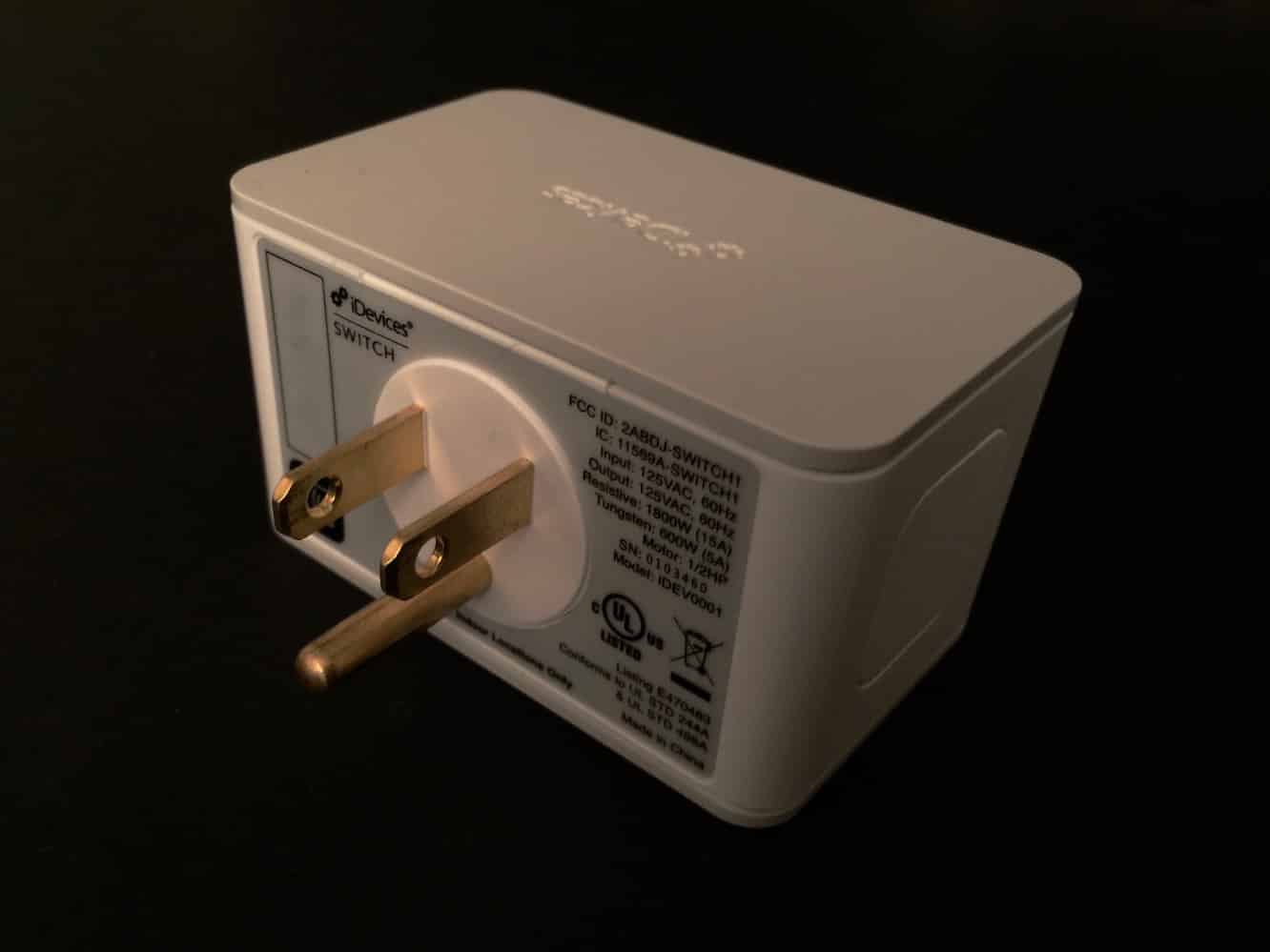
La Switch d’iDevices offre des capacités de base similaires à celles de la prise intelligente iHome iSP5 que nous avons examinée plus tôt cette année, et fonctionne essentiellement de la même manière. Vous la branchez dans une prise électrique domestique appropriée de 120V, puis vous y branchez un appareil tel qu’une lampe, un ventilateur ou tout autre appareil que vous souhaitez contrôler — iDevices note que la Switch prend en charge des charges résistives allant jusqu’à 1800W (15A), des charges en tungstène allant jusqu’à 600W (5A) et des moteurs de 0,5 HP.
Pour offrir un facteur de forme plus compact, iDevices a placé la prise CA sur le côté droit de la Switch, plutôt qu’à l’avant. Cela réduit la distance que vous devez laisser devant votre prise pour accueillir la Switch, mais il convient de noter que la position de la prise droite est fixe, car la Switch utilise une prise à trois broches qui, malgré les apparences, ne peut pas être tournée. Un bouton sur le côté gauche, en face de la prise, permet un contrôle manuel de l’appareil connecté.
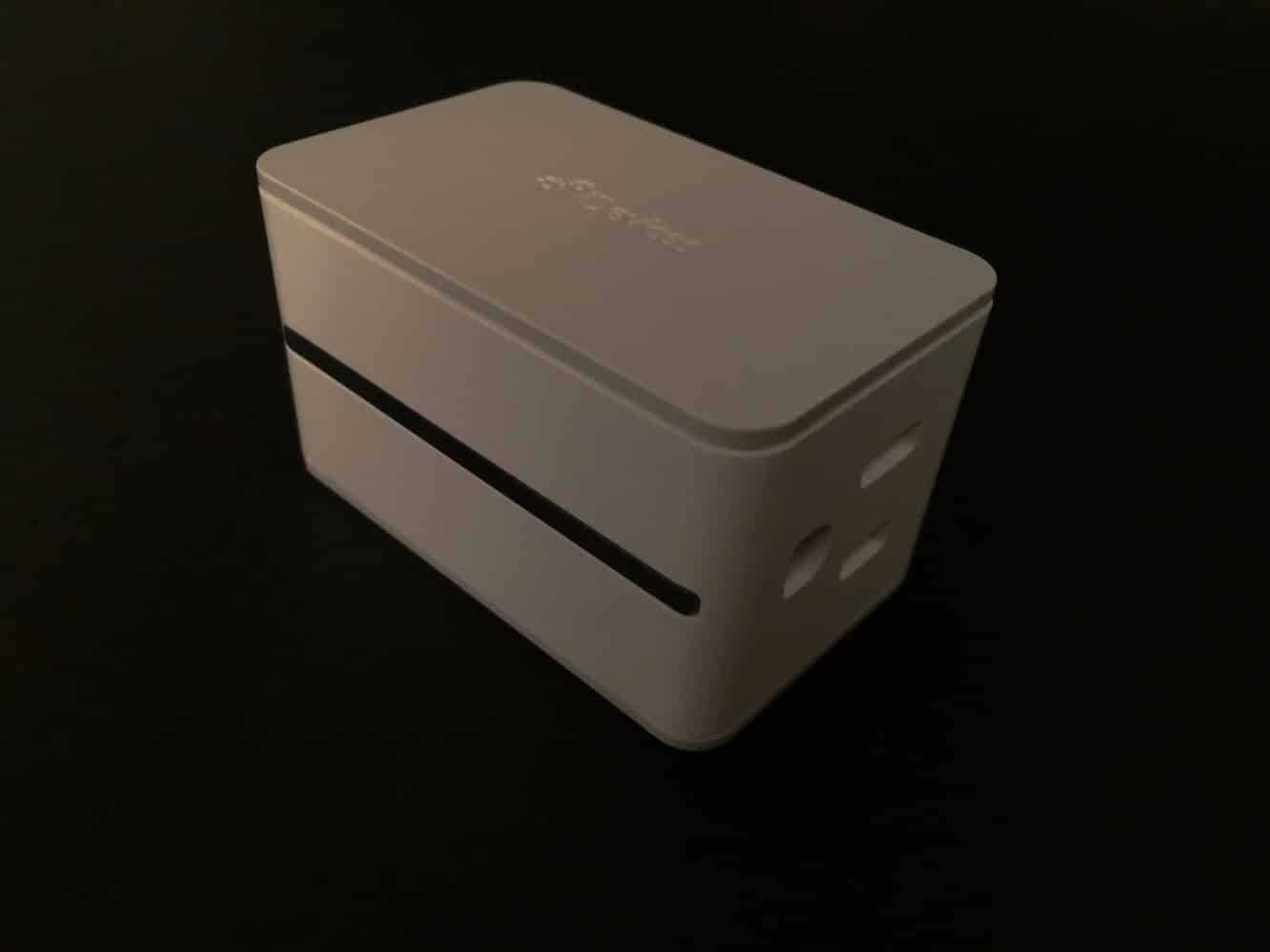
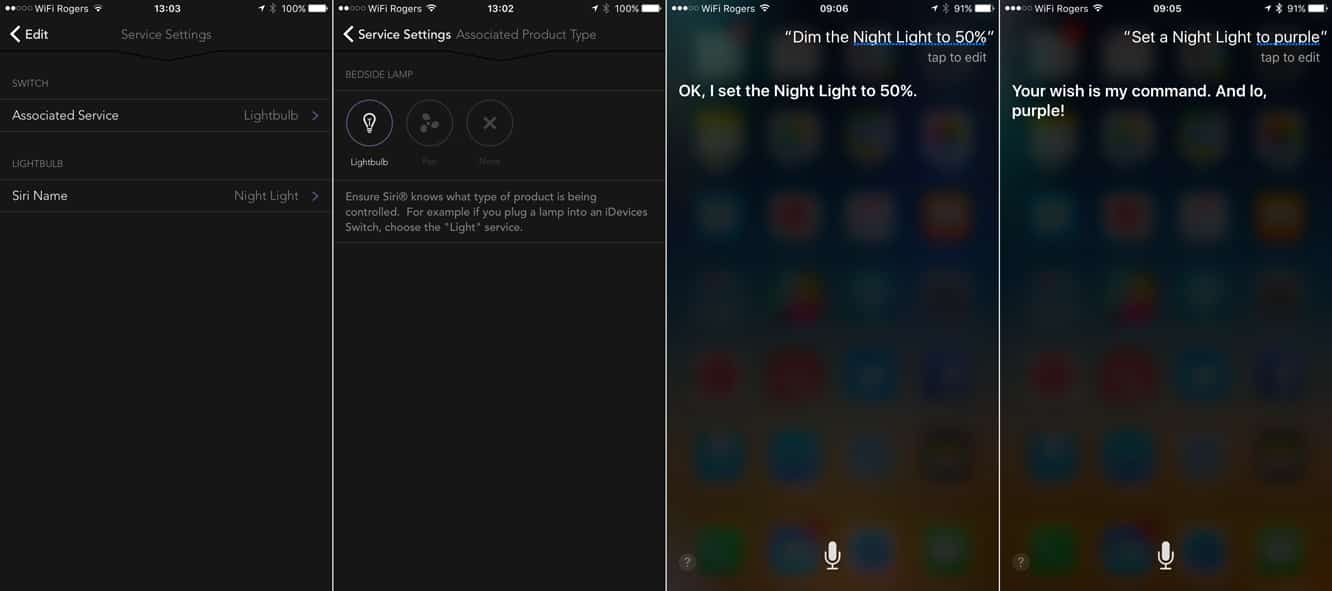
La principale caractéristique qui distingue la Switch des autres prises que nous avons vues est l’ajout d’une LED multicolore “veilleuse” à l’avant de l’appareil, qui peut également être contrôlée séparément via l’application iDevices ou comme un appareil séparé via des commandes Siri. La lumière LED apparaît essentiellement comme une “lumière” séparée dans les applications HomeKit, et peut recevoir un nom pour y faire référence directement via Siri. Cela crée en fait une certaine confusion initiale lors de la configuration de la Switch pour une utilisation avec HomeKit et Siri, car par défaut, la veilleuse est la “lumière” tandis que la prise électrique reste générique — si vous prévoyez de connecter une lampe à la Switch, vous devrez spécifiquement aller dans l’application iDevices (ou votre application HomeKit de choix) et dire à HomeKit qu’elle représente en fait une lampe, sinon des commandes Siri telles que “allume les lumières” n’affecteront que la veilleuse LED. Notez que la lumière LED avant ne peut être contrôlée que via votre iPhone — le seul bouton latéral de la Switch ne contrôle que l’alimentation de la prise.
La configuration de la Switch iDevices reste similaire à celle des autres accessoires HomeKit que nous avons examinés : Une fois que vous l’avez branchée, l’application iDevices Connected devrait automatiquement détecter la Switch à proximité et passer par le processus standard de connexion à votre réseau Wi-Fi.
À partir de là, vous pouvez soit scanner le code HomeKit avec l’appareil photo de votre iPhone, soit le saisir manuellement.
iDevices a fourni une application compatible HomeKit plus robuste que celles que nous avons vues chez d’autres fabricants tels qu’iHome, l’application Connected vous permettant de configurer vos accessoires dans des pièces, des scènes, des zones et des groupes de services. Elle peut également renommer des appareils, mettre à jour le firmware et leur attribuer des rôles tels que “lumières” ou “ventilateurs” qui peuvent être utilisés pour le contrôle vocal. De plus, la Switch fournit également la possibilité de surveiller la consommation d’énergie d’un appareil connecté. Cette fonctionnalité particulière n’est disponible que depuis l’application iDevices Connected, car elle ne semble pas être une fonctionnalité standard de HomeKit, mais vous pourrez vérifier combien d’énergie votre appareil connecté utilise, ainsi que l’utilisation quotidienne moyenne, le temps moyen d’utilisation et le coût estimé moyen. Ce dernier est basé par défaut sur la moyenne nationale américaine des coûts d’énergie, mais peut être personnalisé pour utiliser n’importe quelle valeur par kWh que vous saisissez.
Vous devrez utiliser l’application propre à iDevices pour configurer initialement la Switch et installer les mises à jour du firmware, mais une fois cela fait, d’autres applications HomeKit telles que l’application Eve d’Elgato peuvent être utilisées pour contrôler la Switch, vous offrant ainsi le choix d’utiliser l’application HomeKit qui vous convient le mieux. Malheureusement, toutes les applications ne prennent pas encore en charge tous les types d’appareils, ce qui complique les choses — par exemple, l’application Connected d’iDevices voit les capteurs de température et de météo d’Eve d’Elgato, mais ne peut en fait afficher aucune donnée utile à partir de ceux-ci (une mise à jour de l’application iDevices Connected qui est arrivée ce matin prétend ajouter “la compatibilité pour de nouveaux services et capteurs HomeKit comme les stores, les capteurs de porte et les moniteurs d’air”, mais rien ne semble avoir changé après l’installation de la nouvelle version).
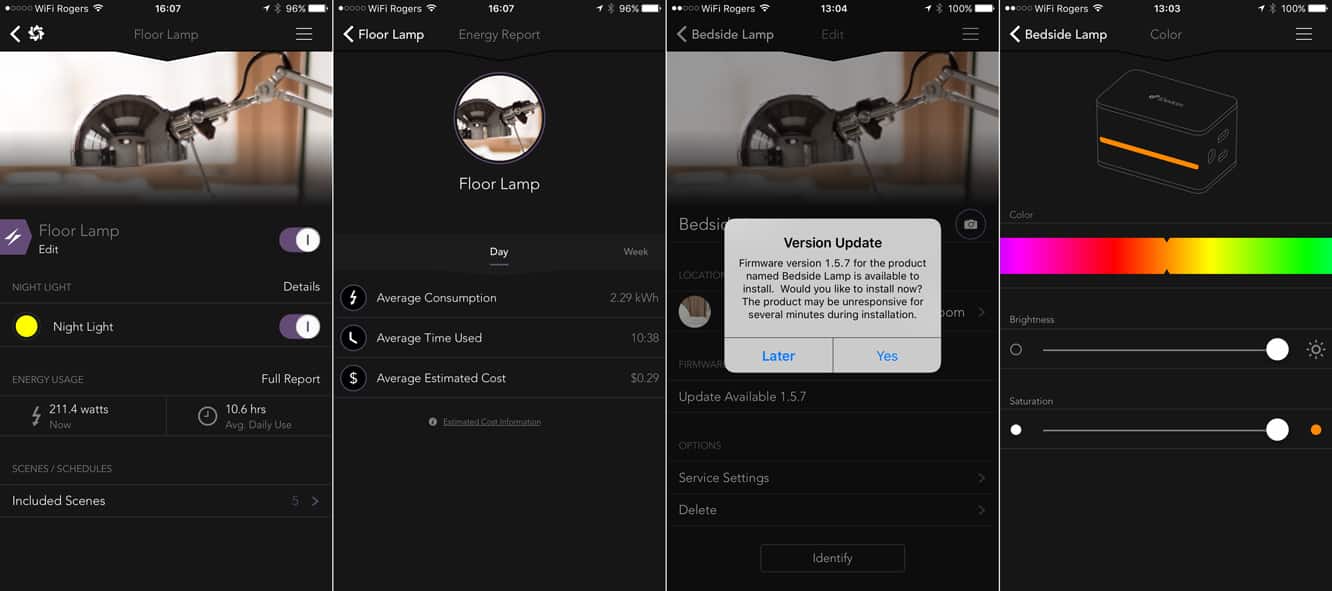
Les options pour contrôler la Switch incluent la possibilité d’activer ou de désactiver la prise, d’allumer ou d’éteindre la veilleuse, et de régler sa luminosité ou sa couleur. Différentes applications fourniront différentes interfaces pour ce faire, cependant l’application propre à iDevices propose un curseur de couleur vous permettant de sélectionner une large variété de teintes. Les commandes Siri fonctionnent également ici, des plus simples telles que “Allume les lumières” aux plus spécifiques telles que “Règle la veilleuse sur violet”. Si vous utilisez la Switch pour contrôler une lampe, cependant, vous constaterez rapidement qu’une commande telle que “éteins les lumières du salon” affectera à la fois la lampe connectée et la veilleuse, ce qui n’est souvent pas ce que vous souhaitez faire.
Heureusement, HomeKit offre un moyen facile de contourner cela en vous permettant de configurer des scènes, qui sont essentiellement des ensembles d’états prédéfinis pouvant être appliqués à plusieurs appareils HomeKit avec une seule commande. Cela peut être fait dans l’application iDevices Connected, et Siri fonctionne même assez bien avec certaines scènes de mots-clés telles que Bonne nuit, Bonjour, Je pars et Je suis chez moi, vous permettant de dire littéralement juste “Hey Siri, Bonne nuit !” tout en étant allongé dans votre lit et de faire exécuter cette scène pour vous — ce qui, par exemple, pourrait être configuré pour éteindre la lampe connectée tout en allumant la veilleuse et en l’ajustant à la couleur et à la luminosité appropriées. D’autres scènes nécessiteront des commandes plus spécifiques, telles que “Hey Siri, règle la scène du soir”.
Il convient de noter que la première Switch iDevices que nous avons reçue semblait avoir un défaut dans le matériel ou le firmware qui la faisait perdre sa connexion à HomeKit et à l’application iDevices Connected de manière semi-régulière — généralement après environ 24 heures — nécessitant de la débrancher et de la reconnecter pour revenir à l’opération. Que cela représente un problème de contrôle de qualité, de simples douleurs de croissance pour un nouveau produit, ou quelque chose d’inhabituel dans notre configuration de test particulière est difficile à dire, mais il convient de noter que la Switch a été configurée aux côtés d’appareils HomeKit de trois autres fabricants, aucun d’entre eux n’ayant présenté de problèmes. Le thermostat d’iDevices a également eu des problèmes, suggérant un problème spécifique au matériel ou au firmware d’iDevices.
Recevez de nouveaux articles dans votre boîte de réception.
Aucun spam. Désabonnez-vous à tout moment.