Thermostats · 5 min read · Sep 11, 2025
Critique : Thermostat iDevices
Le Nest a popularisé l’idée des thermostats intelligents et connectés pour la maison, et a quelque peu éclipsé de nombreux autres thermostats tout aussi bons, voire meilleurs. Cependant, le Nest ne prend pas en charge l’écosystème HomeKit d’Apple, et puisque l’entreprise appartient désormais au rival d’Apple, Google, il est peu probable que nous le voyions rejoindre le club HomeKit de sitôt. HomeKit a ouvert le champ à davantage de thermostats intelligents et a même créé des opportunités pour de nouvelles entrées sur le marché, y compris le nouveau Thermostat d’iDevices (149 $), un thermostat Wi-Fi relativement peu coûteux qui peut être facilement installé pour remplacer la plupart des thermostats électroniques domestiques tout en offrant surveillance, contrôle et programmation via HomeKit.
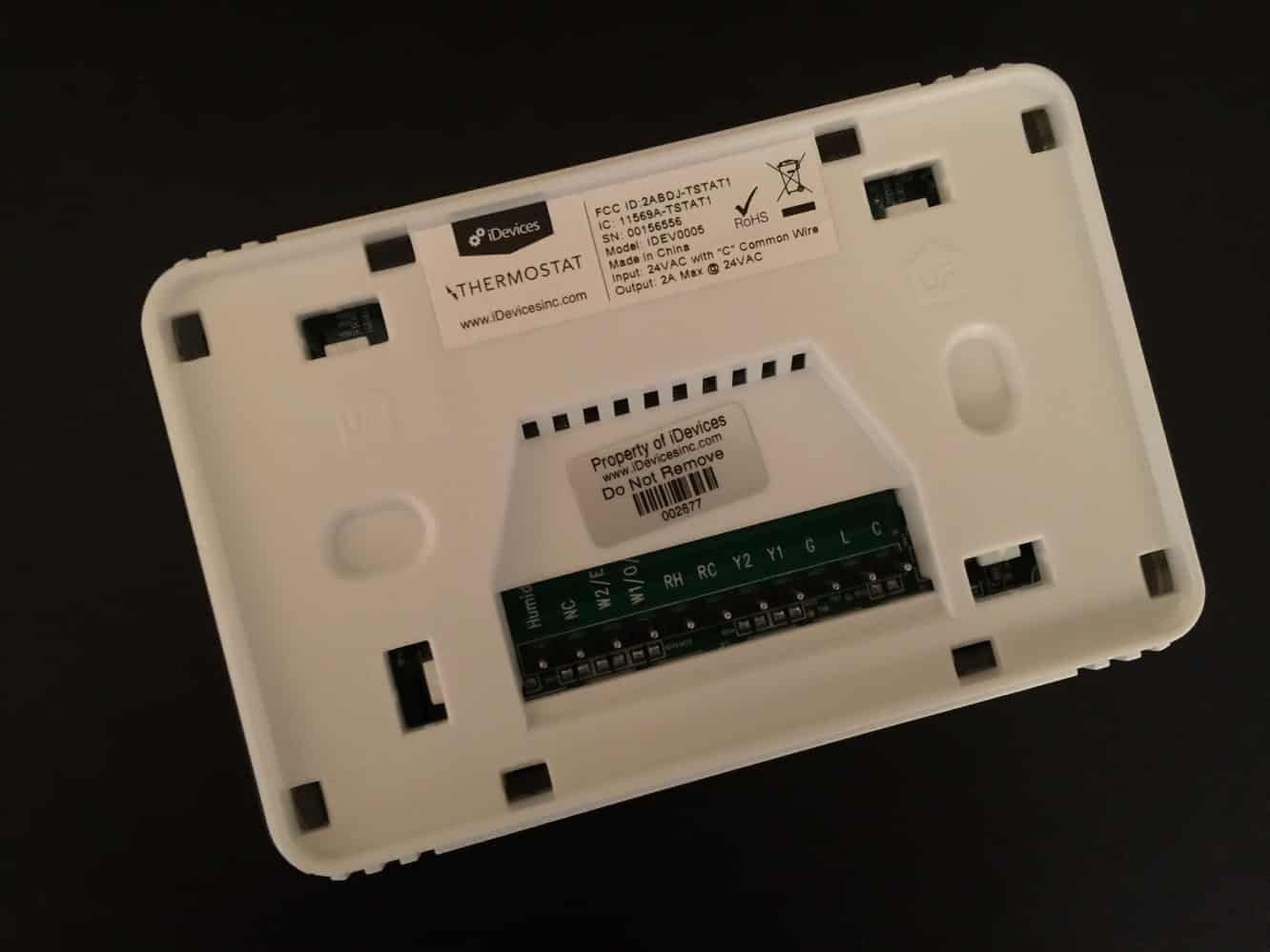
L’installation du Thermostat iDevices est relativement facile, à condition d’avoir le câblage nécessaire en place. Comme presque tous les autres thermostats électroniques, vous aurez besoin d’un fil “C” provenant de votre chaudière pour fournir les 24VAC nécessaires à l’alimentation du thermostat lui-même. À titre d’information, il convient de noter que certains thermostats comme le Nest ne nécessitent pas ce fil supplémentaire, mais ces thermostats utilisent des méthodes quelque peu non conventionnelles pour fonctionner sans cette ligne d’alimentation commune, ce qui peut ne pas être idéal pour tous les types de systèmes de chauffage — de nombreux installateurs professionnels recommandent qu’un fil “C” approprié soit toujours utilisé. Notez qu’il peut être possible d’installer le Thermostat iDevices sans un fil “C” en fournissant votre propre source d’alimentation 24VAC ; bien que cette configuration ne semble pas être officiellement prise en charge par iDevices, elle a fonctionné sans aucun problème lors de nos propres tests.
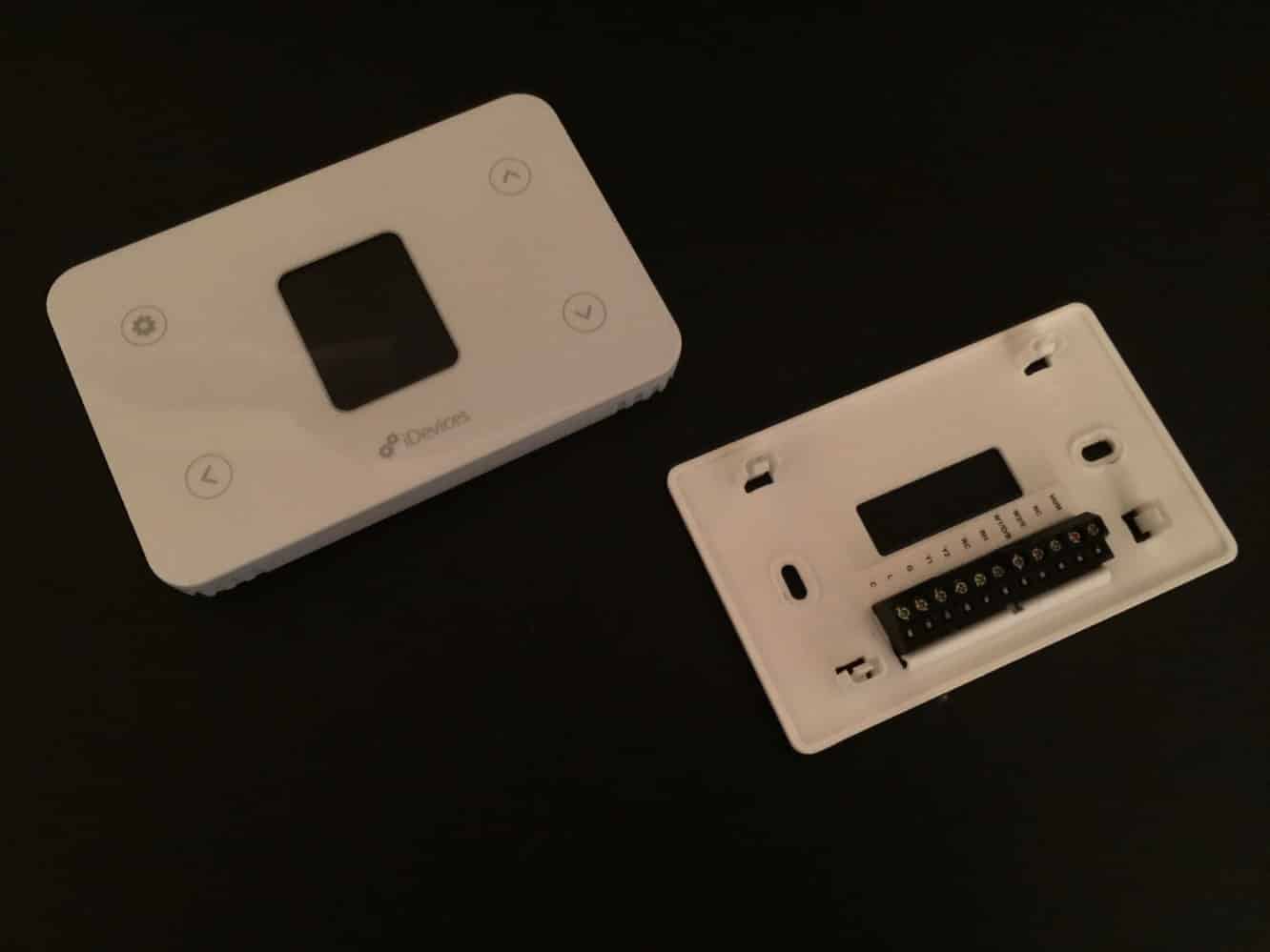
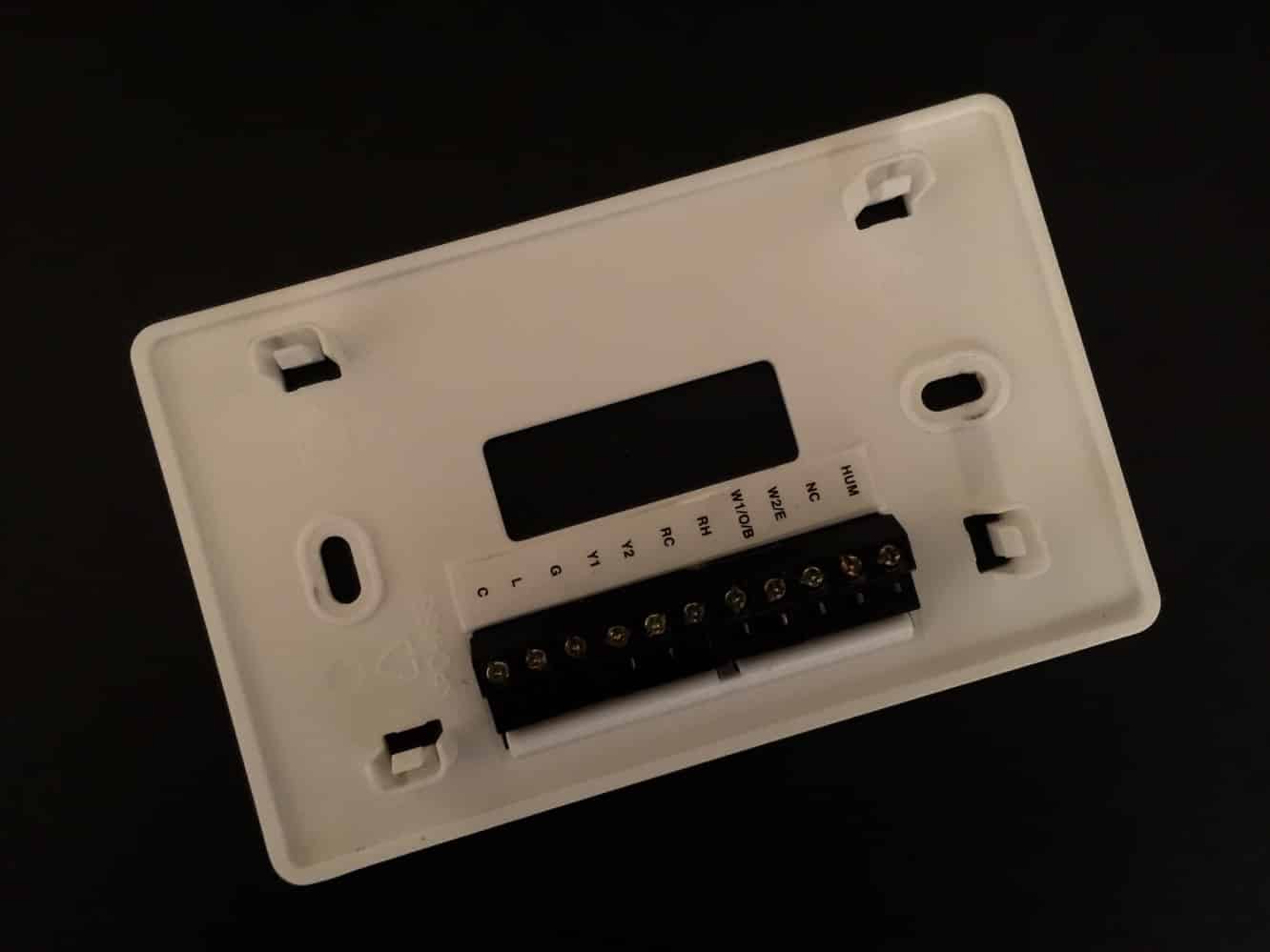
Comme la plupart des thermostats électroniques, le paquet iDevices fournit une plaque arrière pour monter le thermostat sur votre mur et connecter les fils, que l’unité principale clipse ensuite. L’installation ne nécessite pas plus que d’aligner les fils appropriés aux bornes appropriées, et si vous utilisez déjà un thermostat électronique, vous constaterez probablement qu’il s’agit simplement de noter où les fils sont connectés sur l’ancien thermostat et de les connecter aux mêmes emplacements codés par lettre sur la nouvelle plaque arrière.
Le Thermostat iDevices est compatible avec une grande variété de systèmes CVC, y compris les systèmes de chauffage, de refroidissement et de pompe à chaleur à une ou deux étapes avec chauffage auxiliaire ou d’urgence, ainsi que le contrôle du ventilateur, mais ne laissez pas le nombre de bornes de câblage vous intimider, car il fonctionne très bien même avec les systèmes de chauffage les plus basiques à trois fils — deux pour contrôler le relais de chauffage et un fil “C” commun pour alimenter l’électronique du thermostat lui-même.
Une fois la plaque arrière connectée, l’unité principale du Thermostat se clipse simplement à l’avant et devrait immédiatement s’allumer en mode de configuration initiale. Comme avec l’iDevices Switch, l’application iDevices Connected de l’entreprise est utilisée pour effectuer la configuration initiale — un processus qui reste pratiquement identique à tous les autres appareils HomeKit que nous avons examinés ; l’application devrait détecter le Thermostat, transférer la configuration Wi-Fi de votre iPhone vers celui-ci, puis le coupler avec HomeKit en scannant ou en entrant le code d’accessoire HomeKit unique. Une différence notable avec le Thermostat iDevices est que vous ne trouverez pas le code d’accessoire HomeKit sur un autocollant sur l’appareil ou dans le manuel d’instructions — il apparaît plutôt sur l’écran LCD de l’unité au moment approprié pendant le processus de configuration. Scanner le code avec la caméra de votre iPhone fonctionne tout aussi facilement que de scanner à partir d’une carte ou d’un autocollant, cependant.
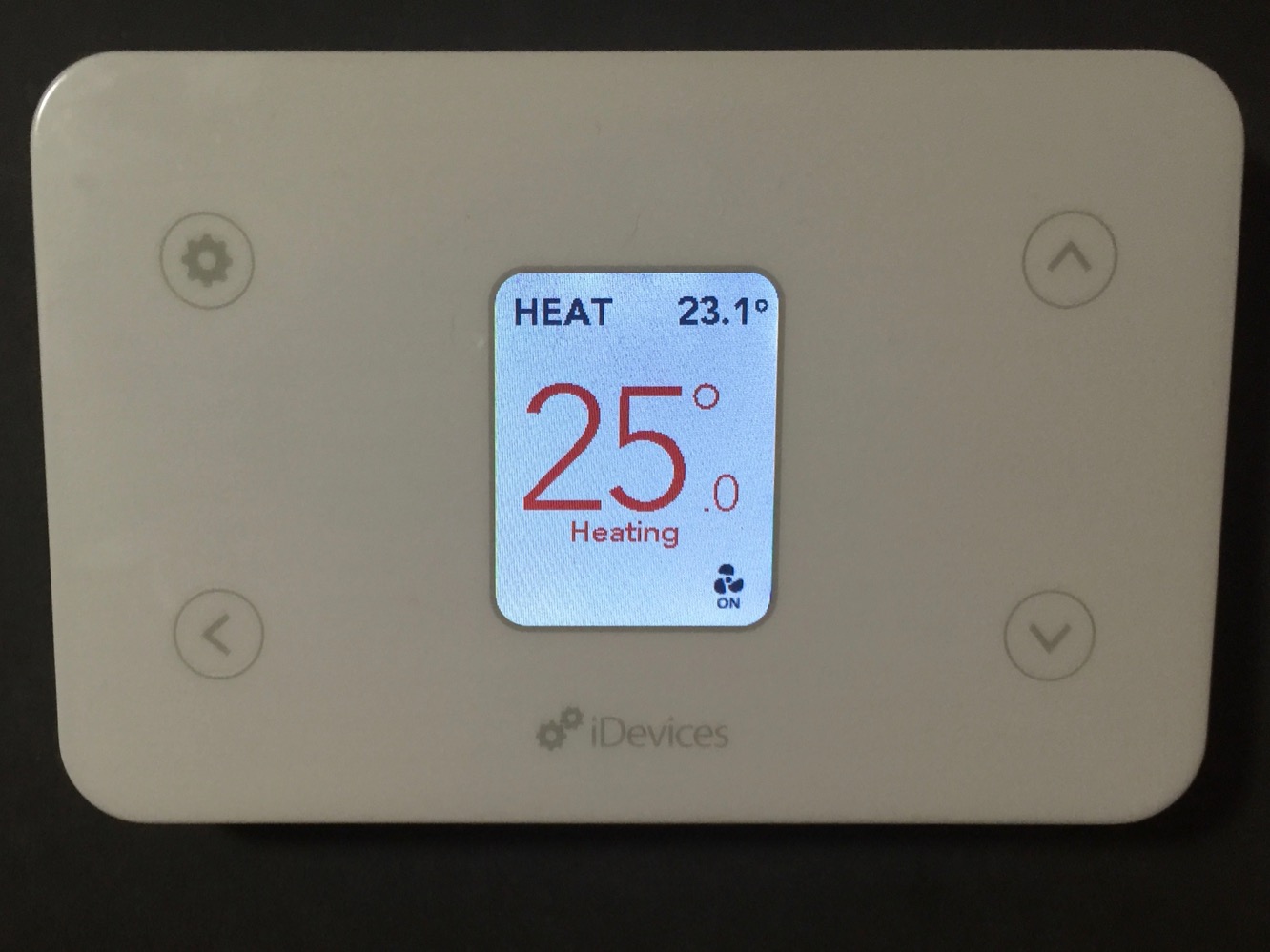
Le Thermostat iDevices peut être contrôlé depuis le panneau avant de manière similaire à la plupart des autres thermostats électroniques. L’affichage LCD montre par défaut le mode auquel le thermostat est réglé — CHAUFFAGE, REFROIDISSEMENT, AUTO, CHAUFFAGE D’URGENCE ou ÉTEINT — et la température ambiante actuelle en haut, tandis qu’un indicateur de ventilateur est affiché dans le coin inférieur droit lorsque le ventilateur est en marche. Lorsque le thermostat est dans un mode autre que ÉTEINT, de grands chiffres au milieu de l’affichage montrent le réglage de température actuel, codé par couleur en rouge lorsque le chauffage est activé, en bleu lorsque la climatisation est engagée, et en noir sinon.
Quatre boutons sensibles au toucher se trouvent également sur la face du panneau, les deux à droite permettant des ajustements manuels de température par incréments de 0,1 degré, et les deux à gauche utilisés pour naviguer dans les menus de l’appareil pour ajuster les modes de chauffage/refroidissement et accéder aux menus de configuration. Ajuster la température manuellement était faisable, mais un peu fastidieux, car les incréments sont si petits et plusieurs pressions sont nécessaires — il n’y a pas la possibilité de simplement maintenir le bouton enfoncé pour ajuster le réglage de température plus rapidement.
Les boutons du panneau avant peuvent également être désactivés ou “verrouillés”, mais cela semble être conçu simplement pour empêcher un changement accidentel de la température ou pour empêcher les jeunes enfants de jouer avec le thermostat, plutôt que comme une fonction de sécurité — maintenir le bouton des paramètres enfoncé pendant cinq secondes désactive la fonction de verrouillage.
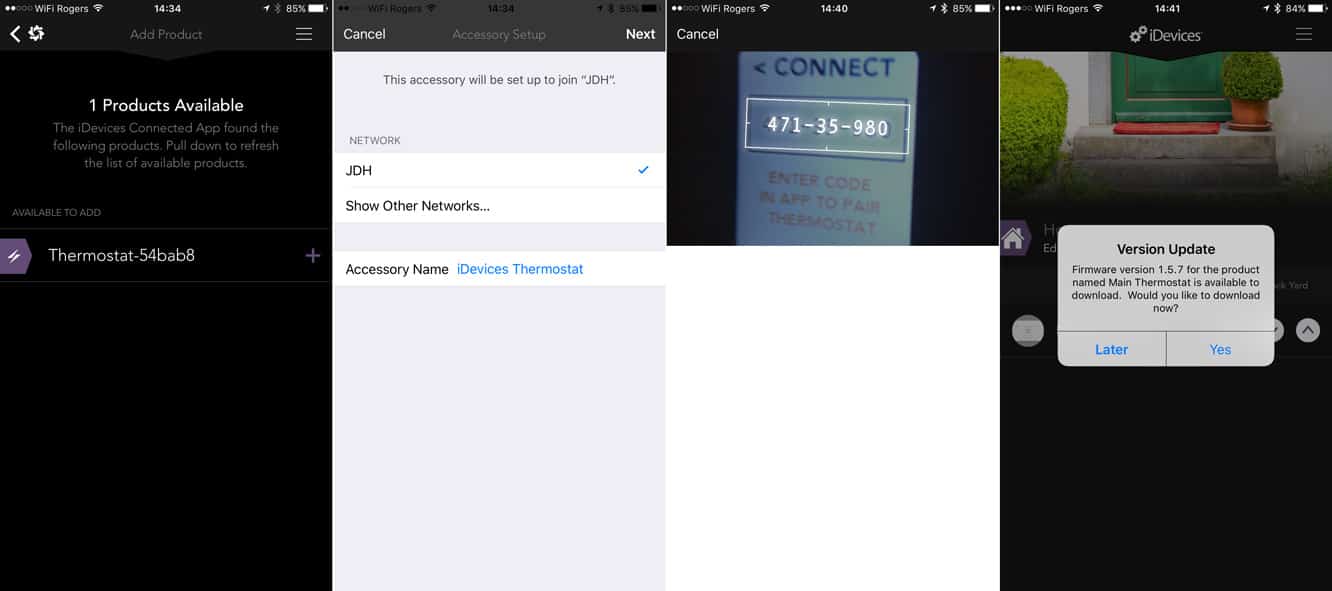
Bien que les options du panneau avant fournissent tout ce qui est nécessaire pour un fonctionnement de base, la plupart des utilisateurs préféreront configurer et ajuster le thermostat depuis leur appareil iOS, car c’est généralement le but d’avoir un thermostat Wi-Fi. L’application iDevices Connected donne accès à toutes les mêmes options de contrôle et de configuration que vous pouvez accéder depuis la console, ainsi qu’à quelques options de réglage avancées telles que la calibration de l’écart de température et de l’étendue et la définition de la plage de température de bande morte entre le chauffage et le refroidissement pour le mode “Auto”. Le Thermostat offre également un choix entre les échelles de température Celsius et Fahrenheit et la possibilité de surveiller et d’alerter lorsque le moment est venu de changer le filtre de votre système.
Comme avec l’iDevices Switch et d’autres appareils HomeKit, le Thermostat iDevices peut se voir attribuer un nom, être assigné à des pièces, des zones, des groupes de services, des horaires et des scènes. D’autres applications HomeKit prenant en charge les thermostats peuvent également être utilisées pour ajuster et visualiser les réglages de base tels que la température ambiante, le réglage de température et le mode de chauffage/refroidissement. Cela permet d’inclure le Thermostat dans des horaires qui peuvent être déclenchés en fonction de l’heure de la journée (réchauffer la maison quelques heures avant votre réveil, par exemple), ou inclus dans des Scènes qui peuvent être déclenchées soit via une application HomeKit, soit par commande vocale Siri (par exemple, dire “Bonne nuit” à Siri peut ajuster la température vers le bas pour économiser de l’énergie pendant que vous êtes bien au chaud dans votre lit tout en éteignant toutes vos lumières). Les commandes vocales Siri peuvent également être utilisées pour faire référence aux fonctions du thermostat par pièce ou zone (“réglez la température du couloir à 25 degrés” ou “quelle est la température à l’étage ?”).
Recevez de nouveaux articles dans votre boîte de réception.
Aucun spam. Désabonnez-vous à tout moment.