Critique produit · 3 min read · Feb 13, 2026
Critique : Étui Logitech Type+ avec clavier pour iPad Air
Lorsque l’iPad original a été lancé il y a quatre ans, nous avons considéré les étuis avec clavier comme une catégorie d’accessoires d’une importance cruciale - le pont entre les tablettes et les ordinateurs portables. Malgré l’insistance d’Apple sur le fait que les gens préfèreraient finalement taper sur des claviers virtuels, l’iPhone a démontré que les petites surfaces en verre sans retour tactile ne pouvaient rivaliser avec les claviers physiques en termes de confort ou de précision ; même l’écran plus grand de l’iPad n’était pas optimal pour une saisie sérieuse. Nous avons donc vu des centaines d’étuis avec clavier depuis, y compris deux que nous examinons aujourd’hui pour l’iPad Air : le Type+ de Logitech (100 $) et l’étui et clavier Touchfire pour iPad Air. Dire que ces étuis avec clavier adoptent des approches différentes serait un grand euphémisme : le Type+ est la dernière évolution d’un étui avec clavier Bluetooth traditionnel, tandis que l’option de Touchfire utilise plutôt une feuille de caoutchouc qui est censée être “meilleure que le Bluetooth.” Aucun des deux n’est excellent, mais le Type+ fait un bien meilleur travail dans l’ensemble.
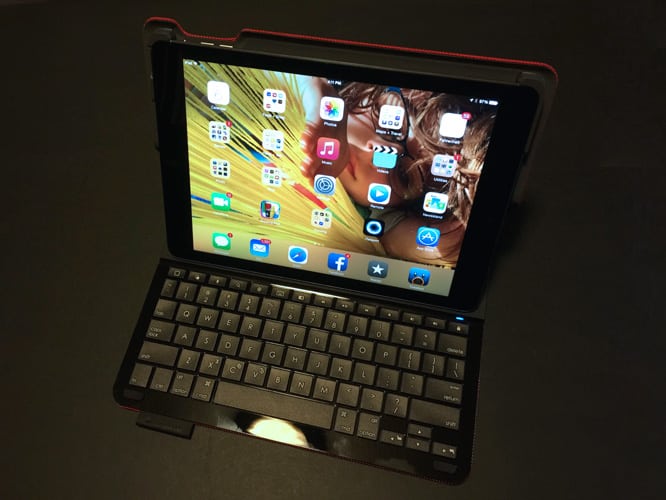
Le Type+ est le cinquième clavier Logitech que nous avons testé pour l’iPad Air. La société a reçu notre haute recommandation pour le Ultrathin Keyboard Cover pour iPad Air, une forte recommandation générale pour la version antérieure moins polie du même produit, et des notes plus basses pour deux options d’étuis avec clavier, le FabricSkin Keyboard Folio résistant à l’eau et le plus conventionnel Ultrathin Keyboard Folio.
Le Type+ mélange efficacement l’extérieur du FabricSkin avec le nouveau Ultrathin Keyboard Cover, tout en donnant à la surface de frappe un peu plus de surface.
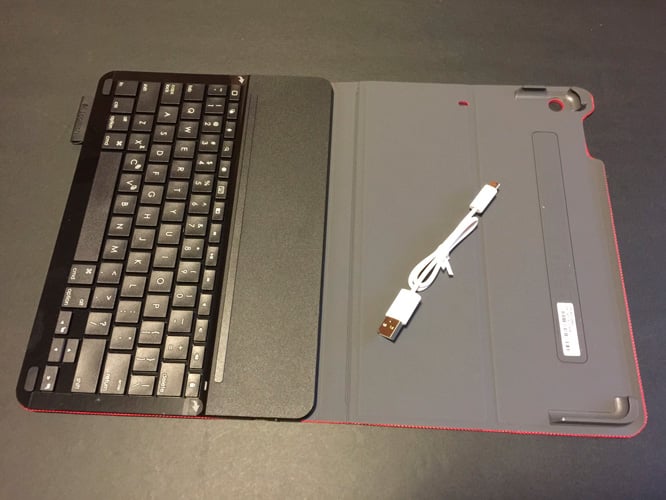
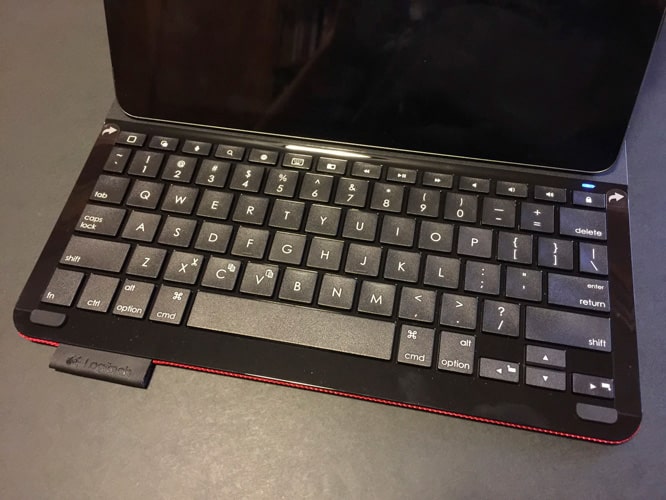
L’espace supplémentaire est important pour les étuis avec clavier, maintenant plus que jamais. Chaque fois qu’Apple sort un nouvel iPad plus petit, les fabricants d’étuis avec clavier ont du mal à intégrer autant de fonctionnalités de frappe que possible dans des claviers physiques plus étroits, correspondant à l’iPad. À la hauteur actuelle de l’iPad Air, cette contrainte oblige généralement certaines touches à rétrécir, à être coupées en deux ou à disparaître complètement. Le Type+ défie la convention en offrant au clavier 10 pouces de largeur, suffisamment pour reproduire le clavier standard d’Apple avec seulement de légers compromis.
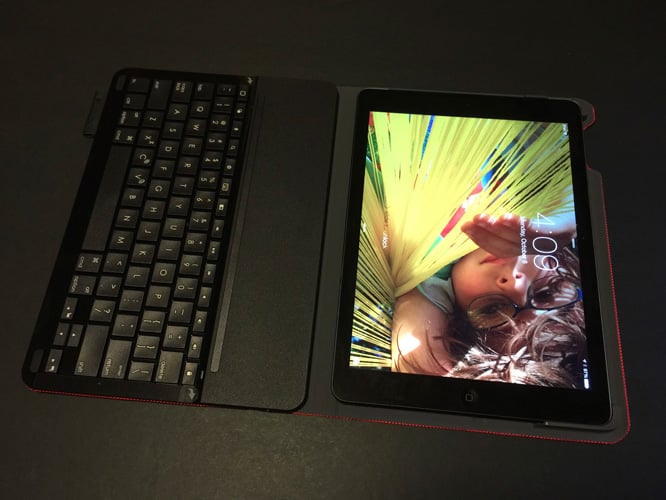
Les touches de bord telles que supprimer, retour, majuscule, tabulation et verrouillage des majuscules sont un peu plus étroites, mais pas assez pour affecter la saisie ; tout le reste est laissé essentiellement intact. Le clavier du Type+ est en fait un peu plus généreux en espace que le Ultrathin Keyboard Cover de deuxième génération que nous avons adoré plus tôt cette année, avec de belles touches à finition mate et une bordure en plastique brillant.
En moins de deux minutes après avoir commencé à taper sur le Type+, nous étions en train de taper à pleine vitesse, avec seulement les rayons d’angle légèrement trop carrés des touches comme un léger défaut.
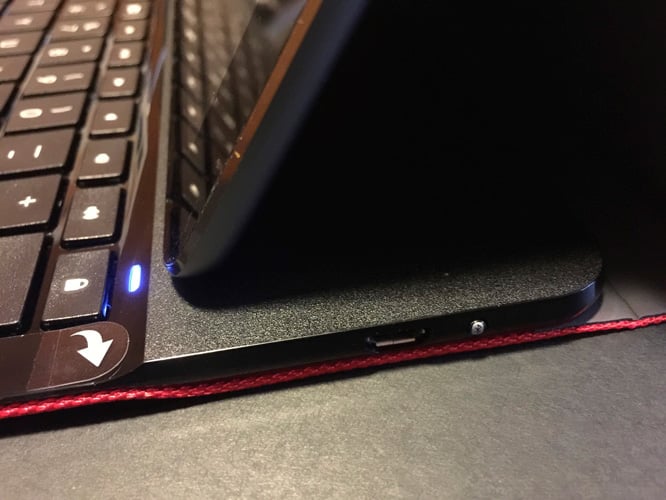
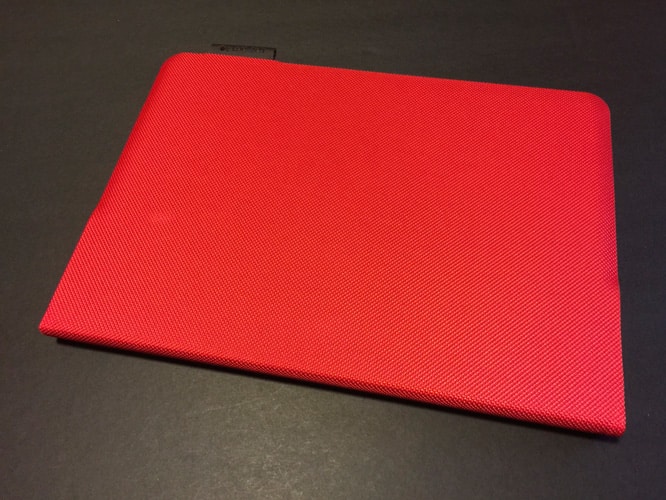
Cependant, tout comme le FabricSkin, la partie étui du Type+ est juste correcte. C’est effectivement un seul morceau de carton recouvert de nylon balistique qui enveloppe le clavier en plastique et votre iPad Air, avec des trous découpés pour la caméra arrière et le micro de l’iPad, plus de simples clips en plastique pour maintenir les coins droits de l’iPad en place. Bien que le nylon soit présenté comme résistant à l’eau, il n’y a aucune protection sur les bords du Type+ pour le clavier ou votre iPad. Lorsqu’il est fermé, la combinaison pourrait survivre à un déversement accidentel, mais l’étui ne protégera pas contre une intrusion d’eau plus sérieuse.
Le plus grand atout du Type+ est la manière élégante dont ses composants sont intégrés. Des aimants cachés empruntés au Ultrathin Keyboard Cover servent trois objectifs : verrouiller/déverrouiller automatiquement l’écran de votre iPad, créer un angle de vision inclinable rigide et allumer et éteindre le clavier.
Recevez de nouveaux articles dans votre boîte de réception.
Aucun spam. Désabonnez-vous à tout moment.