Éclairage connecté · 8 min read · Sep 10, 2025
Critique : Philips Hue HomeKit Bridge, Kit de démarrage Ambiance blanche et couleur, Kit de démarrage blanc
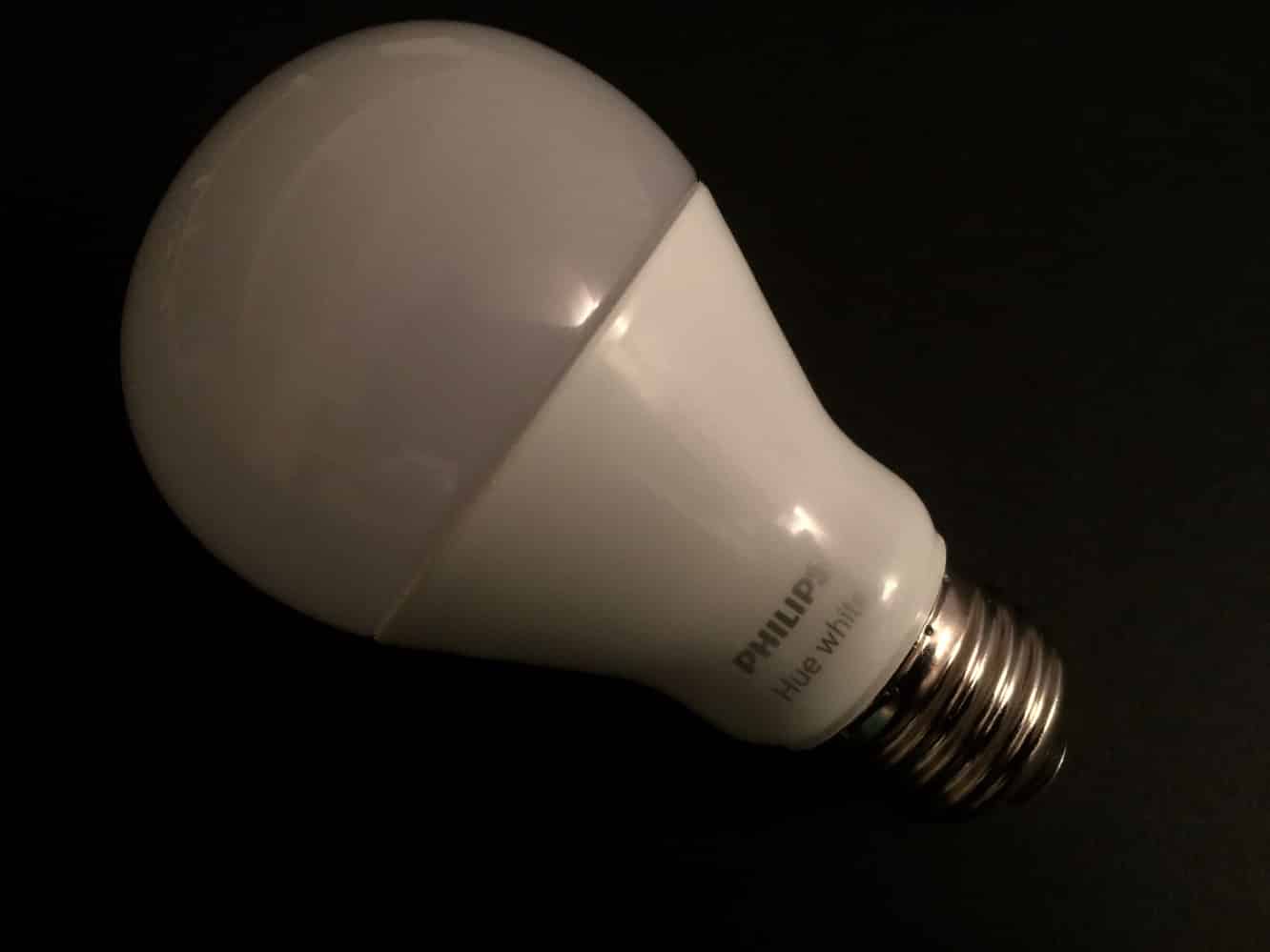
Beaucoup de choses se sont passées au cours des deux dernières années depuis que nous avons d’abord examiné les ampoules connectées Hue de Philips. Philips a considérablement élargi son écosystème Hue avec un certain nombre de nouvelles options d’éclairage qui se connectent toutes au pont Hue central de l’entreprise, et ce faisant, Philips est devenu un acteur majeur dans le domaine de l’éclairage connecté iOS. Pendant ce temps, Apple a fait les premiers pas importants pour unifier l’expérience d’automatisation domestique avec sa nouvelle technologie HomeKit, ouvrant le champ à de nouveaux acteurs qui n’ont plus besoin de se soucier de soutenir leurs propres écosystèmes. Avec l’introduction de HomeKit, Philips est devenu l’un des premiers grands acteurs à prendre son écosystème existant et à l’intégrer à l’expérience HomeKit d’Apple, introduisant un nouveau pont Hue compatible HomeKit qui remplace l’ancien pont en forme de puck par une nouvelle unité carrée “version 2.0” qui peut être achetée seule pour 60 $, comme mise à niveau pour les propriétaires de Hue existants, ou regroupée avec l’un des kits de démarrage Hue de Philips, comme le kit de démarrage Hue blanc (80 $), qui comprend deux ampoules LED intelligentes blanches, ou le kit de démarrage traditionnel Ambiance blanche et couleur (200 $), qui fournit trois ampoules LED multicolores.
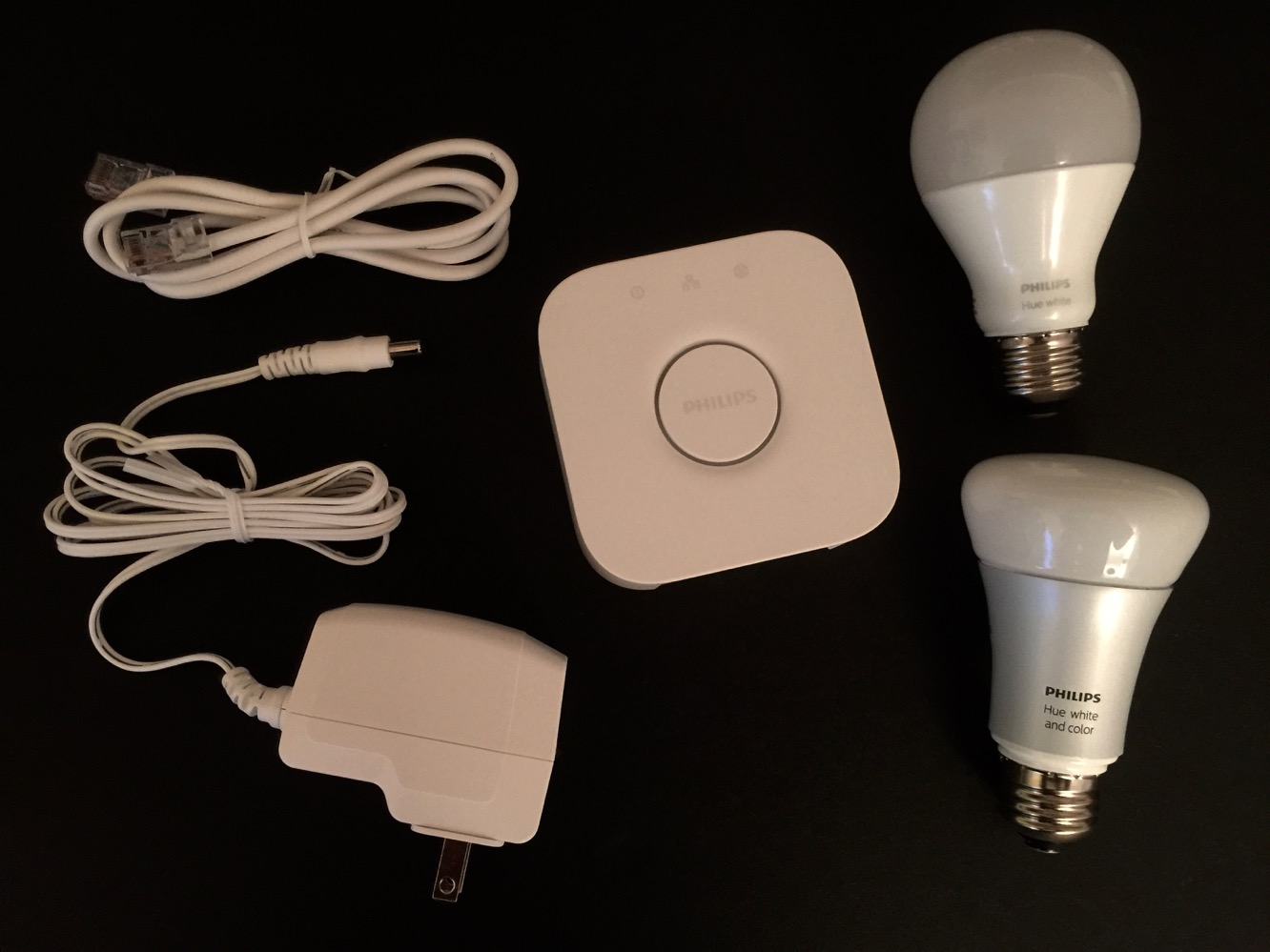
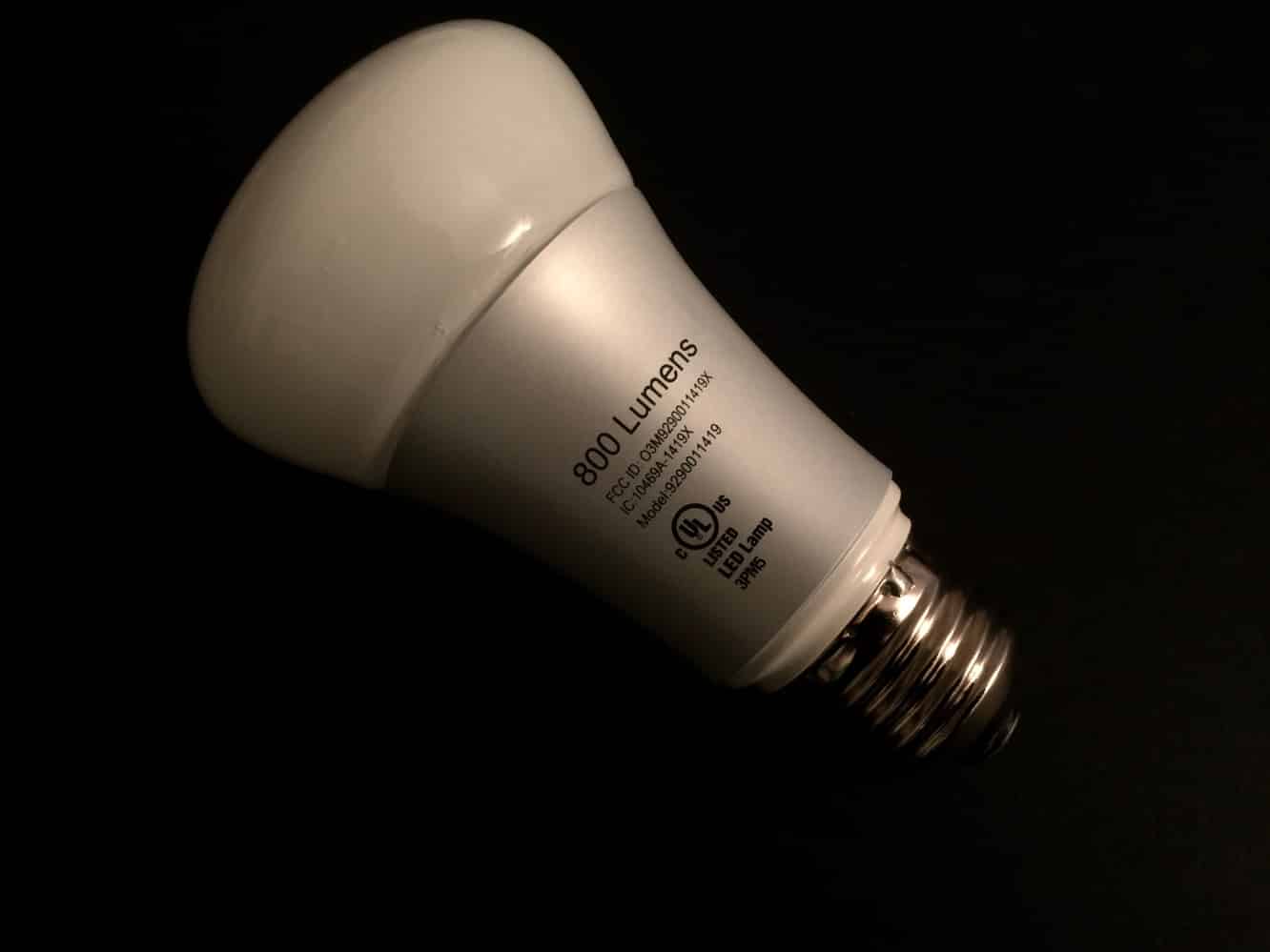
Hormis la nouvelle version carrée du pont Hue, le contenu des kits de démarrage reste fondamentalement le même qu’auparavant, avec soit trois ampoules multicolores A19 Hue, soit deux ampoules blanches A19, accompagnées d’un adaptateur secteur et d’un câble Ethernet pour le pont Hue. Les utilisateurs de Hue existants devraient pouvoir remplacer directement le nouveau pont Hue à la place de l’ancienne unité — l’application iOS Hue propose une option pour migrer les paramètres vers le nouveau pont, rendant le processus de transition très simple. Si c’est votre première fois en déployant un pont Hue, le processus de configuration reste relativement simple — vous devrez placer le pont près de votre routeur Internet, car il doit être physiquement connecté à l’aide du câble Ethernet inclus, et une fois que vous l’avez branché, ouvrir l’application iOS Hue vous guidera à travers le processus de configuration standard. En prime, Hue expédie le kit de démarrage avec les ampoules incluses pré-appairées avec le pont, donc vous n’aurez pas à vous soucier de les ajouter séparément une fois que vous avez configuré le pont lui-même ; il vous suffit de les visser dans n’importe quel luminaire standard que vous souhaitez utiliser, et vous serez prêt à partir.
Contrairement aux autres accessoires HomeKit que nous avons examinés, qui ont été développés spécifiquement pour la nouvelle technologie d’Apple, Philips a déjà un écosystème établi d’accessoires d’éclairage avec ses propres fonctionnalités et applications. En conséquence, le support HomeKit a été ajouté ici comme un ensemble de fonctionnalités auxiliaires plutôt que comme quelque chose dans l’application Hue elle-même, qui fonctionne par ailleurs de la même manière qu’avec l’ancien pont.
Contrairement aux applications d’Elgato, iDevices et ConnectSense, l’application Hue ne fournit aucune fonctionnalité HomeKit directe — elle reste limitée au contrôle des appareils Hue uniquement — mais synchronise plutôt votre configuration d’éclairage et de scène avec HomeKit afin que vos appareils Hue puissent être contrôlés via Siri ou d’autres applications compatibles HomeKit. En d’autres termes, l’application Hue peut toujours être utilisée pour contrôler vos lumières Hue, mais pas d’autres accessoires HomeKit.
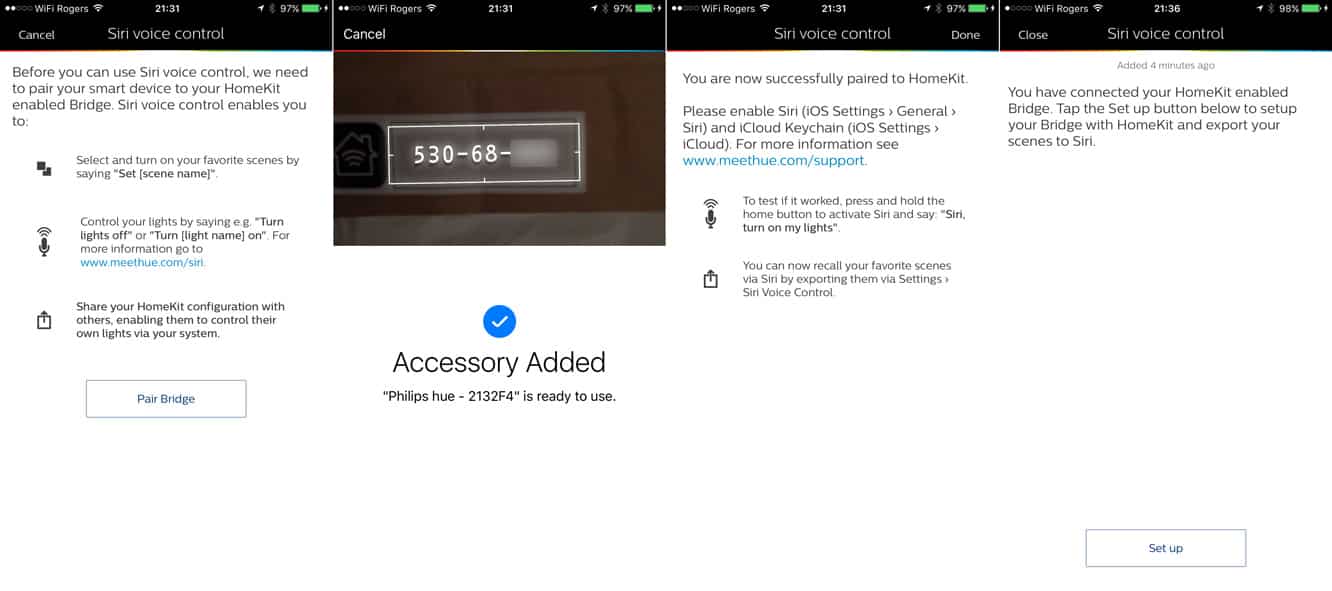
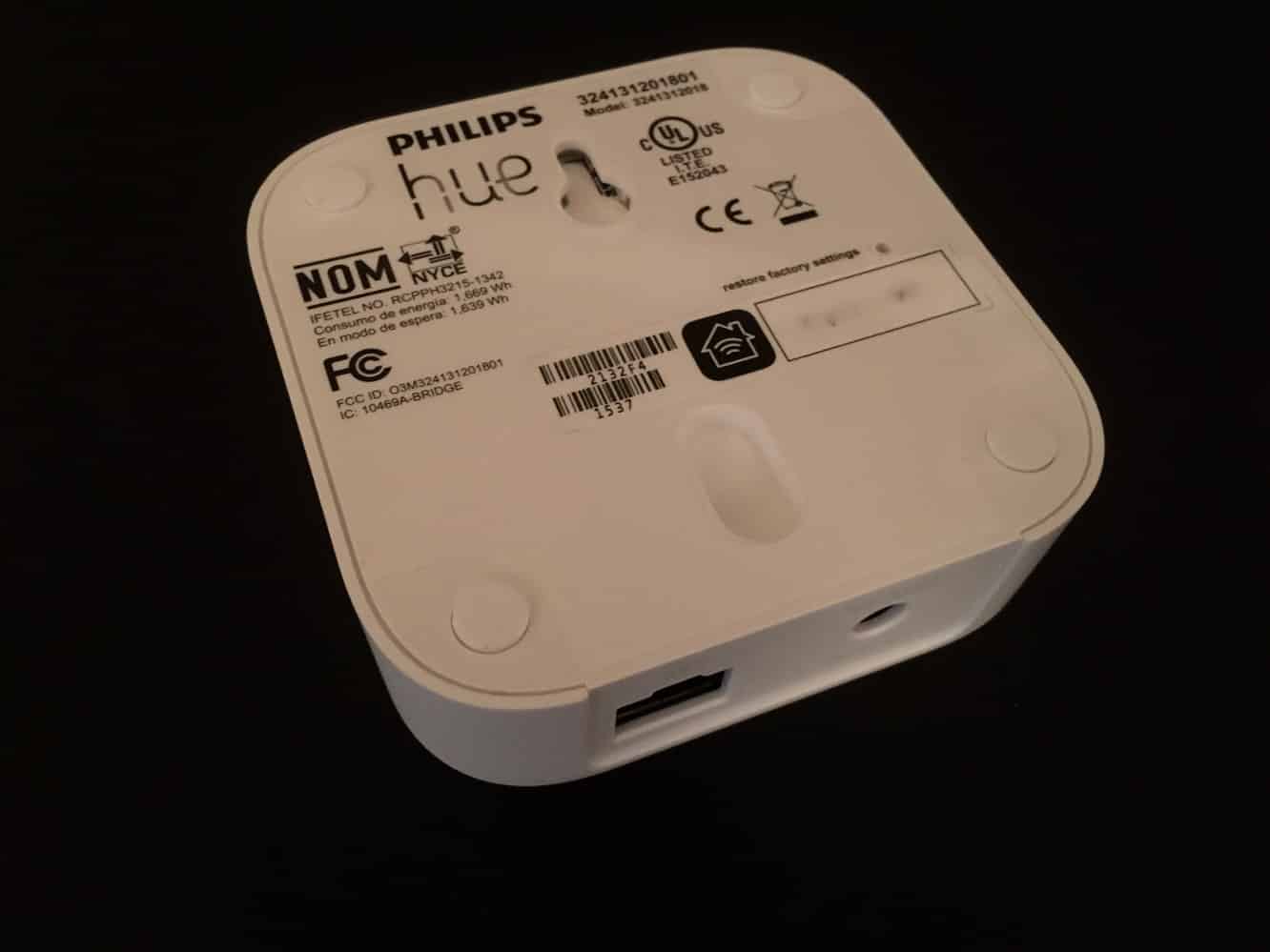
Le nouveau pont Hue compatible HomeKit est livré avec l’autocollant de code d’accessoire HomeKit standard au bas, et le processus d’ajout à HomeKit est similaire à d’autres appareils HomeKit que nous avons examinés ; l’application Hue vous guidera à travers la procédure maintenant standard de connexion de votre nouveau pont Hue au même réseau Wi-Fi que votre appareil iOS, puis vous demandera soit de scanner soit de taper le code d’activation HomeKit. Après cela, cependant, Hue s’écarte du processus HomeKit habituel en vous demandant d’exporter vos lumières et scènes vers HomeKit, plutôt que de les configurer dans des pièces. Comme mentionné précédemment, l’application Hue ne fournit aucune autre fonctionnalité HomeKit au-delà de l’exportation des lumières et des scènes, donc si vous utilisez un système Philips Hue exclusivement, vous serez limité à contrôler votre éclairage avec Siri via des scènes. Puisqu’Apple ne fournit pas encore sa propre application HomeKit, si vous souhaitez regrouper vos lumières Hue dans des pièces, des zones ou des groupes de services, vous devrez utiliser une application HomeKit d’un autre fabricant, comme l’application Eve d’Elgato ou l’application Connected d’iDevices. Bien que les scènes de Hue puissent suffire à la plupart des utilisateurs, certains préféreront la possibilité de donner des commandes Siri aux lumières en fonction des pièces ou des zones de leur maison — c’est la différence entre une commande Siri comme “Définir la scène des lumières de la chambre” par rapport à “allumer les lumières dans la chambre”.
Cela dit, l’application Hue fournit un support pour des fonctionnalités qui n’ont pas encore d’équivalent HomeKit établi, telles que la géorepérage, les minuteries de fondu et de fondu inverse, et la configuration des interrupteurs Hue Dimmer et Hue Tap de Philips. Ces fonctionnalités ne seront disponibles que dans l’application Hue et ne peuvent être utilisées qu’avec des appareils Hue. En ce sens, Hue conserve encore sa nature propriétaire, bien qu’il soit raisonnable de reconnaître que Philips ne devrait pas être contraint de se conformer au dénominateur commun le plus bas de ce que HomeKit est capable de fournir, et en toute équité, même les accessoires que nous avons vus conçus avec HomeKit à l’esprit incluent des fonctionnalités plus petites telles que la surveillance de la puissance et de la qualité de l’air qui ne peuvent être accessibles que via les propres applications de ces fournisseurs.
En passant, il convient également de noter que la disponibilité des interrupteurs Dimmer et Tap dans l’écosystème Hue est un joli bonus par rapport à d’autres ampoules intelligentes que nous avons examinées, car le principal problème commun à toutes les ampoules intelligentes est que vous devez laisser l’interrupteur de lumière associé allumé pour pouvoir y accéder via HomeKit ou une application iOS, vous forçant à choisir entre la commodité de l’allumage et de l’extinction des lumières de manière traditionnelle en entrant ou en sortant d’une pièce, ou d’ignorer l’interrupteur et de saisir votre iPhone ou votre Apple Watch pour contrôler vos lumières.
Bien que les kits de démarrage Hue n’incluent pas d’interrupteur Dimmer ou Tap, la possibilité de les ajouter est définitivement un plus pour utiliser un système Hue.
Le support HomeKit est activé via l’option “contrôle vocal Siri” dans le menu des paramètres de l’application Hue, un nom qui souligne ce que Philips essaie principalement d’offrir avec l’intégration. Il est juste de dire que pour de nombreux utilisateurs de Hue, la capacité de contrôler les lumières et les scènes par la voix sera probablement la fonctionnalité la plus utile, du moins pour l’instant. Les paramètres HomeKit de l’application Hue fournissent des onglets séparés pour “lumières” et “scènes” — toutes les lumières se synchroniseront avec HomeKit par défaut, cependant les utilisateurs peuvent choisir lesquelles des scènes de Hue ils souhaitent avoir disponibles via HomeKit. Il convient également de noter que cette synchronisation est unidirectionnelle uniquement — les scènes Hue peuvent être poussées vers HomeKit, mais toutes les scènes déjà configurées via HomeKit n’apparaîtront pas dans l’application Hue. Une icône “Partager” iOS dans le coin supérieur droit fournit également un raccourci vers l’écran de partage HomeKit, où d’autres amis et membres de la famille peuvent être invités à avoir un accès “invité” pour contrôler vos accessoires HomeKit.
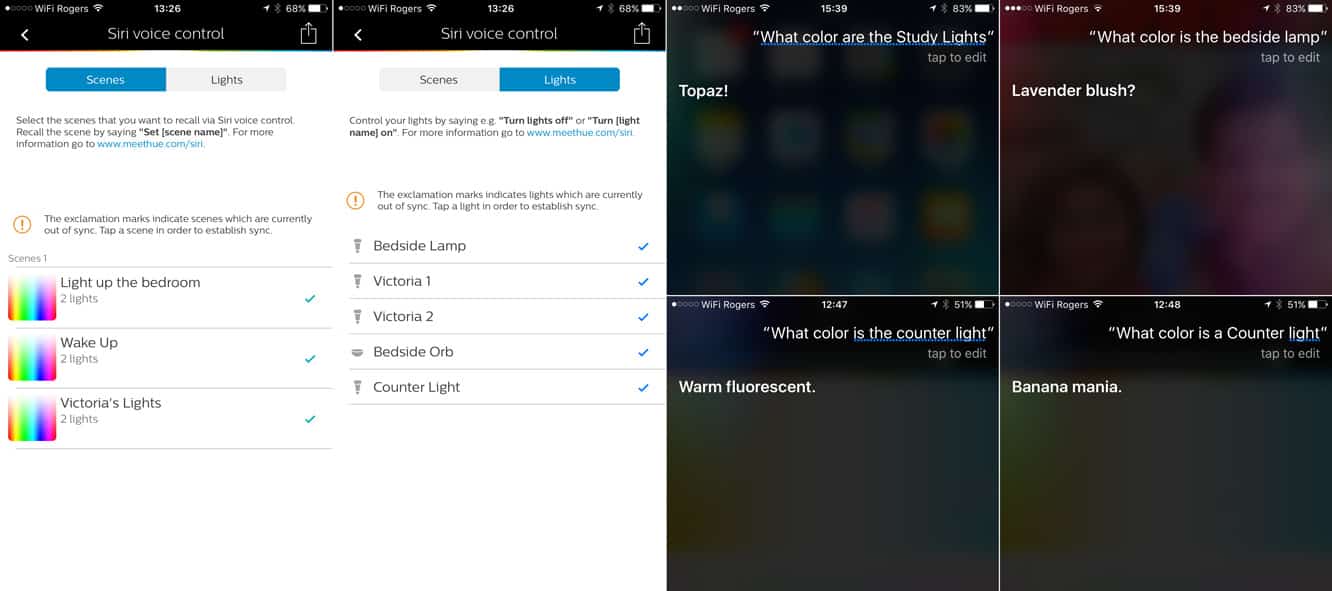
Les noms donnés à vos scènes et ampoules Hue dans l’application Hue seront transférés vers HomeKit pour une utilisation avec Siri, et le contrôle vocal fonctionne de la même manière qu’avec les autres accessoires HomeKit que nous avons examinés, bien que si vous utilisez les ampoules multicolores Hue, vous obtenez des commandes supplémentaires pour définir les couleurs. Cela est similaire à la lumière nocturne sur l’interrupteur iDevices, bien que vous souhaitiez probablement jouer avec les variations de couleur sur les ampoules Hue plus largement, et nous avons été fascinés de découvrir que Siri prend en charge une large variété de noms de couleurs intéressants — une commande pour régler une lumière sur “blanc lumineux” nous a dit que “lumière directe du soleil” était le plus proche que Siri pouvait obtenir, et finalement nous avons réalisé que dans de nombreux cas, le meilleur choix était d’utiliser l’application Hue pour définir notre couleur préférée, puis de demander simplement à Siri de nous dire quelle couleur c’était dans ses propres mots. Par exemple, il s’avère que le mode d’éclairage naturel par défaut de Hue est “topaze” et si vous demandez “blanc lumineux” ou “lumière directe du soleil” et que vous demandez ensuite à Siri quelle couleur vous obtenez, on vous dira que c’est soit “soleil de midi” soit “blush lavande”. L’expérimentation entre l’application Hue et Siri a révélé une myriade d’autres noms de couleurs intéressants, allant de “fluorescent chaud” à “mania de banane”. Nous n’avons trouvé aucun de ces noms documentés nulle part, donc nous soupçonnons que la gamme de noms de couleurs de Siri est encore un autre “easter egg” caché dans Siri.
Les scènes créées dans l’application Hue et synchronisées avec HomeKit seront disponibles dans d’autres applications HomeKit, et de là, vous pouvez également mélanger d’autres appareils dans ces mêmes scènes. Les lumières Hue peuvent également être ajoutées à toute scène créée par HomeKit de la même manière que tout autre appareil HomeKit, et prennent en charge les API HomeKit standard pour la luminosité et la couleur, donc définir des couleurs de base ne devrait pas vraiment poser de problème.
Recevez de nouveaux articles dans votre boîte de réception.
Aucun spam. Désabonnez-vous à tout moment.