Critique produit · 3 min read · Nov 08, 2025
Critique : Self Design BodyMask
Avantages : Façon amusante et créative de personnaliser vraiment votre iPod. Ajustement parfait.
Inconvénients : Une feuille de test fournie, trois auraient été juste parfaites.
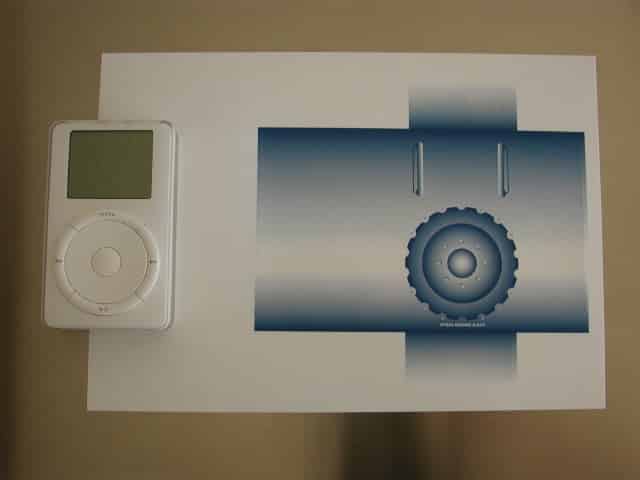
Qu’est-ce qu’un BodyMask ? Non, ce n’est pas un traitement de spa pour l’iPod, mais un produit simple mais astucieux qui permet à quiconque ayant un ordinateur, une imprimante et un logiciel graphique de concevoir son propre autocollant personnalisé pour iPod. Il semble que, chaque fois qu’un nouveau produit fait ses débuts ici aux États-Unis, en particulier lié à Apple, une personne ou une entreprise au Japon pense déjà à des accessoires innovants, amusants et/ou créatifs. Le BodyMask est l’un de ces accessoires amusants et créatifs.
Temps de conception
Dès que j’ai reçu le BodyMask, je suis immédiatement allé sur PowerDesign et j’ai téléchargé leur modèle BodyMask. Cela facilitera votre vie lorsque vous essayez de concevoir votre propre autocollant. J’aurais beaucoup préféré avoir un modèle au format EPS plutôt qu’un GIF. Un modèle EPS vous permettrait de placer le modèle au-dessus de votre design dans la palette des calques dans Adobe Illustrator (ou un logiciel similaire) et de voir votre design tout en vous assurant que votre art est dans les limites du modèle. Le GIF ne le permettait pas, car il est sur un fond blanc, donc placer le modèle dans le calque le plus haut de la palette des calques couvrirait votre art.
Si votre design a un grand fond ou motif, assurez-vous qu’il chevauche les bords extérieurs du modèle GIF. Ce sont les bords les plus extérieurs de la forme découpée dans le modèle GIF.
De cette façon, lorsque vous retirez l’autocollant de la feuille, le design a dépassé les bords de la découpe et vous obtenez une image sans bordure.
Testez votre design
J’ai terminé le design et j’ai commencé à tester l’alignement. PowerDesign m’a fourni une feuille de test pour imprimer le design avant de l’imprimer sur la feuille d’autocollants finale. Allez chez votre Kinkos local et faites plusieurs copies de la feuille de test si vous devez tester votre design plusieurs fois avant l’impression finale.
Lorsque vous êtes prêt à imprimer le design final sur la feuille d’autocollants BodyMask, assurez-vous de régler votre configuration de page (sur Mac) ou les propriétés de l’imprimante (sur PC) pour accepter le papier B5. Les imprimantes à jet d’encre Epson, Canon BJ et HP sont recommandées pour l’impression. Des instructions sont fournies sur la feuille de test, alors assurez-vous de les lire.
Après avoir imprimé le design final, j’ai fait une inspection minutieuse de l’alignement et c’était parfait. Les bords de mon œuvre d’art étaient exactement aux bords des découpes sur la feuille d’autocollants. Maintenant, il était temps d’appliquer l’autocollant sur mon iPod. Essuyez l’iPod de toute poussière ou saleté avec un chiffon propre, en particulier les empreintes digitales.
Appliquez votre design
Avant d’appliquer votre design, placez le film protecteur pour l’écran LCD.
Lorsque vous êtes prêt, choisissez un coin de l’autocollant qui correspond à la face de l’iPod et appliquez-le en premier. Appuyez sur le coin tout en avançant petit à petit sur la face. Lissez la feuille au fur et à mesure, en veillant à ne pas piéger de bulles d’air. L’idée est de placer d’abord la partie avant de l’autocollant sur la face de l’iPod. Une fois cela fait, j’ai soigneusement appliqué le haut, le bas, le côté droit et le côté gauche restant. Il est très probable que vous ayez des bulles d’air piégées sous la feuille d’autocollant. Utilisez votre ongle et lissez doucement les bulles vers les bords autant que possible.
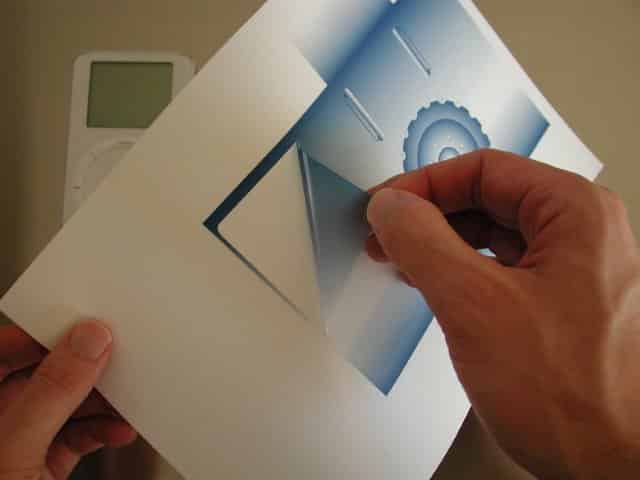
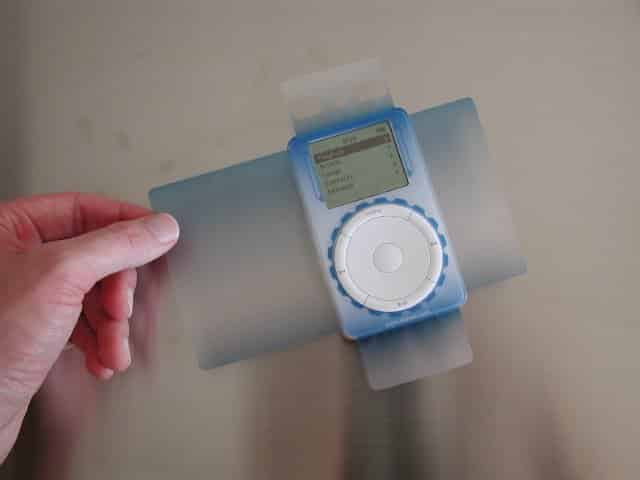
La feuille est très collante, donc manipulez-la avec le plus grand soin. Une fois que vous l’appliquez sur votre iPod, c’est semi-permanent. Si vous devez l’enlever pour une raison quelconque, vous ne pourrez pas l’appliquer à nouveau.
Recevez de nouveaux articles dans votre boîte de réception.
Aucun spam. Désabonnez-vous à tout moment.