Récupération de données · 9 min read · Feb 05, 2026
Critique : Logiciel de Récupération de Données Stellar pour Mac
Perdre des données peut être incroyablement frustrant, surtout lorsque cela résulte de mois de travail acharné. Je sais par expérience à quel point cela peut être accablant de penser que tous vos fichiers sont perdus à jamais. Mais c’est là que Stellar Data Recovery pour Mac entre en jeu : cela s’est avéré être un véritable sauveur pour moi. Cela m’a aidé à récupérer facilement des fichiers perdus ou supprimés, me donnant une tranquillité d’esprit dans une situation stressante. Dans cette critique, je partagerai mon parcours avec le logiciel, de la panique à la récupération réussie de mes données, ainsi que quelques fonctionnalités clés et des exemples concrets de la façon dont cet outil fonctionne.
Comment j’ai perdu et récupéré mes données
Il n’y a pas longtemps, j’ai fait une énorme erreur : j’ai accidentellement supprimé un dossier entier de mon Mac qui contenait des mois de travail, des images, des clips vidéo, des documents et des fichiers audio. Je pensais avoir tout sauvegardé sur mon disque dur externe, alors j’ai supprimé le dossier pour libérer de l’espace. Mais lorsque j’ai vérifié la sauvegarde, j’ai réalisé que j’avais manqué ces fichiers.
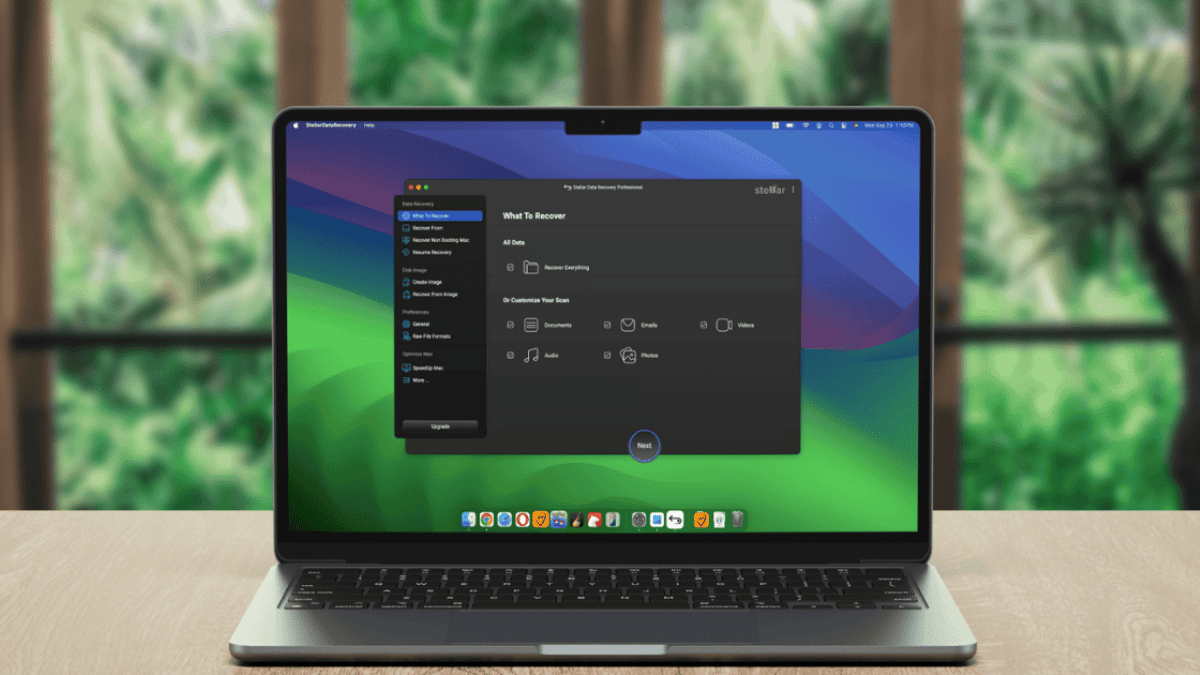
La panique s’est installée rapidement, mais ensuite je me suis rappelé que je n’avais pas éteint mon Mac ni écrasé le stockage, donc il y avait encore une chance de récupérer mes données. Après avoir examiné plusieurs options, comme la récupération de la corbeille, Time Machine et quelques logiciels de récupération de données DIY, j’ai décidé d’essayer Stellar Data Recovery Software pour Mac.
J’ai téléchargé et installé le logiciel en quelques étapes simples. Malgré mon anxiété, l’interface conviviale m’a mis à l’aise, offrant des options claires pour la récupération de données. L’écran initial proposait plusieurs options de récupération, telles que la récupération de documents, vidéos, photos et fichiers audio. J’ai opté pour une analyse approfondie de mon disque interne de 500 Go, et en moins de 10 minutes, le logiciel avait listé les fichiers supprimés.
Prévisualisation et récupération des données
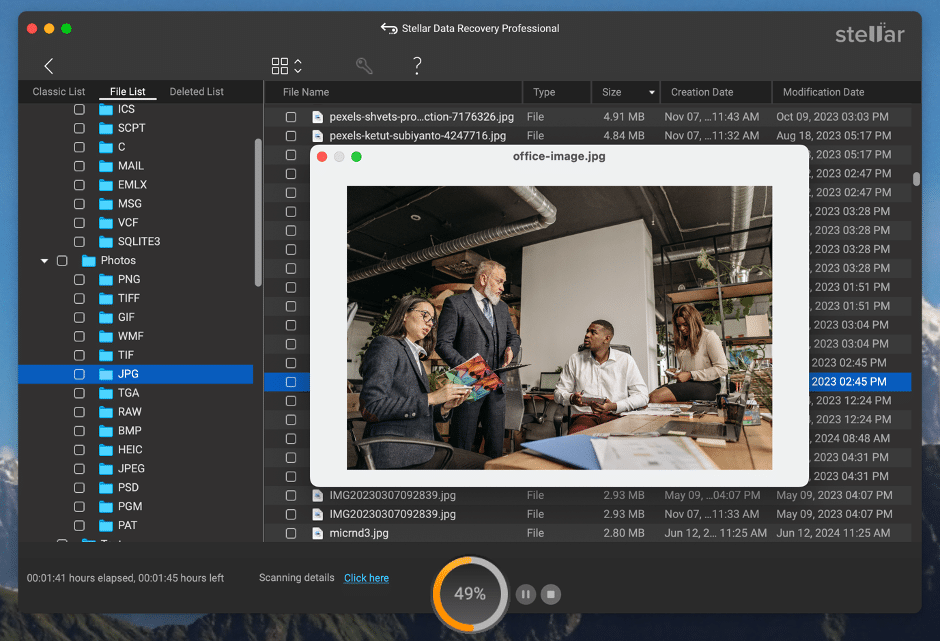
Ce qui m’a le plus impressionné, c’est la possibilité de prévisualiser les fichiers avant de les récupérer. Le logiciel présentait des catégories comme Liste Classique, Liste de Fichiers, et Liste Supprimée, facilitant le filtrage des données. Lorsque j’ai vérifié la liste supprimée et prévisualisé quelques images, j’ai été émerveillé de voir certains fichiers perdus depuis longtemps que j’avais oubliés. J’ai sélectionné tout ce dont j’avais besoin et l’ai enregistré sur mon disque externe. L’ensemble du processus de récupération a pris moins de 20 minutes, et j’avais réussi à récupérer des mois de données perdues.
Optimisation du stockage Mac
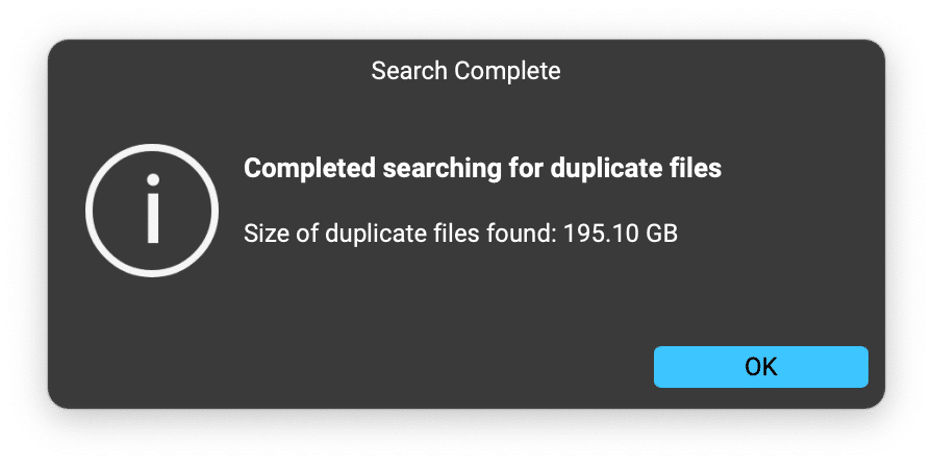
La récupération n’était que le début. Stellar Data Recovery pour Mac dispose également de fonctionnalités d’optimisation, comme la suppression de fichiers en double, ce qui m’a aidé à libérer de l’espace supplémentaire sans suppressions inutiles. Cette fonctionnalité aurait été utile plus tôt et aurait pu m’éviter de supprimer mes fichiers en premier lieu. De plus, j’ai utilisé la fonction de suppression de fichiers volumineux pour supprimer sélectivement des vidéos inutiles, libérant encore plus d’espace.
Le logiciel propose également un nettoyage des fichiers temporaires et du cache, ce qui améliore encore le stockage et les performances du système.
Création de sauvegarde d’image disque
Une autre excellente fonctionnalité est l’option de créer une Sauvegarde d’Image Disque. Si j’avais su plus tôt pour cette fonctionnalité, cela aurait pu prévenir le problème de perte de données. Cet outil vous permet de créer des sauvegardes de l’ensemble de votre disque, permettant une récupération facile des données à l’avenir.
Récupération d’un Mac qui ne démarre pas
Une fonctionnalité surprenante que j’ai découverte en explorant le logiciel était la capacité de récupérer des données d’un Mac qui ne démarre pas. Stellar propose une option de récupération amorçable, ce qui pourrait être un véritable sauveur si votre Mac ne parvient pas à démarrer. Cette fonctionnalité ajoute une immense valeur au logiciel, car elle n’est pas souvent vue dans d’autres outils de récupération de données.
Caractéristiques clés du logiciel de récupération de données Stellar pour Mac
Stellar Data Recovery pour Mac possède plusieurs fonctionnalités qui le distinguent en tant que solution de récupération de premier plan :
1. Récupération de fichiers dans différents scénarios
Le logiciel peut récupérer des données perdues suite à des suppressions accidentelles, un formatage, une perte de partition et des disques corrompus. Que vous ayez perdu des documents, des fichiers multimédias ou des dossiers entiers, Stellar est là pour vous.
2. Analyse approfondie et analyse rapide
Les utilisateurs peuvent choisir entre une Analyse Rapide pour les fichiers récemment supprimés et une Analyse Approfondie pour une recherche plus minutieuse. L’analyse approfondie explore chaque recoin du disque pour trouver ces fichiers difficiles à récupérer.
3. Fonction de prévisualisation
La fonction de prévisualisation permet aux utilisateurs de vérifier les fichiers avant la récupération, garantissant que vous ne restaurez que les données dont vous avez besoin.
4. Options de filtrage avancées
Le logiciel offre des options de filtrage étendues qui facilitent la localisation de fichiers spécifiques, même dans une mer de données récupérées. Vous pouvez rechercher par type de fichier, date, taille, et plus encore.
5. Récupération de Macs qui ne démarrent pas
C’est une fonctionnalité remarquable qui permet aux utilisateurs de récupérer des données de Macs qui ne démarrent pas, en utilisant une clé USB amorçable créée via le logiciel.
6. Imagerie de disque
La fonctionnalité Image Disque aide à créer une réplique de votre disque dur ou de votre partition, facilitant les récupérations futures en cas de défaillance du disque ou d’autres problèmes.
7. Optimisation du stockage Mac
La capacité de supprimer des fichiers en double, de nettoyer des fichiers volumineux et de nettoyer le cache et les fichiers temporaires améliore les performances globales du Mac et libère un espace de stockage précieux.
Expérience utilisateur : Intuitive et efficace
Le processus d’installation est rapide et facile. Après avoir téléchargé le logiciel, j’ai suivi les instructions à l’écran, et en une minute, il était prêt à l’emploi. En lançant le logiciel, l’interface propre et intuitive m’a accueilli avec des options de récupération simples. Il a demandé :
Quel type de fichiers récupérer ? (Images, vidéos, documents, audio, etc.)
D’où récupérer ? (Disque interne, disque dur externe, SSD, etc.)
Le processus étape par étape a facilité la sélection de ce dont j’avais besoin, même dans mon état de stress. J’ai opté pour une Analyse Approfondie pour rechercher tous les fichiers récupérables du stockage de mon Mac.
Performance
Le processus de numérisation est efficace, et l’analyse approfondie, bien que minutieuse, ne prend pas un temps déraisonnable. Pour un disque de 500 Go, l’analyse approfondie a pris environ 10 minutes, ce qui est impressionnant par rapport à d’autres outils de récupération. La possibilité de prévisualiser les fichiers pendant que l’analyse progresse est également un gain de temps.
Remarque : Bien que l’analyse approfondie de mon disque de 500 Go se soit terminée en environ 10 minutes, les résultats peuvent varier en fonction des spécifications de votre Mac et de l’état du disque.
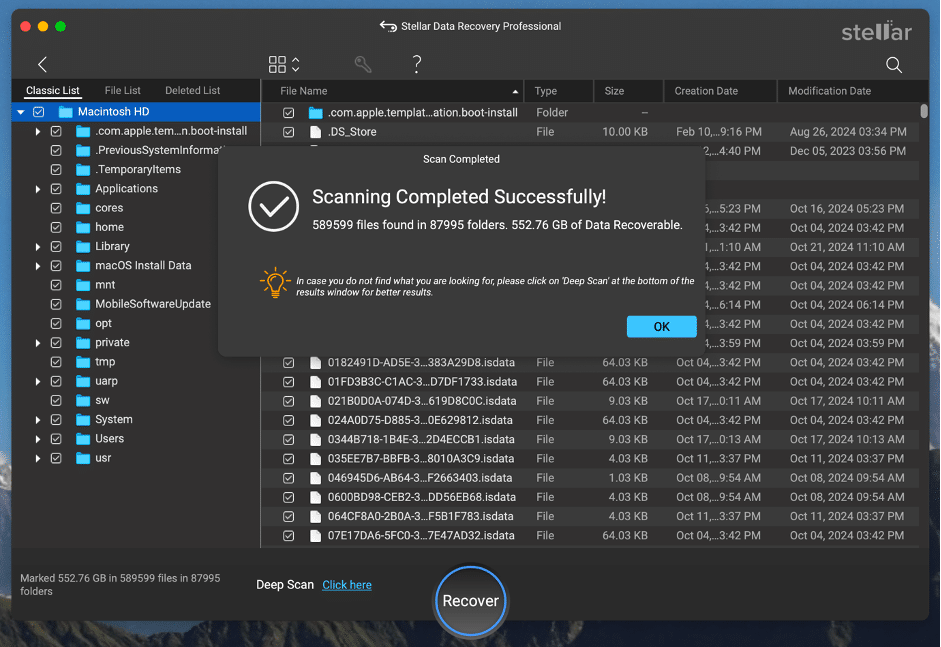
Pendant l’analyse, je pouvais voir les fichiers être catégorisés en Liste Classique, Liste de Fichiers, et Liste Supprimée.
Liste Supprimée : Cette section était particulièrement utile, car elle montrait des fichiers que je pensais perdus à jamais.
Je pouvais même prévisualiser des images et des vidéos avant de les sélectionner pour la récupération, une fonctionnalité qui m’a surpris car j’ai vu des fichiers que j’avais complètement oubliés !
Fonctionnalités Bonus : Optimisation des performances Mac
Après avoir récupéré mes données, j’ai exploré des fonctionnalités supplémentaires offertes par le logiciel. Le détecteur de fichiers en double a été un véritable sauveur. J’ai découvert que de nombreux fichiers volumineux sur mon Mac étaient des doublons, occupant inutilement de l’espace de stockage. En les supprimant, j’ai libéré un espace significatif sans avoir besoin de supprimer des fichiers importants.
Le nettoyeur de fichiers volumineux était une autre excellente fonctionnalité. Il a listé tous les fichiers par taille, me permettant de supprimer des vidéos volumineuses non pertinentes et d’optimiser encore plus mon stockage.

J’ai également utilisé le nettoyeur de fichiers temporaires et de cache, ce qui a considérablement amélioré les performances de mon Mac. Si j’avais su plus tôt pour ces fonctionnalités, j’aurais pu éviter ma panique initiale en gérant le stockage plus efficacement dès le départ.
Avantages et inconvénients
Avantages :
Récupération complète : Prend en charge la récupération dans divers scénarios de perte de données, y compris la suppression accidentelle, le formatage et les Macs qui ne démarrent pas.
Fonctionnalités avancées : Imagerie de disque, prise en charge des SSD et récupération à partir de disques Time Machine.
Facilité d’utilisation : L’interface est conviviale, rendant le logiciel accessible aux utilisateurs non techniques.
Outils supplémentaires : Inclut des options pour optimiser le stockage Mac, comme la suppression de fichiers en double et le nettoyage du cache.
Analyses rapides : Les modes d’analyse rapide et approfondie offrent de la flexibilité, et les temps d’analyse sont impressionnablement courts.
Option de prévisualisation : Vous pouvez prévisualiser les fichiers avant la récupération, garantissant que vous récupérez les bonnes données.
Inconvénients :
Prix : Bien que raisonnable, certains peuvent trouver que la version premium est un peu coûteuse par rapport à d’autres outils.
Pas de support par chat en direct : Bien que Stellar propose un support par e-mail et par téléphone, un chat en direct serait un ajout bienvenu pour une assistance immédiate.
Verdict : Le logiciel de récupération de données Stellar pour Mac en vaut-il la peine ?
Absolument. Stellar Data Recovery pour Mac est un outil robuste, riche en fonctionnalités, qui excelle dans la récupération de données perdues ou supprimées. Que vous ayez accidentellement supprimé des fichiers, que vous ayez besoin de récupérer des données d’un Mac qui ne démarre pas, ou que vous souhaitiez optimiser le stockage de votre Mac, ce logiciel est à la hauteur. La performance, la facilité d’utilisation et les options de récupération avancées en font un outil inestimable pour tout utilisateur de Mac. J’ai été impressionné par la rapidité et l’efficacité du logiciel. Même avec de gros fichiers et une analyse approfondie, le processus de récupération s’est déroulé sans accroc.
Si j’avais su plus tôt pour ce logiciel, j’aurais pu éviter ma panique liée à la perte de données. De la récupération de fichiers oubliés à l’optimisation du stockage et à la création d’images disque, Stellar offre un package complet qui va au-delà de la simple récupération. Je le recommande vivement à quiconque confronté à des problèmes de perte de données ou cherchant à garder le stockage de son Mac sous contrôle.
Que vous soyez un professionnel traitant des fichiers de travail critiques ou un utilisateur occasionnel avec des données personnelles importantes, le logiciel de récupération de données Stellar pour Mac est un outil indispensable dans votre arsenal numérique.
Recevez de nouveaux articles dans votre boîte de réception.
Aucun spam. Désabonnez-vous à tout moment.