Root Android · 10 min read · Feb 28, 2026
Rooter un téléphone Android avec KernelSU : Guide complet
Magisk est un moyen populaire de rooter votre téléphone Android, mais avez-vous entendu parler de KernelSU ? KernelSU root votre téléphone Android depuis le noyau lui-même, contrairement à Magisk qui le fait au niveau du système. Cette distinction seule rend KernelSU supérieur à Magisk.
Mais comment rooter votre téléphone en utilisant KernelSU et quels sont les avantages ? Dans ce guide, nous allons vous montrer exactement comment vous pouvez rooter votre téléphone en utilisant KernelSU et également répondre à vos questions fréquemment posées. Commençons.
Avertissement : DigitBin n’est pas responsable des dommages causés à votre appareil pendant le processus de rooting. Rooter votre appareil peut annuler sa garantie. Flasher des fichiers incorrects ou suivre le processus de rooting de manière incorrecte peut rendre votre appareil inutilisable. Procédez avec prudence et à vos propres risques.
Qu’est-ce que KernelSU et quels sont ses avantages ?
KernelSU est une nouvelle façon de rooter votre téléphone Android qui root le téléphone du côté du noyau et non du côté du système. KernelSU est plus léger et plus stable que Magisk.
De plus, contrairement à Magisk qui nécessite que vous flashiez un module pour passer le contrôle SafetyNet, KernelSU passe le contrôle SafetyNet par défaut. Cela est dû au fait qu’il n’interfère pas avec le système à moins que cela ne soit nécessaire.
Un autre avantage de KernelSU est ses fonctionnalités de confidentialité supérieures. Les applications ne peuvent pas détecter que votre téléphone est rooté à moins que vous ne leur accordiez des permissions SuperUser. Cela signifie que des applications sensibles, telles que les applications bancaires, continueront à fonctionner sans problème tant que vous avez rooté votre téléphone en utilisant KernelSU.
Par exemple, si vous installez une application de vérification de root sur votre téléphone rooté avec KernelSU, la vérification de root échouera si vous ne lui accordez pas de permissions SuperUser. Si vous vérifiez cela sur un téléphone qui est rooté avec Magisk, la vérification de root réussira.
Prérequis à lire absolument
Avant de rooter votre smartphone en utilisant KernelSU, voici quelques éléments à garder à l’esprit.
- Assurez-vous que le bootloader de votre téléphone est déverrouillé. Si le bootloader n’est pas déverrouillé et que vous essayez de flasher quelque chose, vous rendrez votre appareil inutilisable.
- Assurez-vous que votre appareil n’est pas rooté. Vous NE POUVEZ PAS utiliser Magisk et KernelSU en même temps. Désinstallez Magisk avant d’installer KernelSU ou vous risquez de rendre votre téléphone inutilisable.
- Sauvegardez la partition d’image de démarrage de votre appareil afin de pouvoir la récupérer en cas de boucle de démarrage. Vous pouvez sauvegarder l’image de démarrage en utilisant une récupération personnalisée comme TWRP ou Orange Fox.
Rooter votre téléphone en utilisant KernelSU
Maintenant que vous avez tout préparé, vous pouvez choisir l’une des méthodes suivantes pour rooter votre téléphone en utilisant KernelSU.
Méthode 1 : Méthode de patch de démarrage
La méthode de patch de démarrage peut être utilisée avec ou sans PC. Si vous l’utilisez avec un PC, vous utiliserez fast boot, mais si vous l’utilisez sans PC, vous utiliserez une récupération personnalisée comme TWRP ou Orange Fox. Cette méthode fonctionne universellement pour toutes les versions d’Android.
Étape 1 : Installer l’application KernelSU Manager
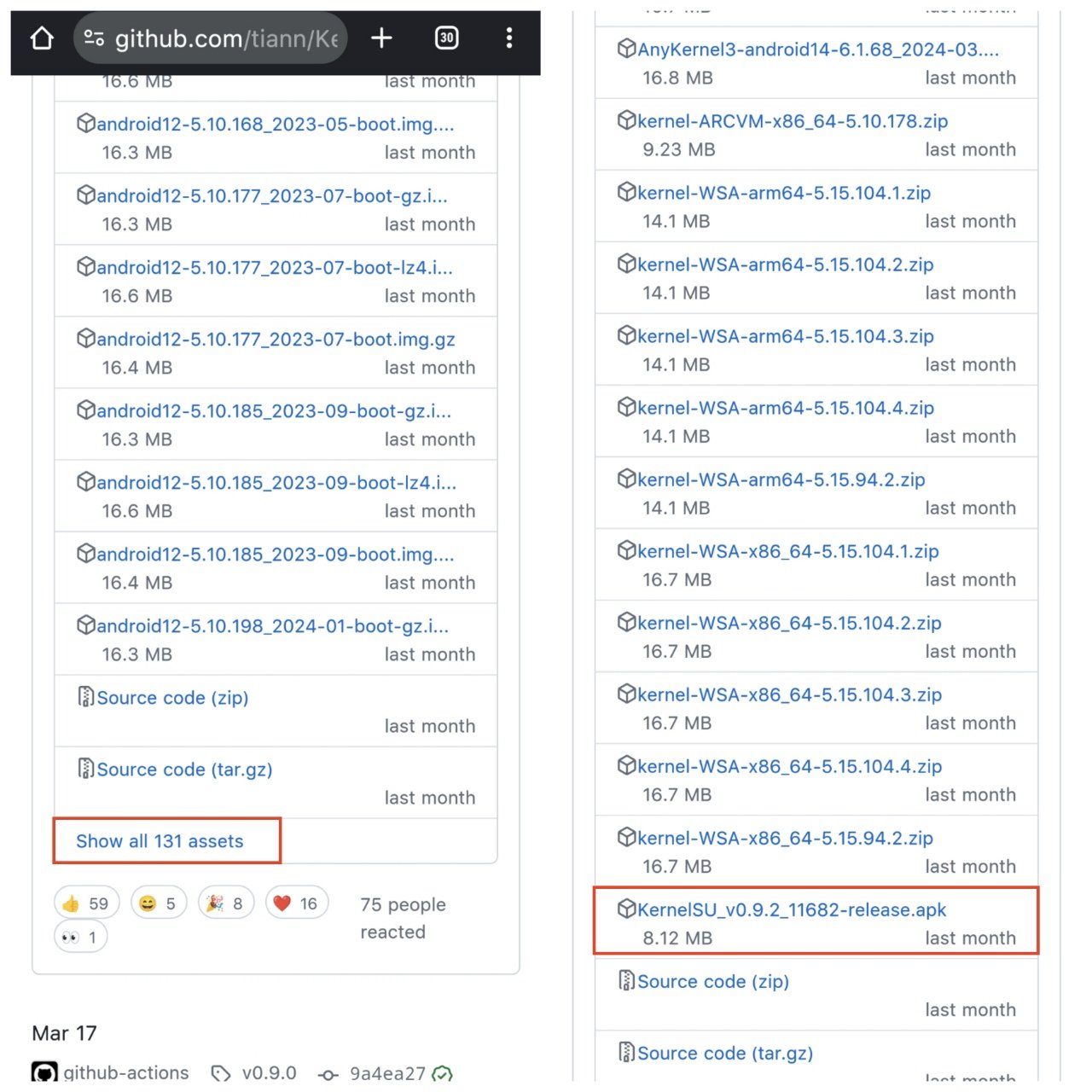
- Téléchargez et installez l’application KernelSU Manager sur votre smartphone. Vous pouvez trouver l’APK sur la page officielle de GitHub.
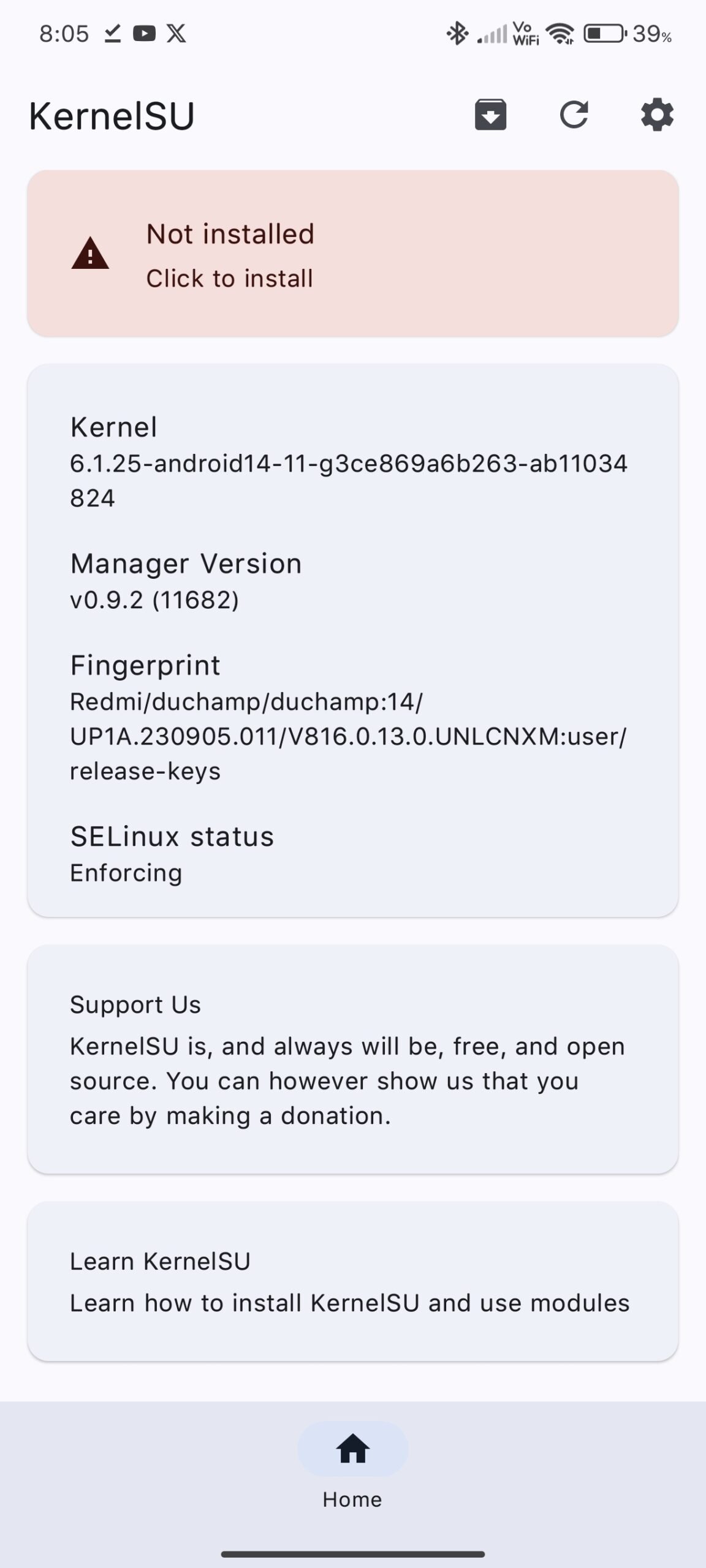
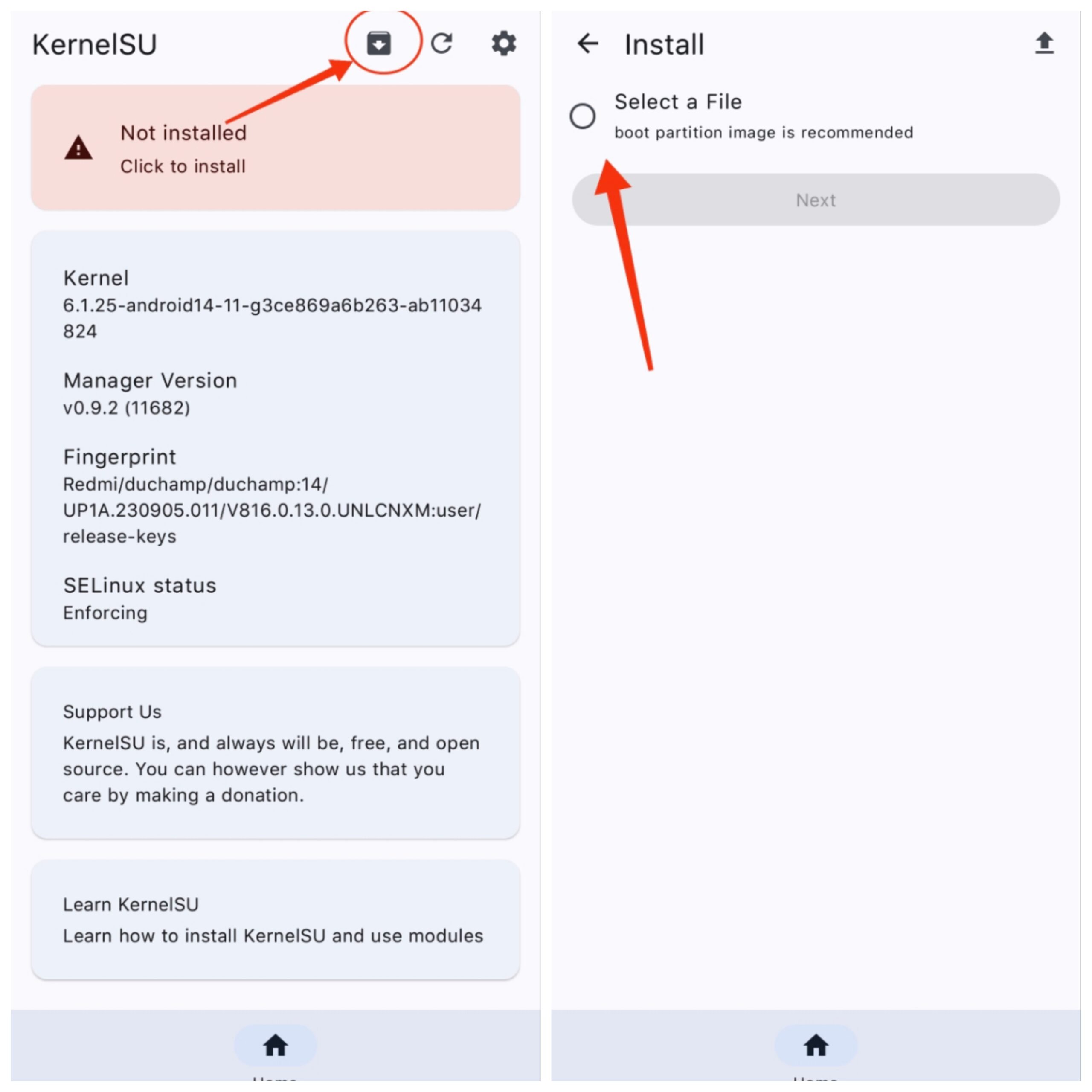
- Une fois que vous avez installé l’application KernelSU Manager, vous devriez voir un message disant “Non installé.” Cela signifie que votre téléphone est compatible avec KernelSU.
Étape 2 : Extraire init_boot.img
Obtenez votre ROM et extrayez le init_boot.img du fichier ZIP de la ROM. Suivez les étapes ci-dessous.
- Recherchez la ROM de votre téléphone sur Google ou dans le groupe Telegram de votre téléphone.
Par exemple, si j’utilise le POCO X6 Pro, je rechercherais “POCO X6 Pro ROM,” puis téléchargerais le fichier ZIP de la ROM que j’utilise actuellement sur mon téléphone.
- Sur certains téléphones, vous pourrez peut-être télécharger le ZIP de la ROM en allant dans Paramètres > À propos de l’appareil > Télécharger le dernier package. Si vous utilisez une ROM personnalisée, vous aurez besoin du fichier ZIP de cette ROM personnalisée.
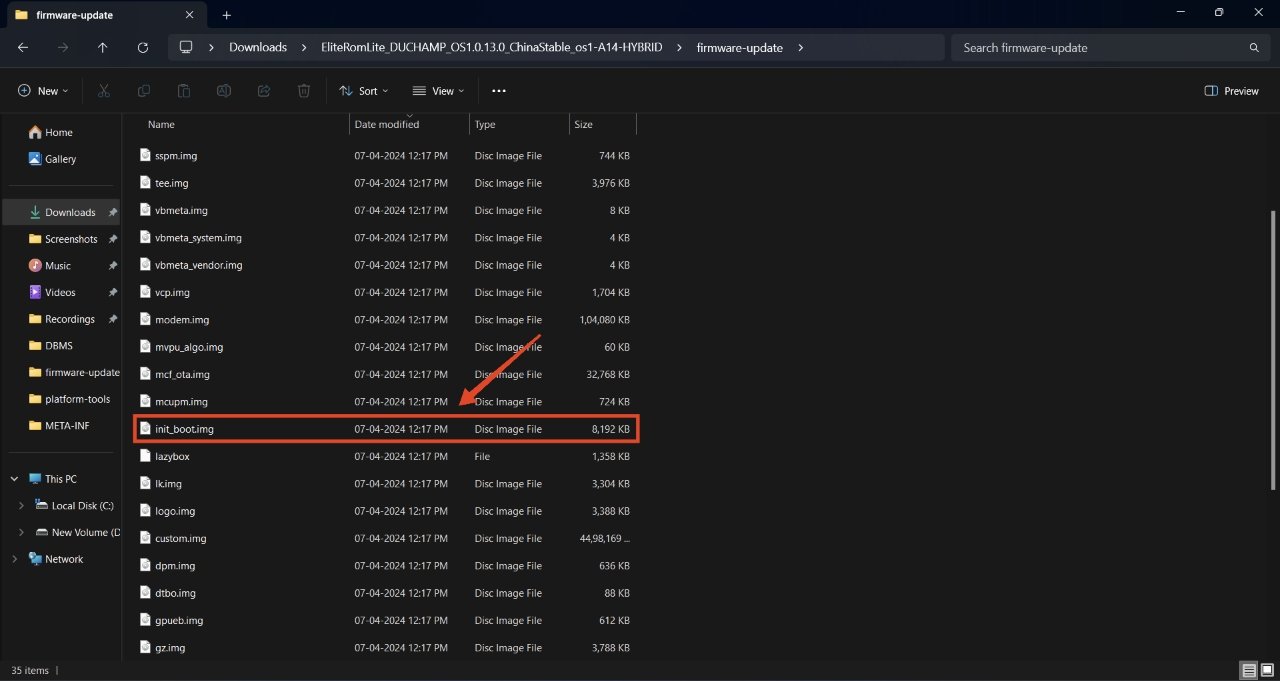
- Une fois que vous avez le fichier ZIP de la ROM, extrayez le ZIP et trouvez le fichier init_boot.img.
- Copiez et collez le fichier init_boot.img dans un endroit sûr.
Étape 3 : Préparer l’image de patch de démarrage
Maintenant, vous devez préparer l’image de patch de démarrage que vous allez flasher sur les deux partitions de démarrage de votre téléphone. Voici comment préparer le boot.img de KernelSU.
- Ouvrez l’application KernelSU Manager.
- Appuyez sur le bouton Installer en haut.
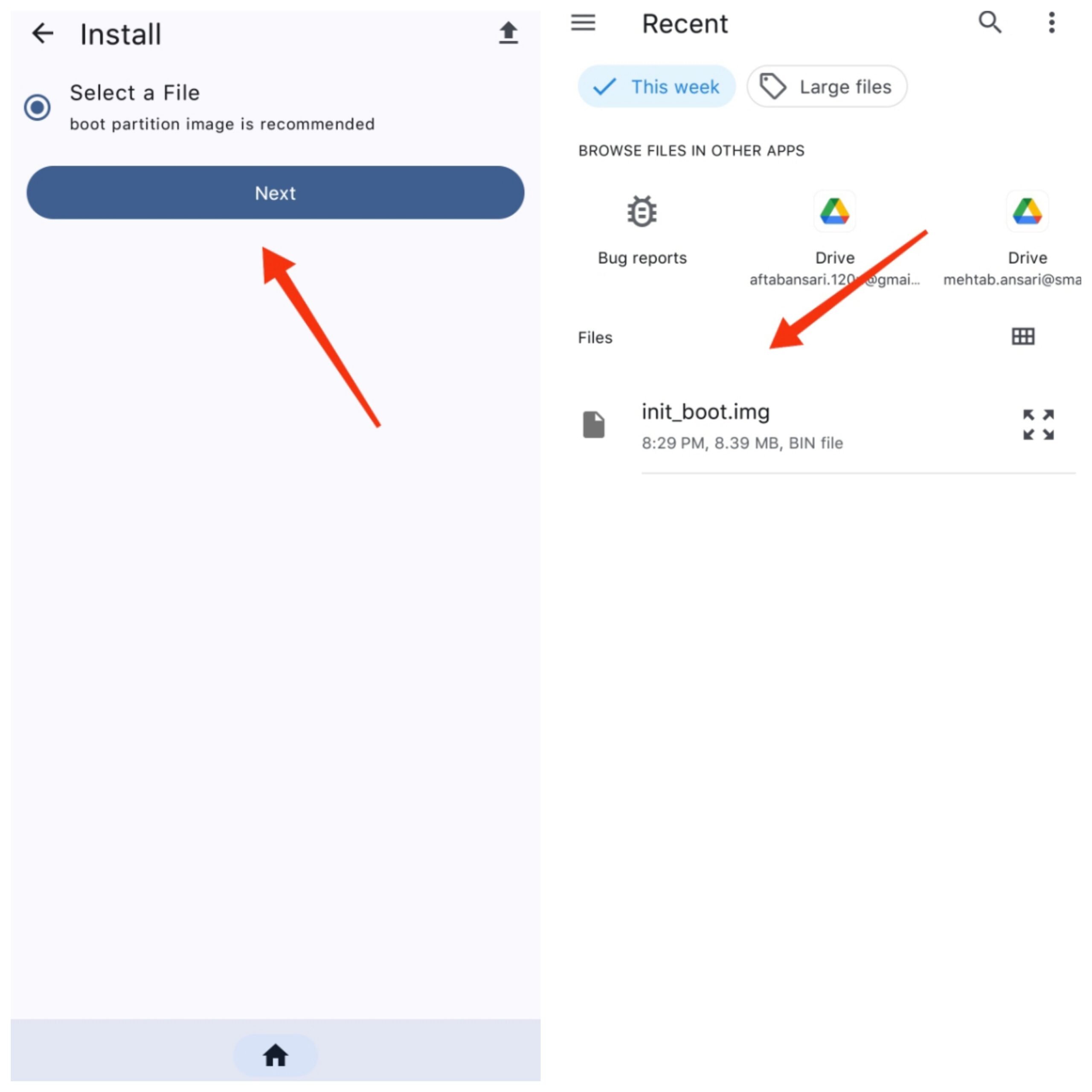
- Appuyez sur Sélectionner un fichier et choisissez le init_boot.img de votre ROM actuelle.
- Appuyez sur Suivant.
- L’image KernelSU sera créée et enregistrée dans le dossier Téléchargements de votre téléphone.
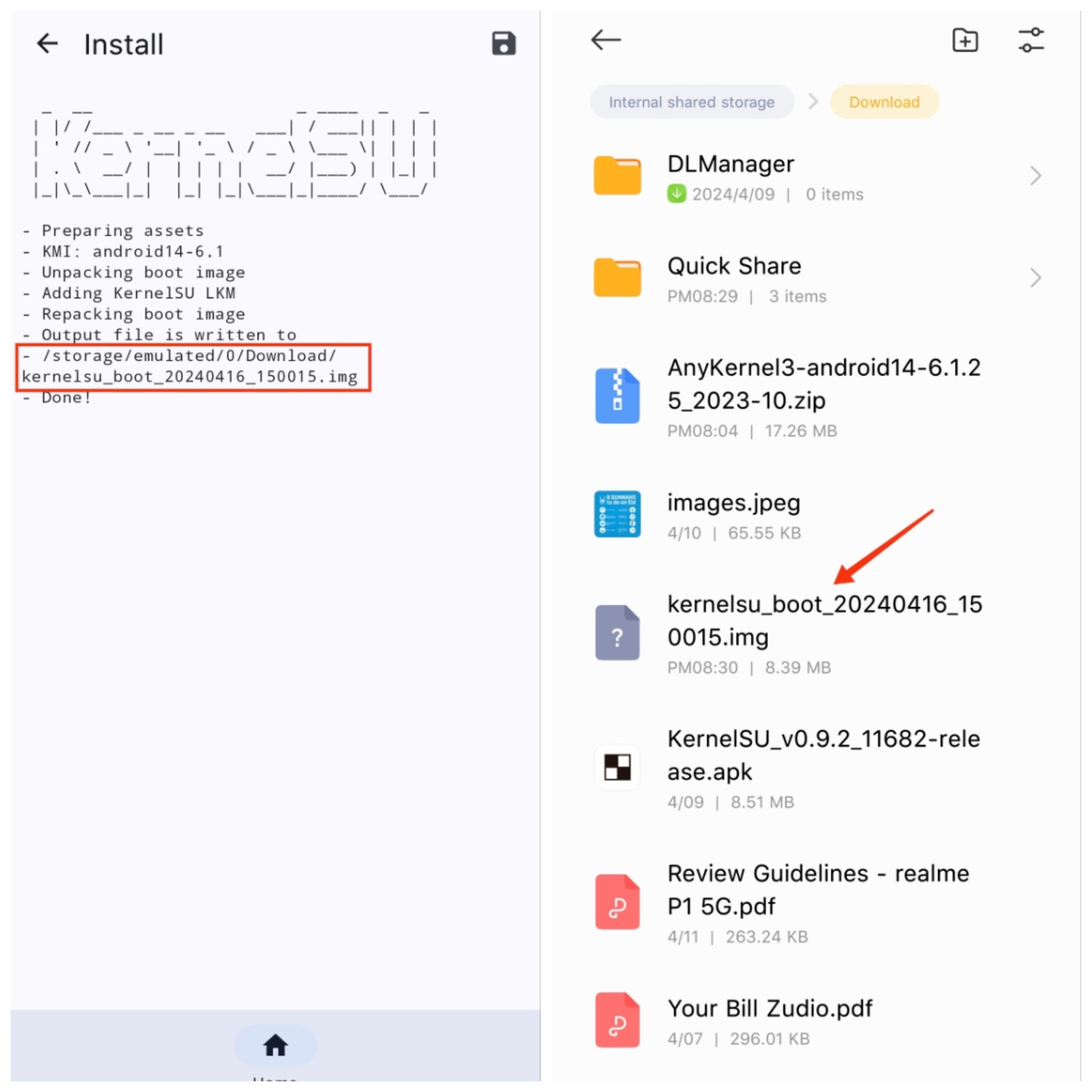
Étape 4 : Flasher en utilisant une récupération personnalisée ou Fastboot
Vous devez flasher l’image KernelSU en utilisant une récupération personnalisée ou fast boot.
Utilisation de la récupération personnalisée :
- Éteignez votre téléphone et appuyez simultanément sur le bouton d’alimentation et les boutons Volume Haut. Cela démarrera votre téléphone en mode récupération.
- Maintenant, cliquez sur Sauvegarder.
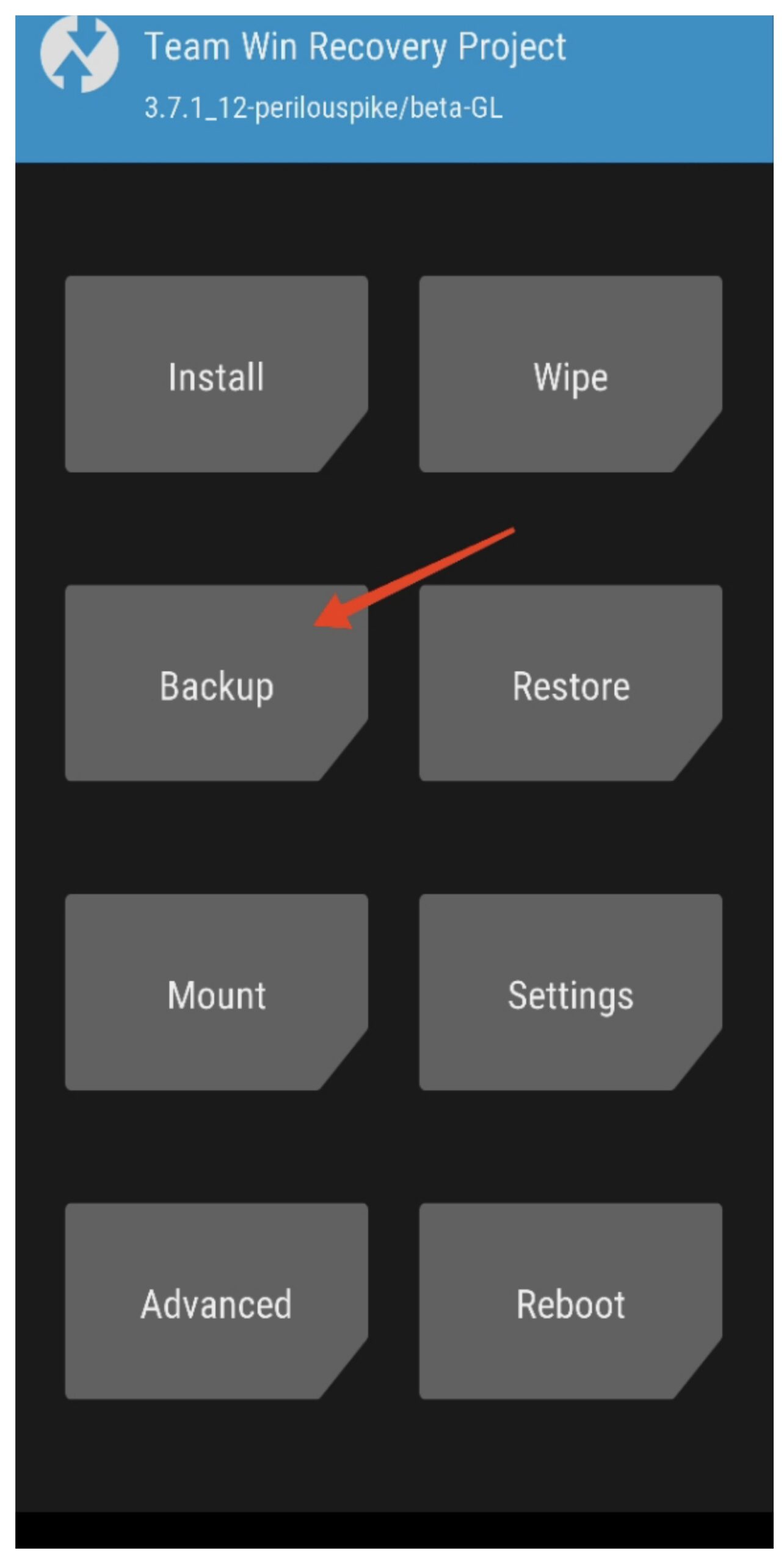
- Sélectionnez la partition Boot, et glissez pour sauvegarder.
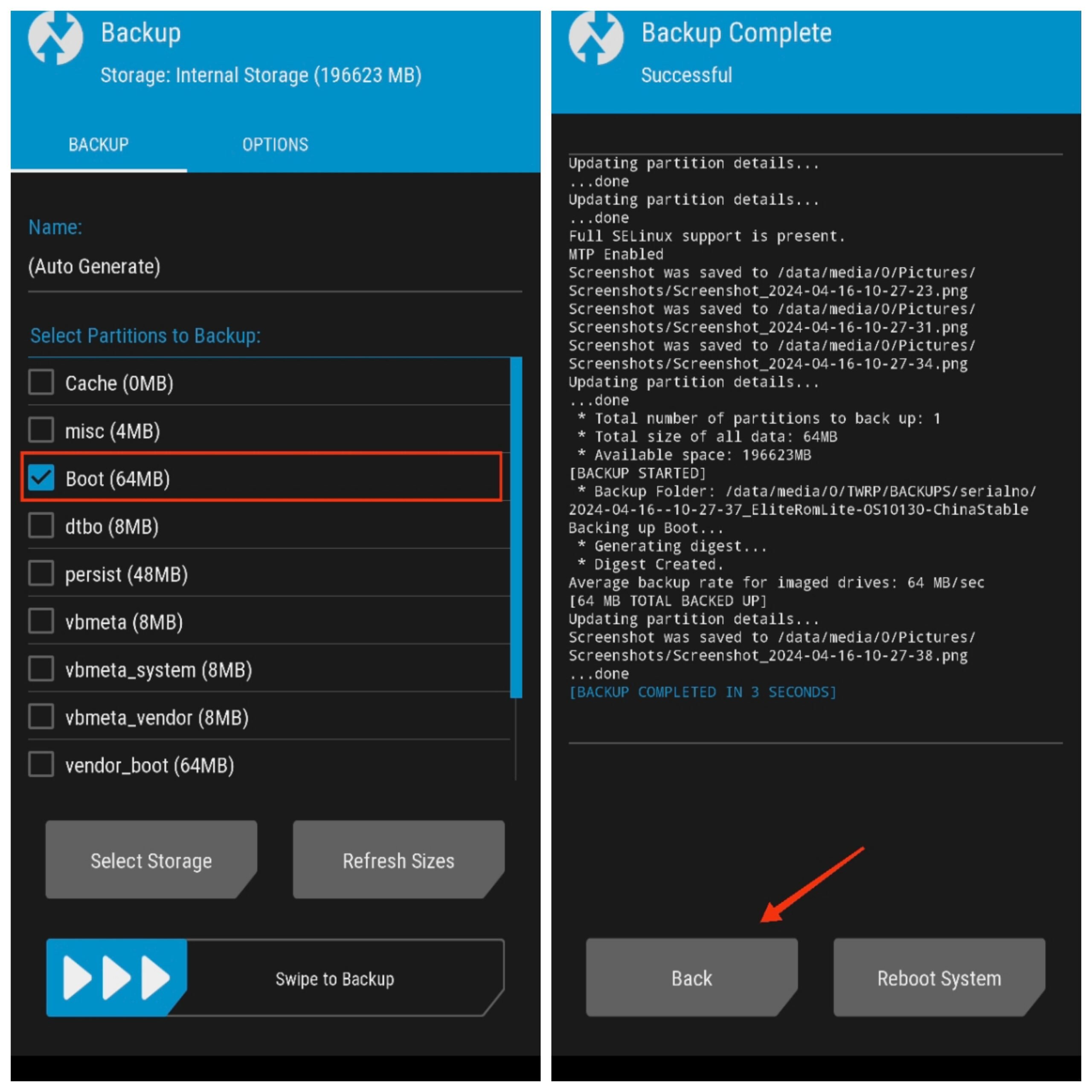
- Une fois la sauvegarde terminée, cliquez sur Retour pour aller à l’accueil et cliquez sur Installer.
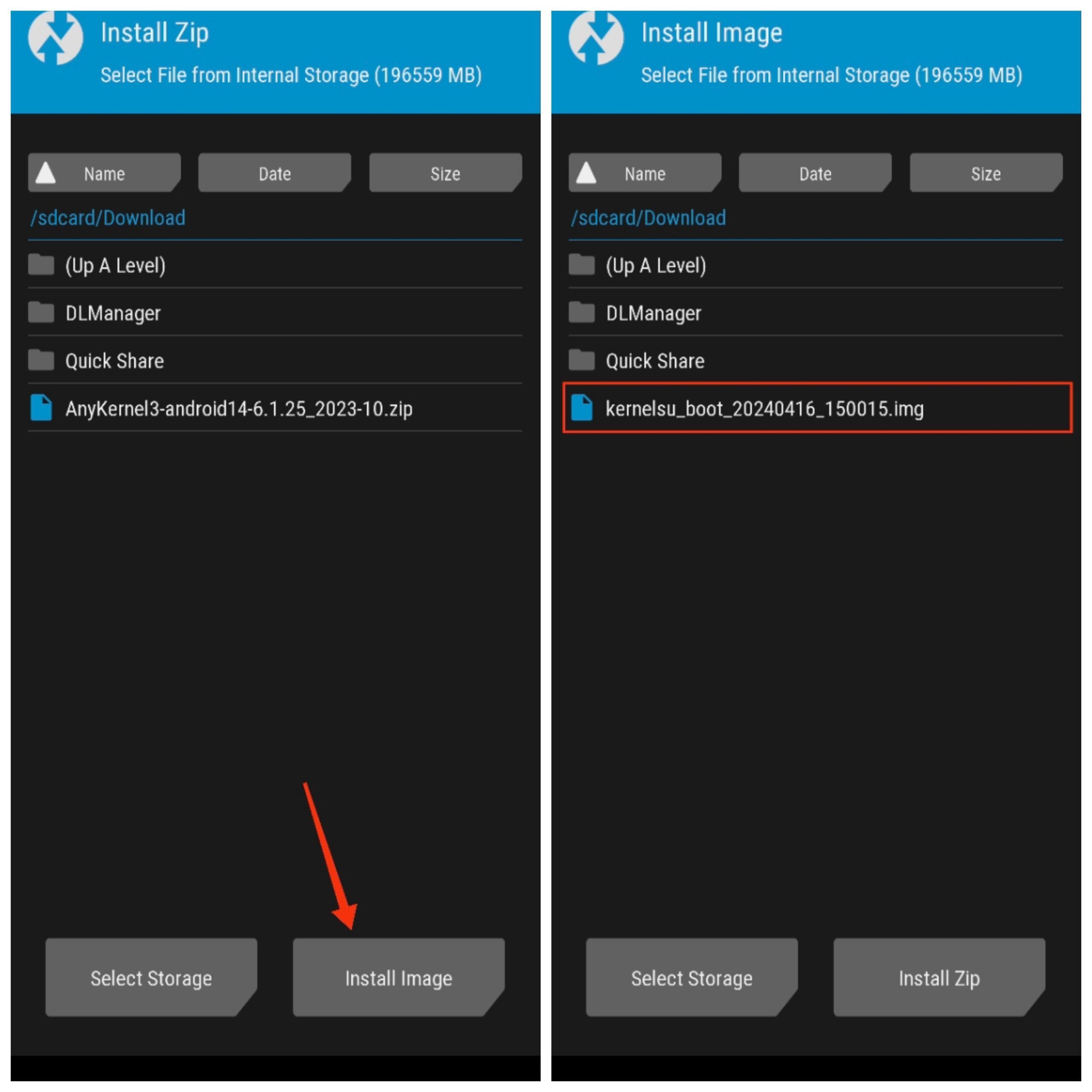
- Ensuite, allez dans le dossier Téléchargements et cliquez sur Installer l’image en bas à droite.
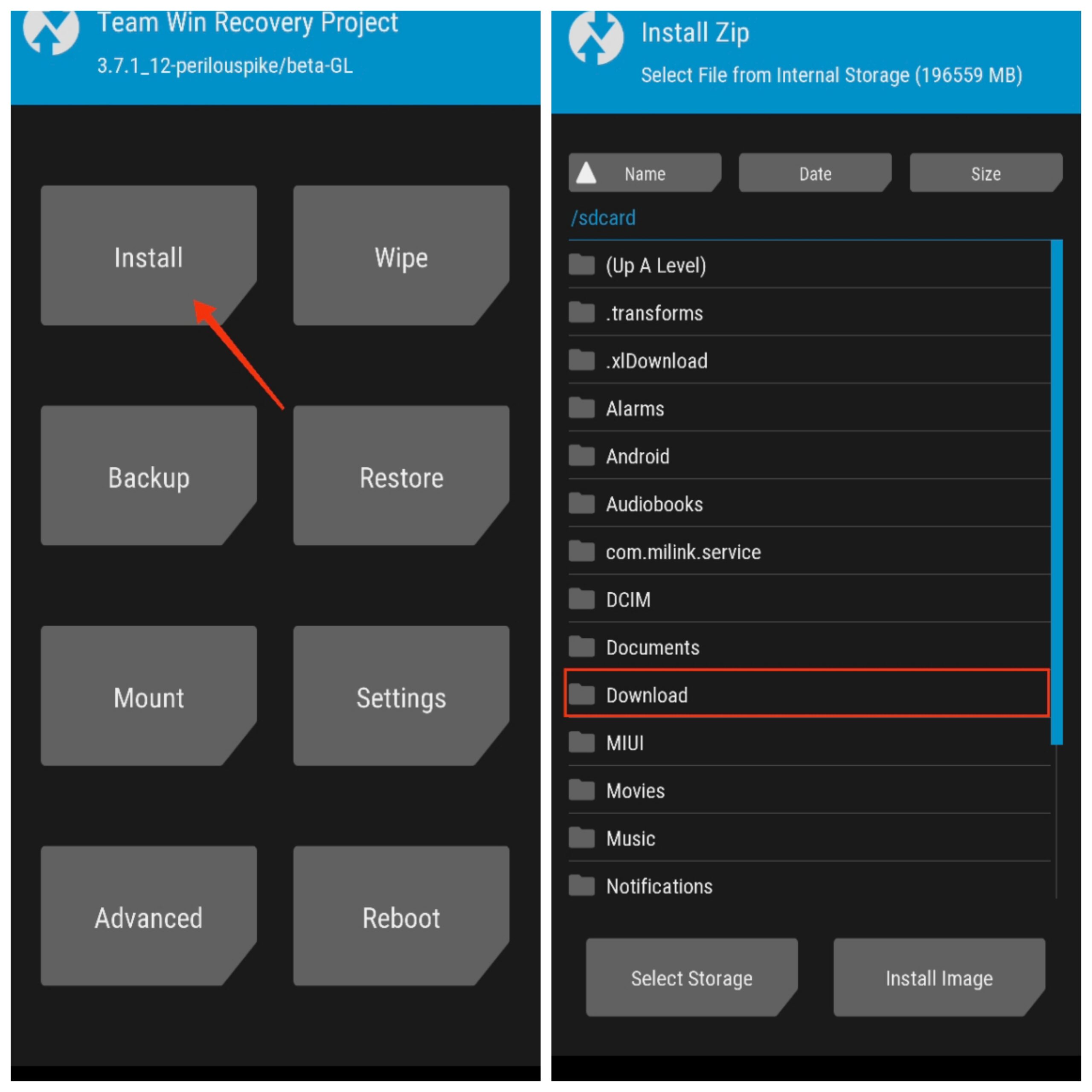
- Sélectionnez l’image KernelSU.
- Maintenant, sélectionnez la partition Boot et cochez la case à côté de “Flasher sur les deux emplacements.”
- Glissez pour flasher l’image.
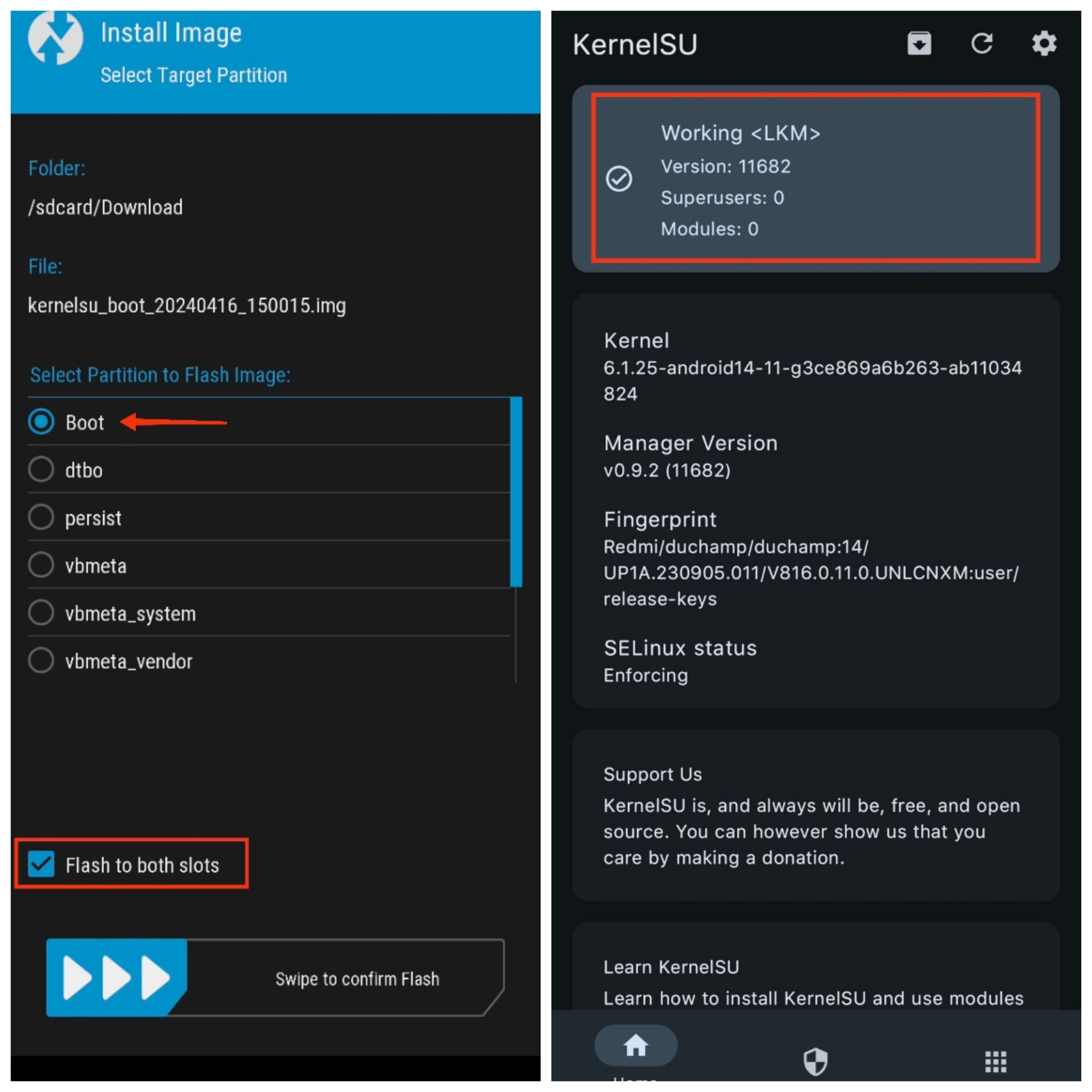
- Enfin, cliquez sur Redémarrer le système. Le redémarrage peut prendre plus de temps que d’habitude.
- Si votre téléphone démarre avec succès, ouvrez l’application KernelSU Manager et vous verrez le message “Fonctionne” en haut.
Utilisation de Fastboot :
- Transférez le fichier image KernelSU dans le dossier des outils de plateforme sur votre PC ou votre bureau si vous utilisez minimal ADB.
- Maintenant, éteignez votre téléphone et appuyez simultanément sur le bouton d’alimentation et les boutons Volume Bas. Cela démarrera votre téléphone en mode fastboot ou mode bootloader.
- Connectez votre téléphone et votre PC à l’aide d’un câble USB. Assurez-vous également d’activer le débogage USB.
- Ouvrez une fenêtre CMD dans le dossier des outils de plateforme ou ouvrez le minimal ADB.
- Entrez les commandes suivantes une par une. Remplacez KernelSU.img par le chemin de l’image KernelSU que vous avez transférée sur votre PC (ou faites glisser et déposez le fichier dans le terminal).
fastboot devices

fastboot flash init_boot_a KernelSU.img

fastboot flash init_boot_b KernelSU.img

fastboot reboot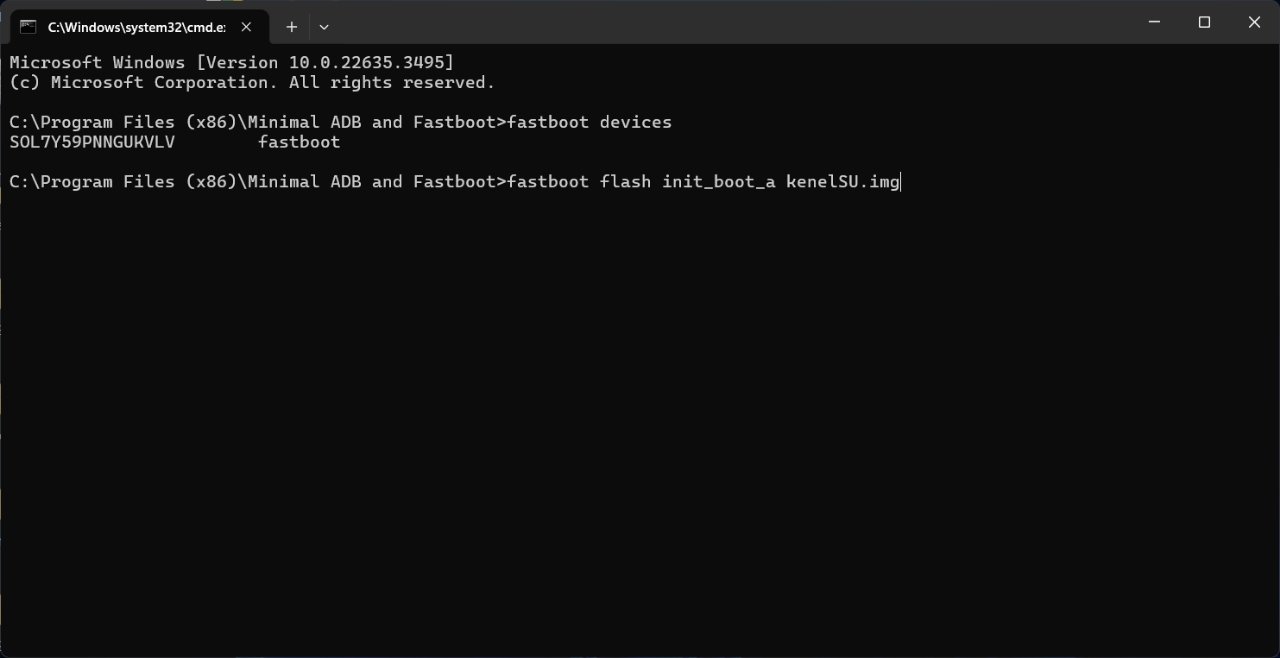
Une fois que votre téléphone démarre, allez dans l’application KernelSU Manager et vous devriez voir un message en haut disant “Fonctionne.”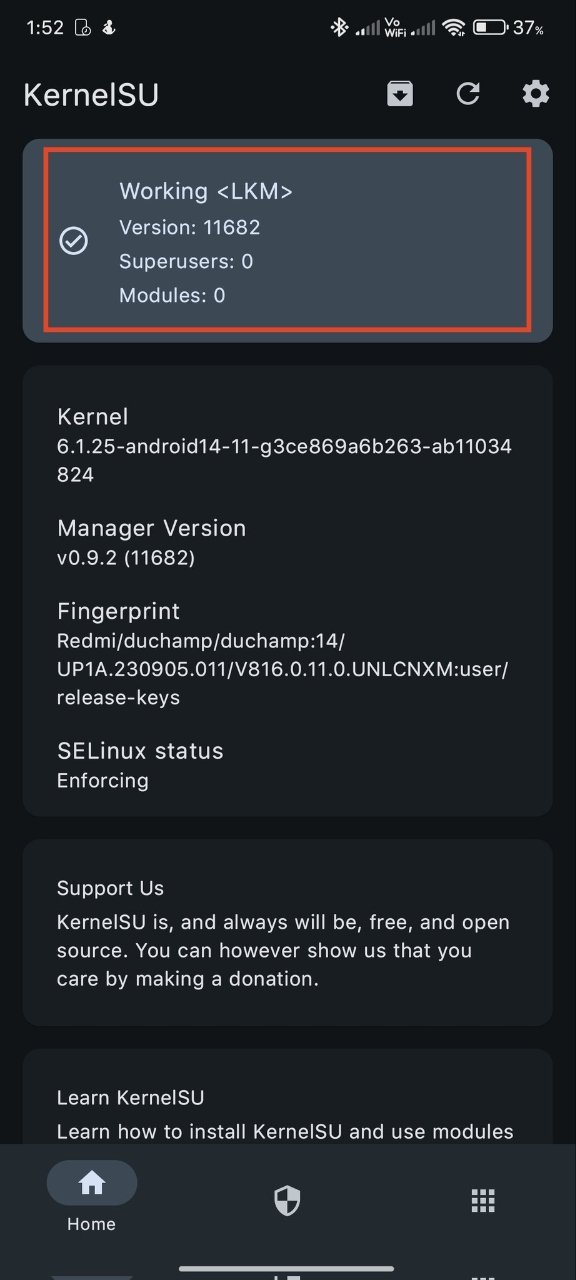
Méthode 2 : Méthode directe
Vous pouvez également rooter directement votre téléphone en utilisant KernelSU sans le patch de démarrage. Pour cela, vous aurez besoin du fichier ZIP AnyKernel3 pour le noyau de votre téléphone. Suivez les étapes ci-dessous.
Remarque : Cette méthode peut ne pas fonctionner avec des appareils qui ont été livrés avec Android 13/14 d’origine.
Étape 1 : Télécharger et installer l’application KernelSU Manager
- Installez l’application KernelSU Manager depuis la page officielle de GitHub.
- Ouvrez l’application KernelSU Manager et vérifiez si votre téléphone est compatible avec KernelSU (vous devriez voir un message disant “Non installé”).
- Si votre téléphone est compatible, passez à l’étape suivante. Sinon, KernelSU peut ne pas être pris en charge sur votre appareil.
Étape 2 : Obtenir le fichier ZIP AnyKernel3
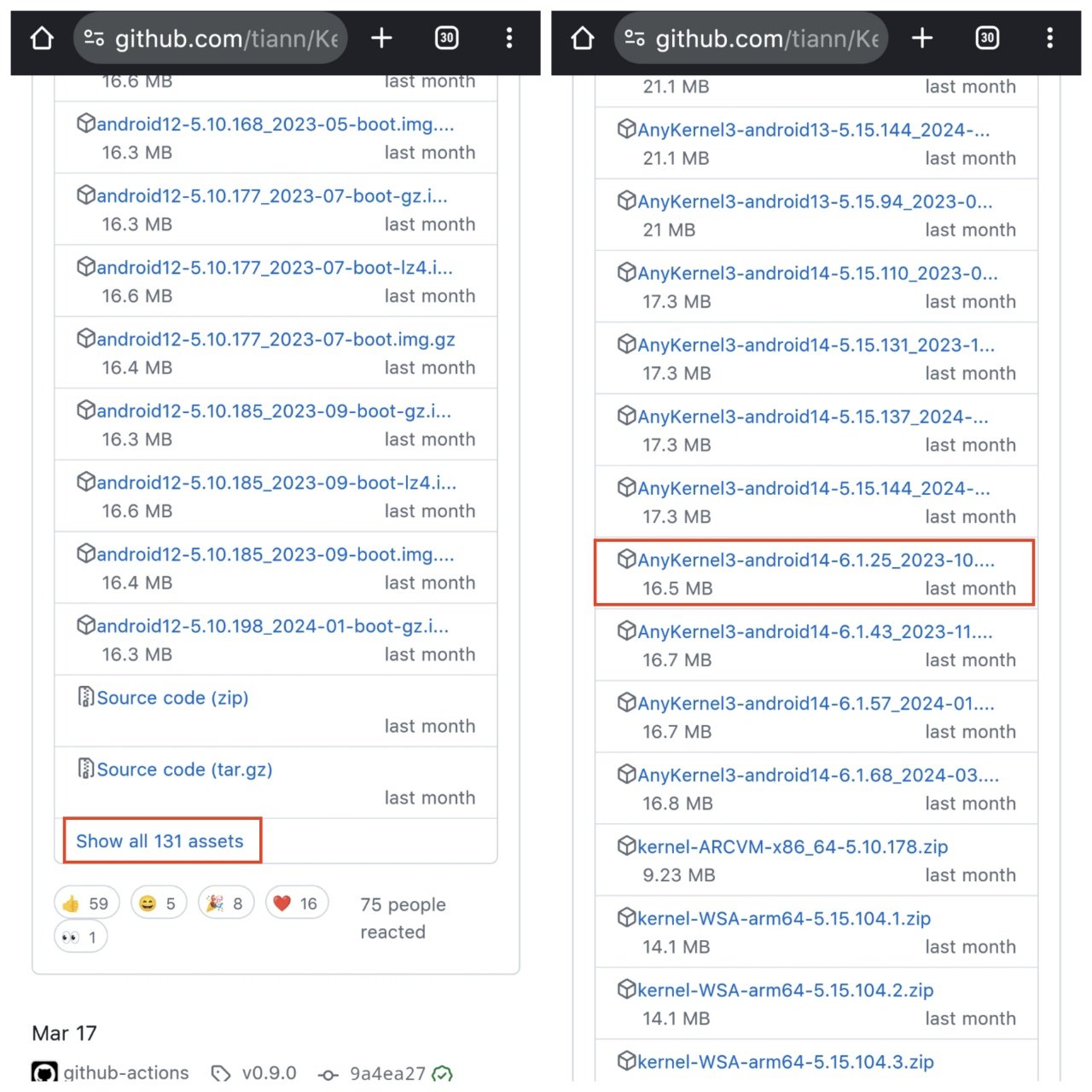
- Allez sur la page officielle de GitHub et téléchargez le fichier ZIP AnyKernel3 qui correspond au noyau de votre téléphone.
- Par exemple, si ma version du noyau est *6.1.25- android14-11, je téléchargerais le fichier ZIP “AnyKernel3-android14- 6.1.25 _2023-10.zip”. Vous devrez peut-être faire défiler un peu pour trouver le *fichier ZIP AnyKernel3 pour votre téléphone.
- La version Android de votre téléphone et le fichier ZIP AnyKernel3 peuvent être différents.
Étape 3 : Flasher en utilisant une récupération personnalisée ou Fastboot
Maintenant, flashez le fichier ZIP AnyKernel3 en utilisant une récupération personnalisée ou fast boot.
Utilisation de la récupération personnalisée :
- Éteignez votre téléphone et appuyez simultanément sur le bouton d’alimentation et les boutons Volume Haut. Cela démarrera votre téléphone en mode récupération.
- Maintenant, cliquez sur Sauvegarder.
- Sélectionnez la partition Boot, et glissez pour sauvegarder.
- Une fois la sauvegarde terminée, cliquez sur Retour pour aller à l’accueil et cliquez sur Installer.
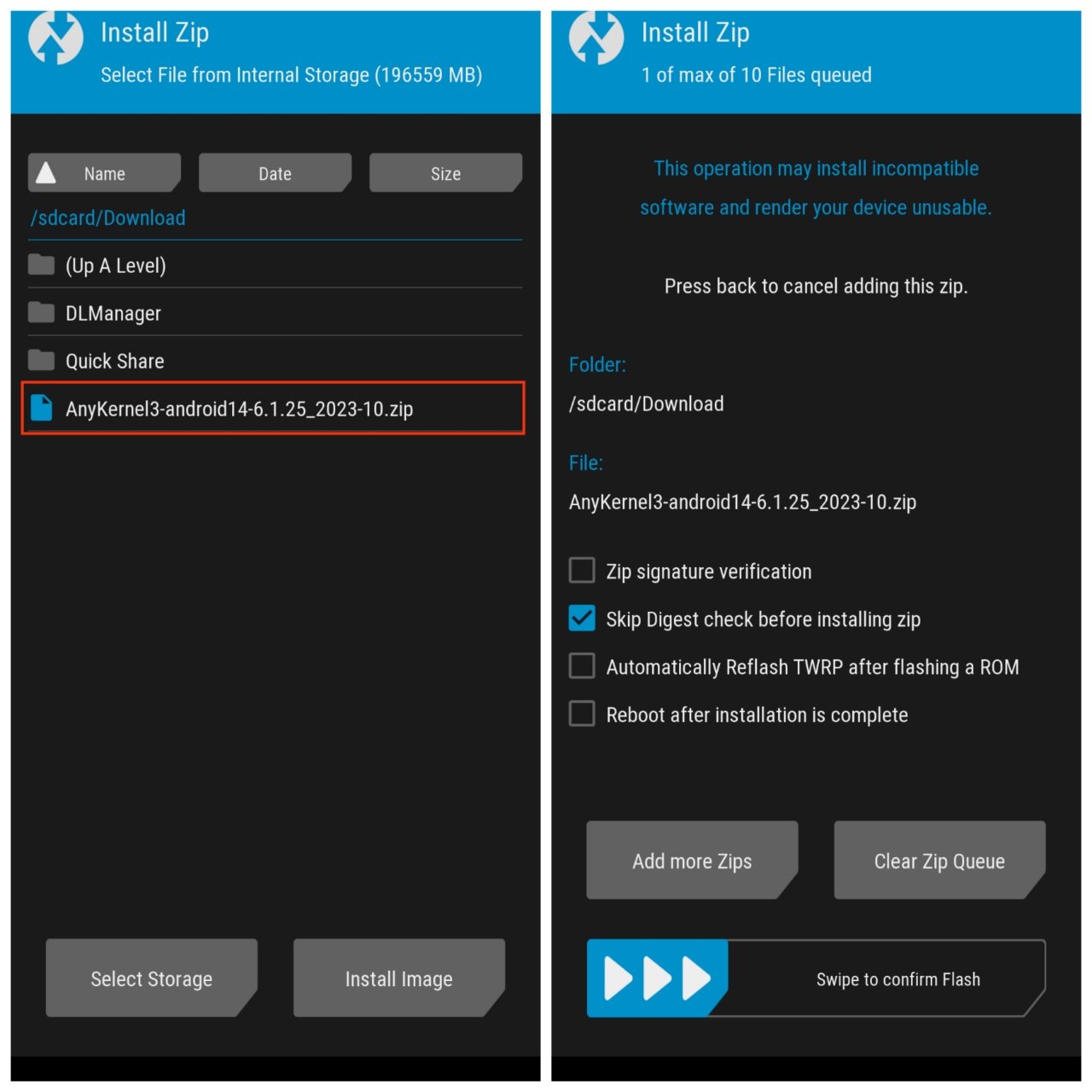
- Ensuite, allez dans le dossier Téléchargements et sélectionnez le fichier ZIP AnyKernel3.
- Glissez pour flasher le fichier ZIP.
- Enfin, cliquez sur Redémarrer le système. Le redémarrage peut prendre plus de temps que d’habitude.
- Ouvrez l’application KernelSU Manager et vous verrez le message “Fonctionne” sur l’application.
Utilisation de Fastboot :
- Transférez le fichier ZIP KernelSU dans le dossier des outils de plateforme sur votre PC ou votre bureau si vous avez minimal ADB.
- Maintenant, éteignez votre téléphone et appuyez simultanément sur le bouton d’alimentation et les boutons Volume Bas. Cela démarrera votre téléphone en mode fastboot ou bootloader.
- Connectez votre téléphone et votre PC à l’aide d’un câble USB. Assurez-vous également d’activer le débogage USB.
- Ouvrez une fenêtre CMD dans le dossier des outils de plateforme ou ouvrez le minimal ADB.
- Entrez les commandes suivantes une par une. Remplacez AnyKernel3.zip par le chemin du fichier ZIP AnyKernel3 que vous avez transféré sur votre PC (ou faites glisser et déposez le fichier dans le terminal).
fastboot devices

fastboot flash AnyKernel3.zip

fastboot reboot
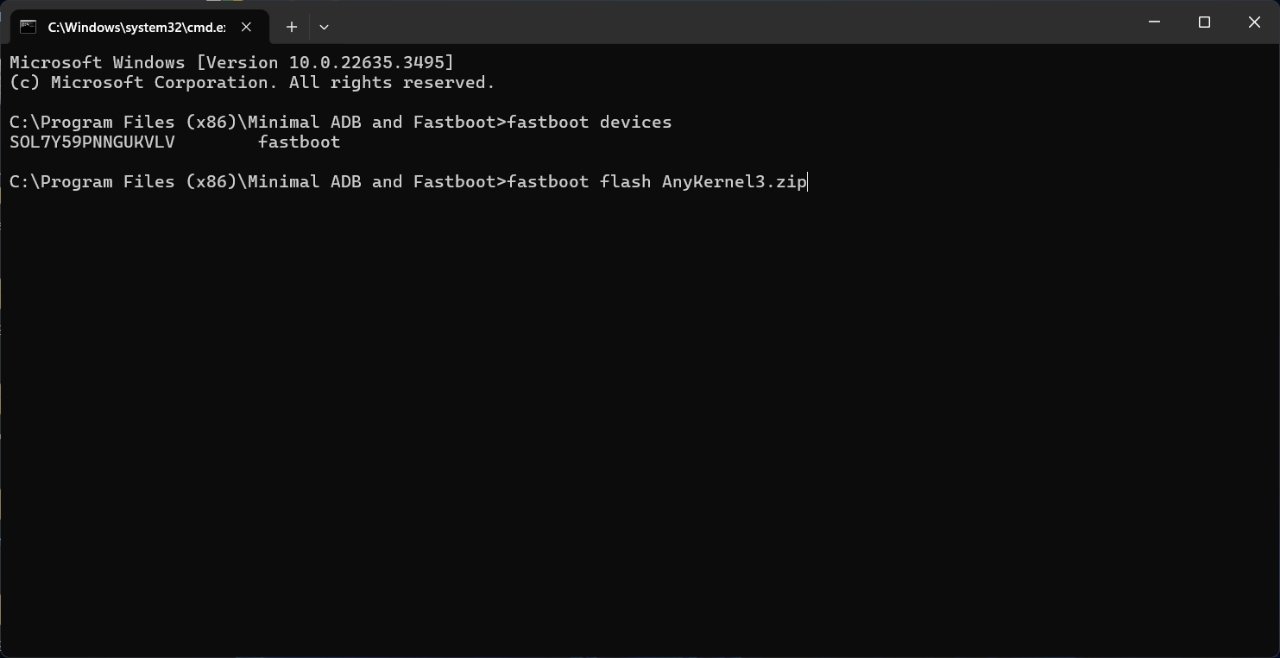
Une fois que votre téléphone démarre, allez dans l’application KernelSU Manager et vous devriez voir un message en haut disant “Fonctionne.”
Remarque : Si votre téléphone reste bloqué dans une boucle de démarrage, allez dans TWRP ou fastboot et flashez le boot.img que vous avez sauvegardé précédemment.
Questions Fréquemment Posées (F.A.Q)
Puis-je flasher des modules Magisk sur KernelSU ?
Oui, bien que les modules Magisk soient spécifiquement conçus pour Magisk, la plupart d’entre eux sont compatibles avec KernelSU.
Dois-je cacher KernelSU des applications bancaires ?
Non, il n’est pas nécessaire de cacher KernelSU des applications bancaires car elles ne peuvent pas détecter le root en premier lieu.
Que se passe-t-il avec KernelSU si je mets à jour mon noyau ?
Si vous mettez à jour votre noyau, vous pourriez perdre l’accès root et devoir rooter à nouveau votre téléphone en utilisant KernelSU.
Puis-je utiliser des modules LSPosed avec KernelSU ?
Oui, les modules LSPosed sont compatibles avec KernelSU, mais vous devez d’abord flasher le module LSPosed.
Mon téléphone est bloqué dans une boucle de démarrage. Que dois-je faire ?
Si votre téléphone est bloqué dans une boucle de démarrage après avoir rooté avec KernelSU, vous pouvez essayer de démarrer en mode récupération et d’effectuer une réinitialisation d’usine. Alternativement, vous pouvez flasher le boot.img d’origine pour restaurer votre téléphone à son état d’origine.
Puis-je rooter mon téléphone en utilisant KernelSU sans déverrouiller le bootloader ?
Non, vous ne pouvez pas rooter votre téléphone en utilisant KernelSU sans déverrouiller le bootloader. Déverrouiller le bootloader est indispensable.
Mon téléphone est maintenant inutilisable. Que dois-je faire ?
Votre téléphone peut devenir inutilisable si vous flashez le fichier ZIP ou l’image incorrecte. Pour restaurer votre téléphone, allez en mode fastboot et flashez l’image de démarrage correcte pour votre téléphone suivie du firmware d’origine.
Puis-je utiliser à la fois Magisk et KernelSU en même temps ?
Non, vous ne pouvez pas utiliser à la fois Magisk et KernelSU en même temps. Vous devez désactiver le root de votre téléphone avant de rooter en utilisant l’une des deux méthodes.
Si vous avez des réflexions sur Rooter un téléphone Android avec KernelSU : Guide complet, n’hésitez pas à les partager dans la boîte de commentaires ci-dessous. De plus, veuillez vous abonner à notre chaîne YouTube DigitBin pour des tutoriels vidéo. À bientôt !
Recevez de nouveaux articles dans votre boîte de réception.
Aucun spam. Désabonnez-vous à tout moment.