Applications Mac · 8 min read · Nov 23, 2025
Exécuter des applications Mac sur un PC Windows
Il existe des tonnes d’émulateurs, certains capables d’exécuter le système d’exploitation Linux à l’intérieur de Windows, d’autres permettant d’exécuter Android dans l’écosystème Windows, et ainsi de suite. Dans le même ordre d’idées, nous avons des machines virtuelles. Ce sont une sorte de logiciel qui fournit une interface et l’environnement nécessaire pour exécuter un système d’exploitation entier à l’intérieur de lui-même. C’est une approche beaucoup plus sûre que leurs homologues.
Par exemple, vous pourriez facilement les installer sur n’importe quel disque amovible et ensuite démarrer le système d’exploitation requis à partir de celui-ci. Vous n’avez plus besoin de créer une partition séparée pour le système d’exploitation, contrairement à ce que vous faites dans le cas d’un double démarrage. Dans ce guide, nous allons examiner certains des meilleurs émulateurs et machines virtuelles qui vous aideront à exécuter Windows sur votre Mac et macOS sur votre bureau Windows.
Mais avant de commencer le guide, assurez-vous d’avoir une sauvegarde de tous les fichiers de votre PC. Bien que ces émulateurs ou machines virtuelles ne causent pas nécessairement de perte de données, nous devrons formater une ou deux partitions en cours de route, surtout lors de l’installation de macOS sur un PC Windows. De plus, il est toujours préférable d’être du bon côté. Par conséquent, avoir une sauvegarde complète est toujours recommandé. Alors sans plus tarder, commençons le guide.
Comment installer des applications macOS sur un PC Windows ?
Dans ce guide, nous allons énumérer les étapes pour exécuter macOS sur votre bureau Windows. Mais avant de commencer avec les instructions, il est recommandé de passer en revue les exigences ci-dessous. Si votre PC ne prend pas en charge ces exigences, il y a des chances que vous ne puissiez pas exécuter macOS sur votre bureau.
Prérequis
- Vous devrez avoir accès à un Mac, et il doit prendre en charge High Sierra. Cela est nécessaire pour créer l’installateur macOS qui est disponible sur le Mac App Store.
- Un PC Windows avec un processeur Intel 64 bits.
- Au moins 50 Go ou plus d’espace de stockage libre. Cette partition est nécessaire uniquement pour configurer le système d’exploitation, avec quelques applications de base nécessaires. Si vous souhaitez installer plus d’applications, vous aurez besoin d’espace de stockage supplémentaire. De plus, cet espace doit être alloué à une partition qui n’a pas été touchée par des fichiers Windows. Il est donc préférable de créer une partition séparée pour cela. Ou une approche beaucoup plus sûre sera d’installer macOS sur un disque dur externe. Quoi que vous choisissiez, assurez-vous simplement de sauvegarder tous les fichiers, car nous allons formater cette partition plus tard.
- Un stockage USB (comme un PenDrive) ayant au moins 16 Go d’espace de stockage libre pour effectuer le processus de configuration. Assurez-vous d’avoir une sauvegarde du contenu du PenDrive car nous allons le formater plus tard. Pour réitérer les faits, nous n’allons pas installer le système d’exploitation sur cette clé USB. Elle contiendra plutôt l’installateur macOS et aidera donc à compléter le processus de configuration. Le système d’exploitation sera installé uniquement sur votre bureau Windows.
Étape 1 : Téléchargement des fichiers requis
- Rendez-vous sur https://www.tonymacx86.com/. Créez un compte gratuit et téléchargez le logiciel Unibeast à partir de là. Une fois terminé, installez-le sur votre PC comme vous le feriez pour n’importe quelle application normale.
- Ensuite, vous devrez également télécharger le logiciel Multibeast. Ce logiciel s’assure que tous les pilotes macOS nécessaires sont installés lorsque vous l’exécutez sur votre système d’exploitation Windows.
- Ouvrez votre Mac et rendez-vous sur l’App Store. Recherchez High Sierra. Ou vous pouvez utiliser ce lien direct vers l’App Store pour télécharger directement High Sierra. Vous ne pourrez pas accéder à ce site depuis un PC Windows.
Étape 2 : Formater le lecteur USB
Maintenant, vous devrez formater votre lecteur USB sur lequel l’installateur doit être placé. Pour ce faire, voici les étapes à suivre. Notez que les étapes suivantes doivent être effectuées sur le Mac lui-même.
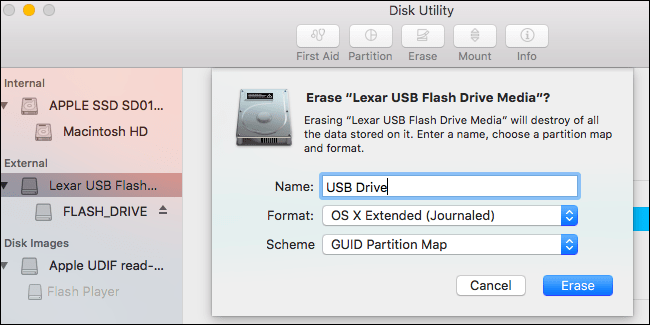
- Ouvrez Spotlight sur votre Mac et recherchez Utilitaire de disque.
- Lancez-le et sélectionnez votre lecteur USB.
- Ensuite, cliquez sur Effacer. Ensuite, cliquez sur Format, ce qui vous donnera un menu déroulant. Sélectionnez OS X étendu (journalisé). Cela configurera le système de fichiers du USB compatible avec celui de Mac.
- Maintenant, cliquez sur Schéma. Il sera situé juste en dessous de l’option Format.
- Sélectionnez GUID Partition Map et cliquez sur Effacer.
C’est tout. Vous avez réussi à formater votre lecteur USB avec le système de fichiers Mac. Passez à l’étape suivante.
Étape 3 : Créer un outil d’installation macOS sur votre PenDrive
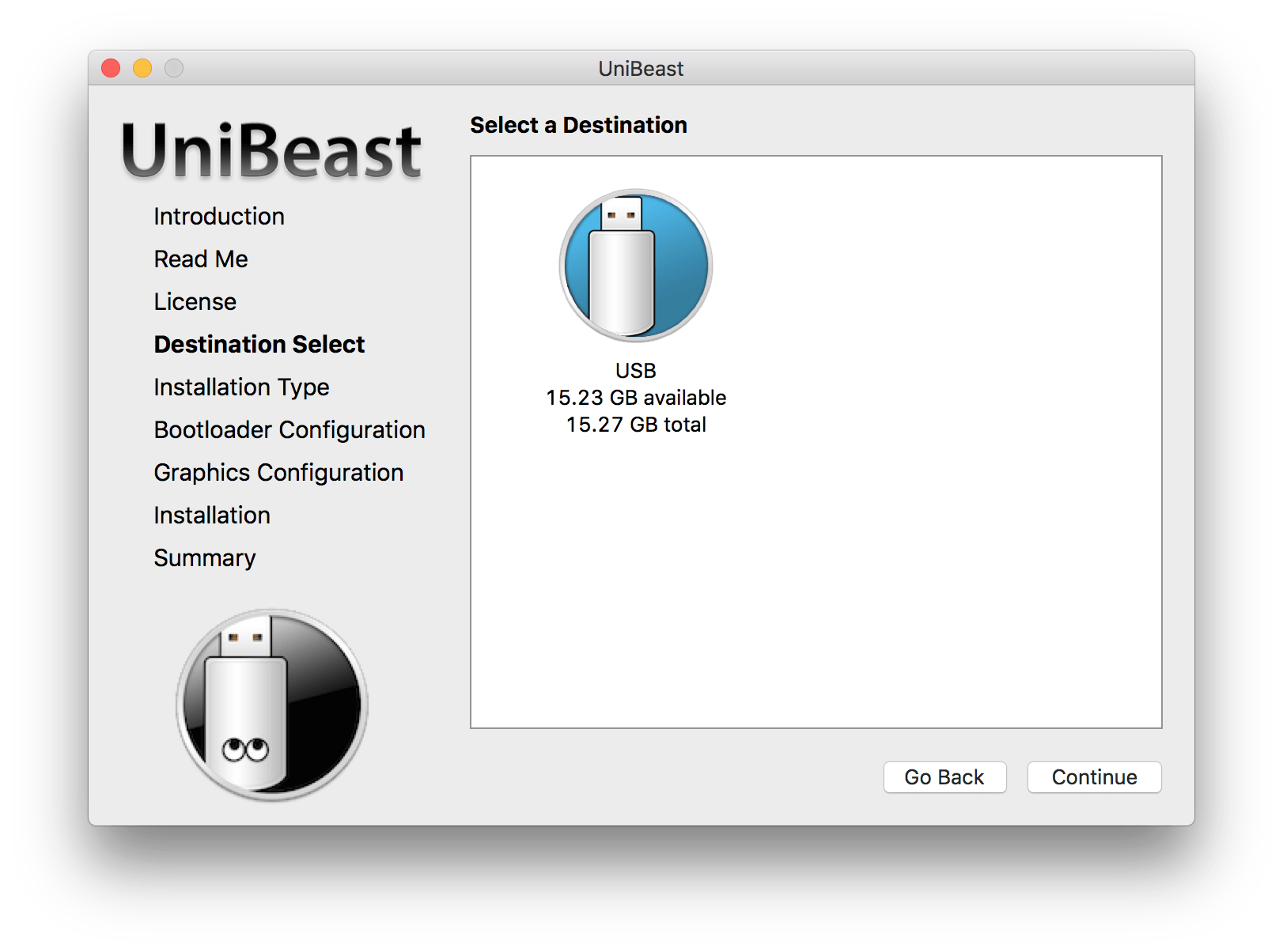
- Ouvrez l’application Unibeast sur votre Mac. Cliquez sur Continuer un total de quatre fois. Ensuite, cliquez sur Accepter.
- Vous serez maintenant dirigé vers l’écran où vous devez sélectionner le lecteur sur lequel l’outil d’installation Unibeast doit être installé. Sélectionnez le USB que nous avons formaté à l’étape 2.
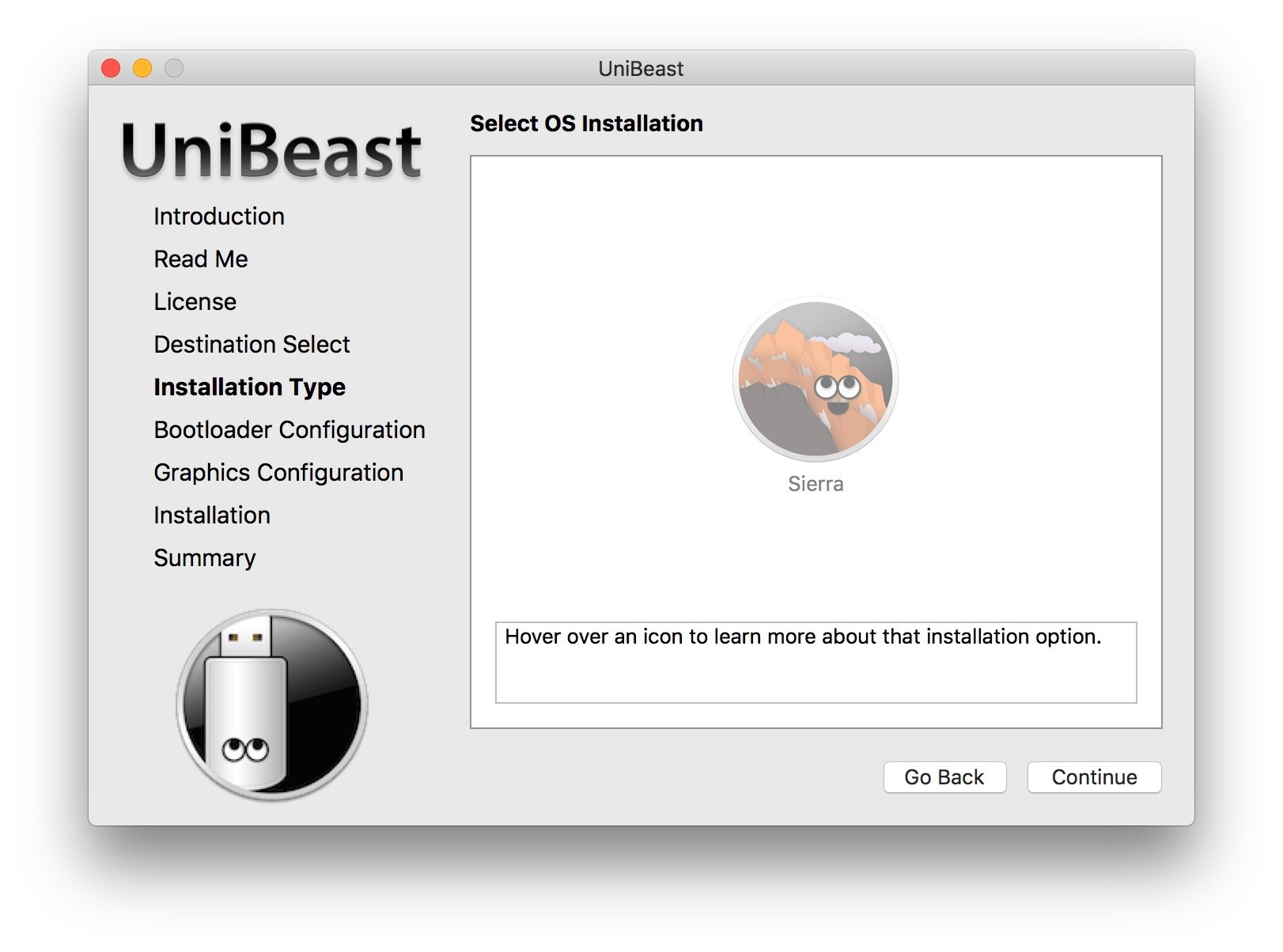
- Ensuite, sélectionnez le système d’exploitation souhaité, qui dans ce cas est High Sierra
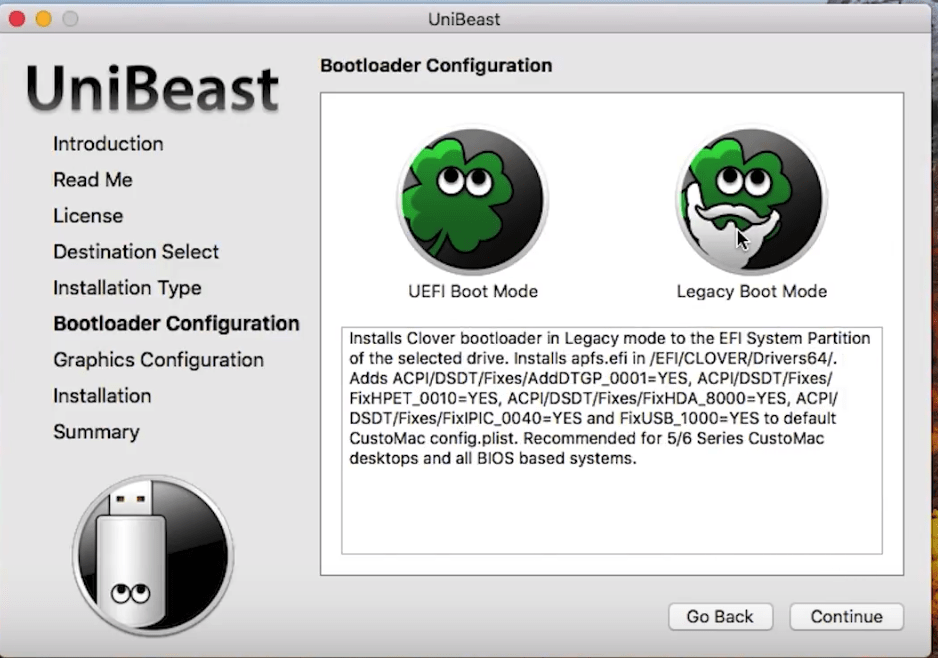
- Maintenant, vous devrez sélectionner une carte mère. Vous devrez faire un choix entre UEFI et Legacy. Dans la plupart des cas, cela devrait être UEFI. Cependant, si votre PC a une ancienne carte mère qui utilise le BIOS et non le mode UEFI, alors optez pour Legacy.
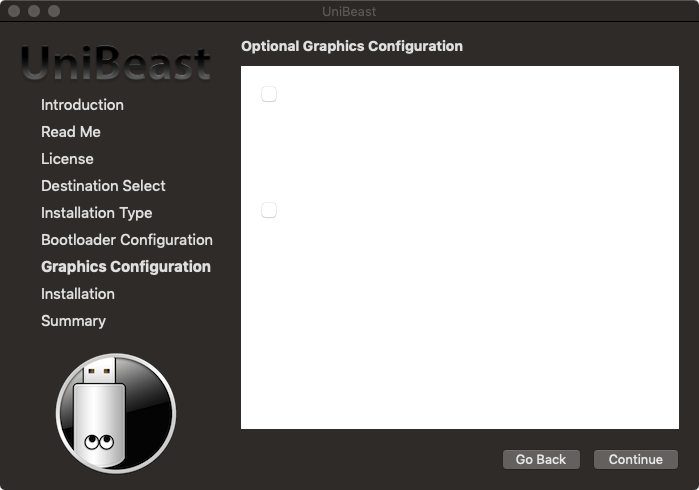
- Vous devrez maintenant spécifier votre carte graphique. Si votre ordinateur portable est équipé d’un processeur Intel récent (comme i5, i7 ou versions ultérieures), vous pouvez ignorer cette étape.
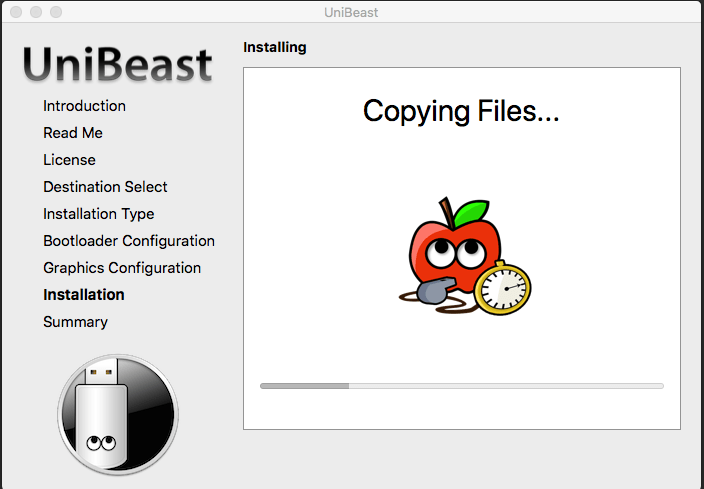
- Une fois que vous avez effectué les étapes ci-dessus, attendez que l’outil d’installation Unibeast soit correctement configuré et installé sur votre PenDrive. Cela peut prendre presque une heure, voire plus dans certains cas, pour que le processus se termine.
- Une fois la configuration terminée, transférez le fichier Multibeast sur le USB.
Étape 4 : Changer l’ordre de démarrage de Windows
Par défaut, votre PC démarrera à partir du système d’exploitation installé sur le disque dur. Afin de s’assurer que cela ne se produise pas et qu’il démarre plutôt sur macOS, nous devrons changer la séquence de démarrage de Windows. En termes simples, nous allons faire démarrer votre PC à partir du PenDrive et non de l’état par défaut, c’est-à-dire du disque dur. Pour ce faire, voici les étapes à suivre.
- Commencez par accéder à l’écran BIOS de votre PC. Cela peut être fait en redémarrant votre PC. Dès que cela se produit, continuez à appuyer sur la touche ESC, Del, F11 ou F12 pour entrer dans l’écran BIOS. Différents fabricants ont différentes touches pour accéder à ce menu. Envisagez de faire une recherche Google si les touches mentionnées ci-dessus ne fonctionnent pas pour vous.
- Ensuite, allez à la section Ordre de démarrage et sélectionnez Lecteur USB ou Lecteur amovible ou un lecteur similaire mentionné.
- La prochaine chose que vous devez faire est de déplacer ce lecteur sélectionné en haut de l’ordre de démarrage. Cela fera en sorte que votre PC démarre à partir du lecteur USB qui contient l’installateur macOS.
- Enfin, quittez l’écran BIOS.
Étape 5 : Installer macOS sur PC Windows
Maintenant que nous avons effectué les prérequis, téléchargé les fichiers nécessaires et changé l’ordre de démarrage, il est enfin temps d’installer macOS sur votre PC Windows. Voici comment cela peut être fait.
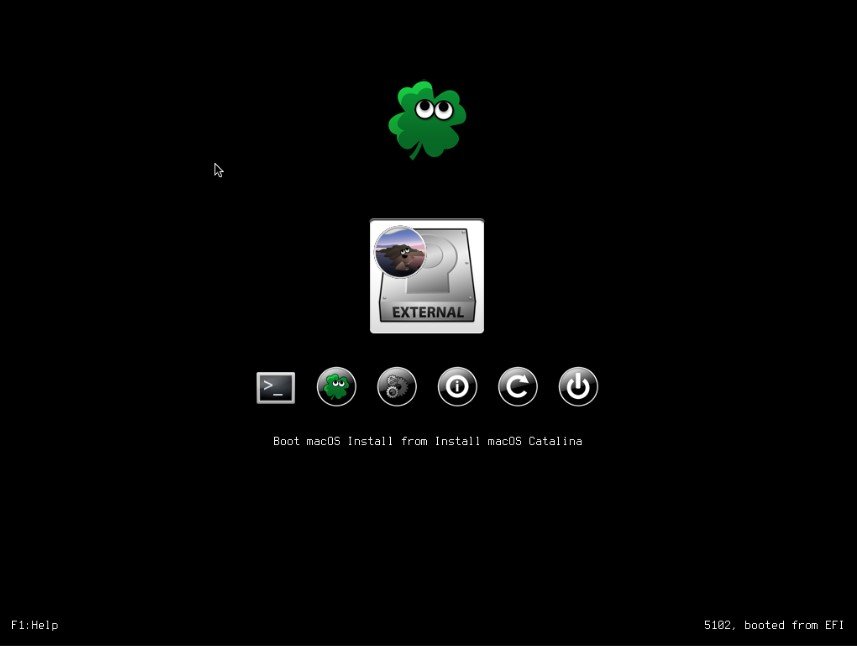
- Insérez le PenDrive avec l’installateur macOS Unibeast (et le logiciel Multibeast également) sur votre PC Windows.
- Éteignez votre ordinateur, insérez le lecteur USB, puis démarrez-le.
- Cette fois, votre PC ne démarrera pas directement sur le système d’exploitation mais vous présentera une liste. Sélectionnez le lecteur USB.
- Continuez avec les instructions à l’écran comme choisir la langue, le fuseau horaire et d’autres détails.
- Lorsque le menu Utilitaire de disque apparaît, sélectionnez la partition ou le disque dur externe sur lequel vous devez installer macOS.
- Cliquez sur Effacer puis sur Format.
- Lorsque vous cliquez sur Format, un menu déroulant apparaîtra. Sélectionnez Mac OS X étendu (journalisé).
- Sous l’onglet Schéma, sélectionnez GUID Partition Map.
- Ensuite, cliquez sur Effacer. Cela formatera votre disque dur avec le système de fichiers macOS.
- Sélectionnez la partition mentionnée et cliquez sur Continuer. Cela prendra un certain temps pour que l’installation de macOS soit terminée.
Maintenant que nous avons effectué les prérequis, téléchargé les fichiers nécessaires et changé l’ordre de démarrage, il est enfin temps d’installer macOS sur votre PC Windows. Voici comment cela peut être fait.
Étape 6 : Configurations supplémentaires

Nous avons maintenant réussi à installer macOS sur Windows. Mais il reste encore du travail à faire. Pour cela, le logiciel Multibeast sera mis en avant. Ce logiciel s’assure que tous les pilotes et outils nécessaires sont installés sur votre Windows pour exécuter correctement macOS. Voici les étapes à suivre.
- Ouvrez l’option Finder sur le Mac installé sur votre PC Windows et cliquez sur le nom du lecteur à partir duquel vous avez installé macOS.
- Ouvrez maintenant le fichier Multibeast et allez à la section Bootloaders.
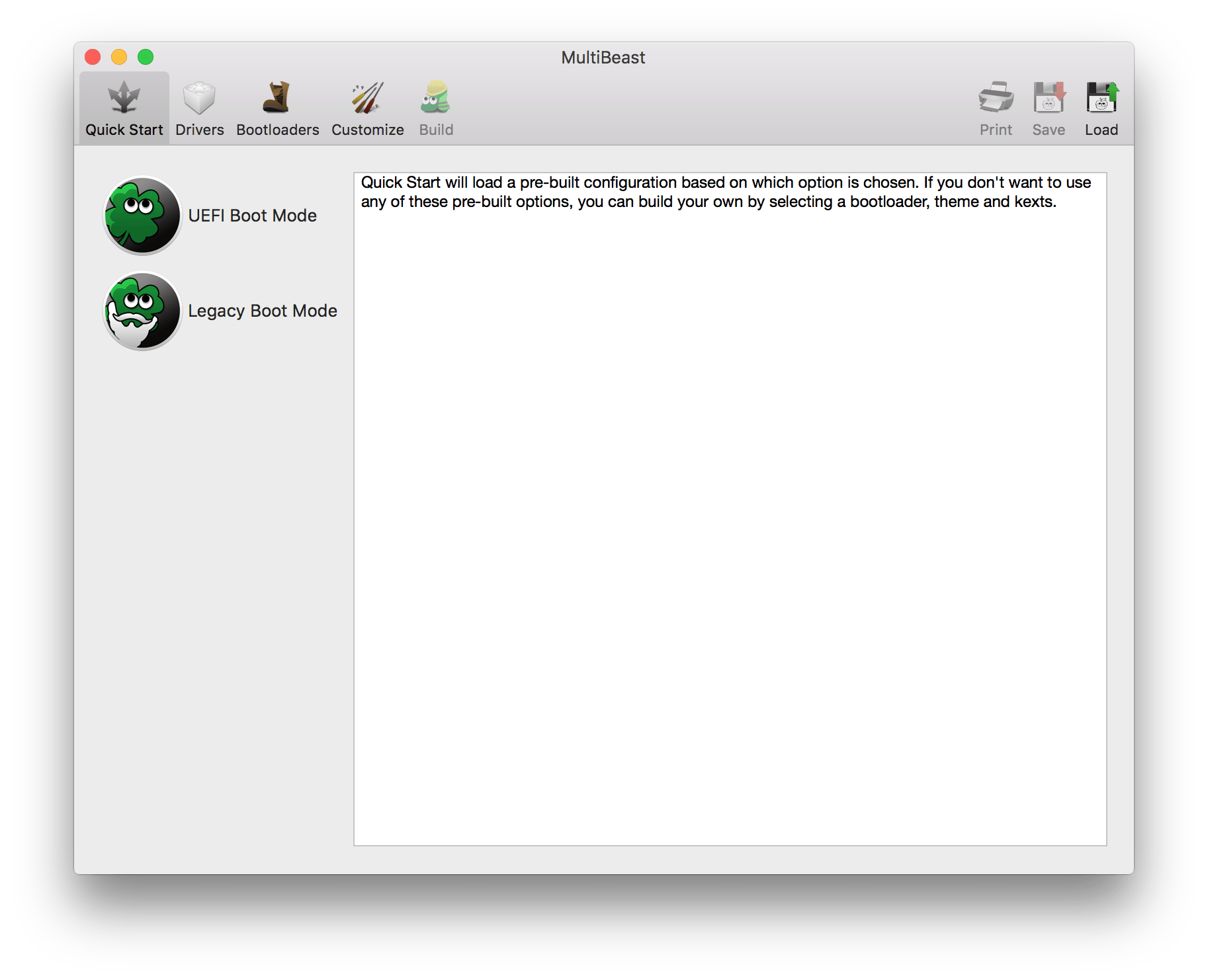
- Ensuite, allez dans Pilotes et accédez à l’onglet Audio. Sélectionnez le nom du fournisseur audio de votre ordinateur dans la liste.
- Ensuite, cliquez sur l’option Divers et cochez la case FakeSMC.
- Ensuite, cliquez sur Réseau et sélectionnez les pilotes de votre carte réseau.
- Après cela, allez dans la section Personnaliser et sélectionnez la carte graphique qui se trouve sur votre PC. Cochez également la case Fixup mais laissez le champ Inject intact.
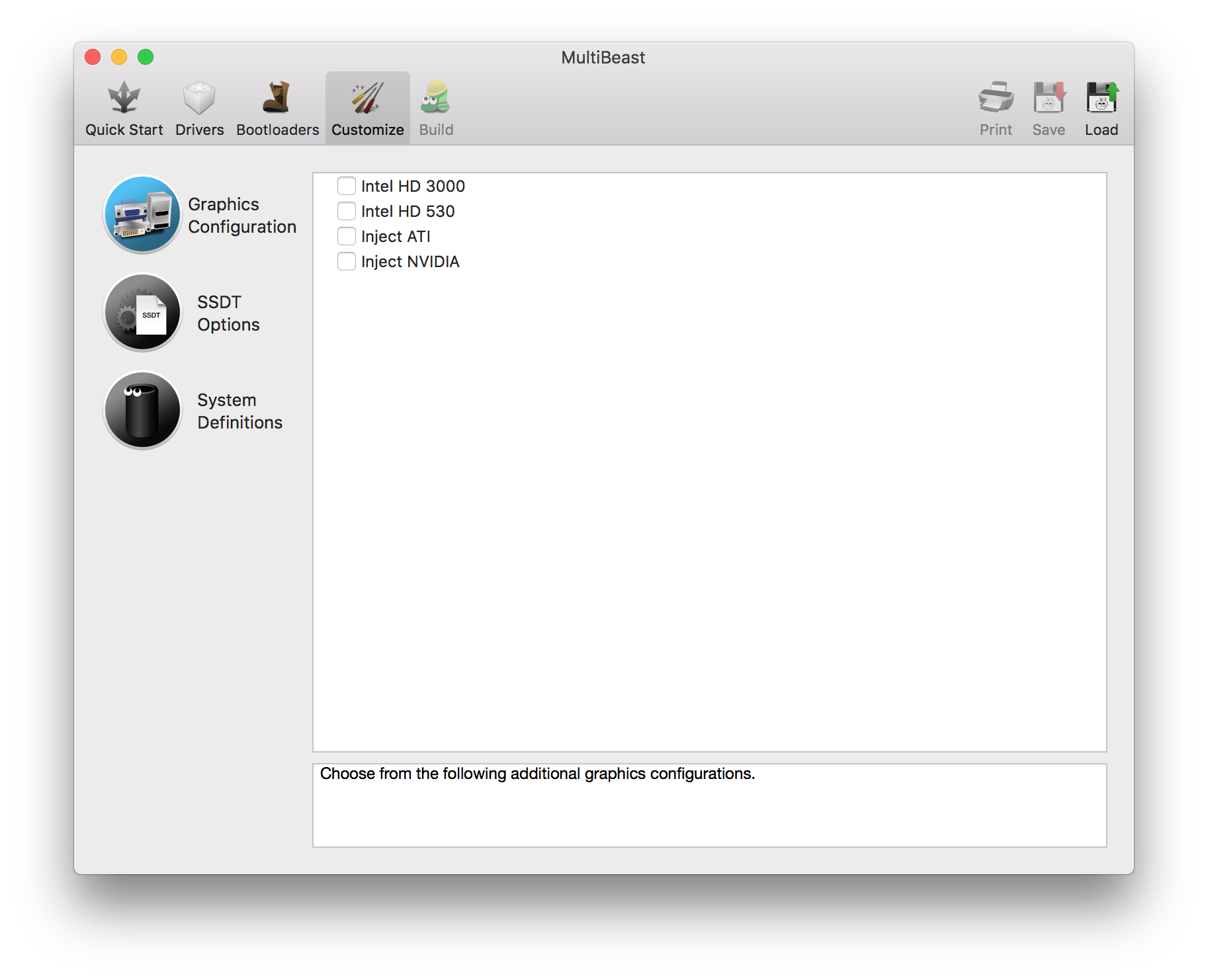
- Vous devrez maintenant sélectionner le Mac qui ressemble le plus à votre ordinateur, en termes de matériel et de spécifications.
- Ensuite, cliquez sur Build > Sélectionner le lecteur installé. Cela vous donnera un menu déroulant. Sélectionnez le lecteur où vous avez installé macOS.
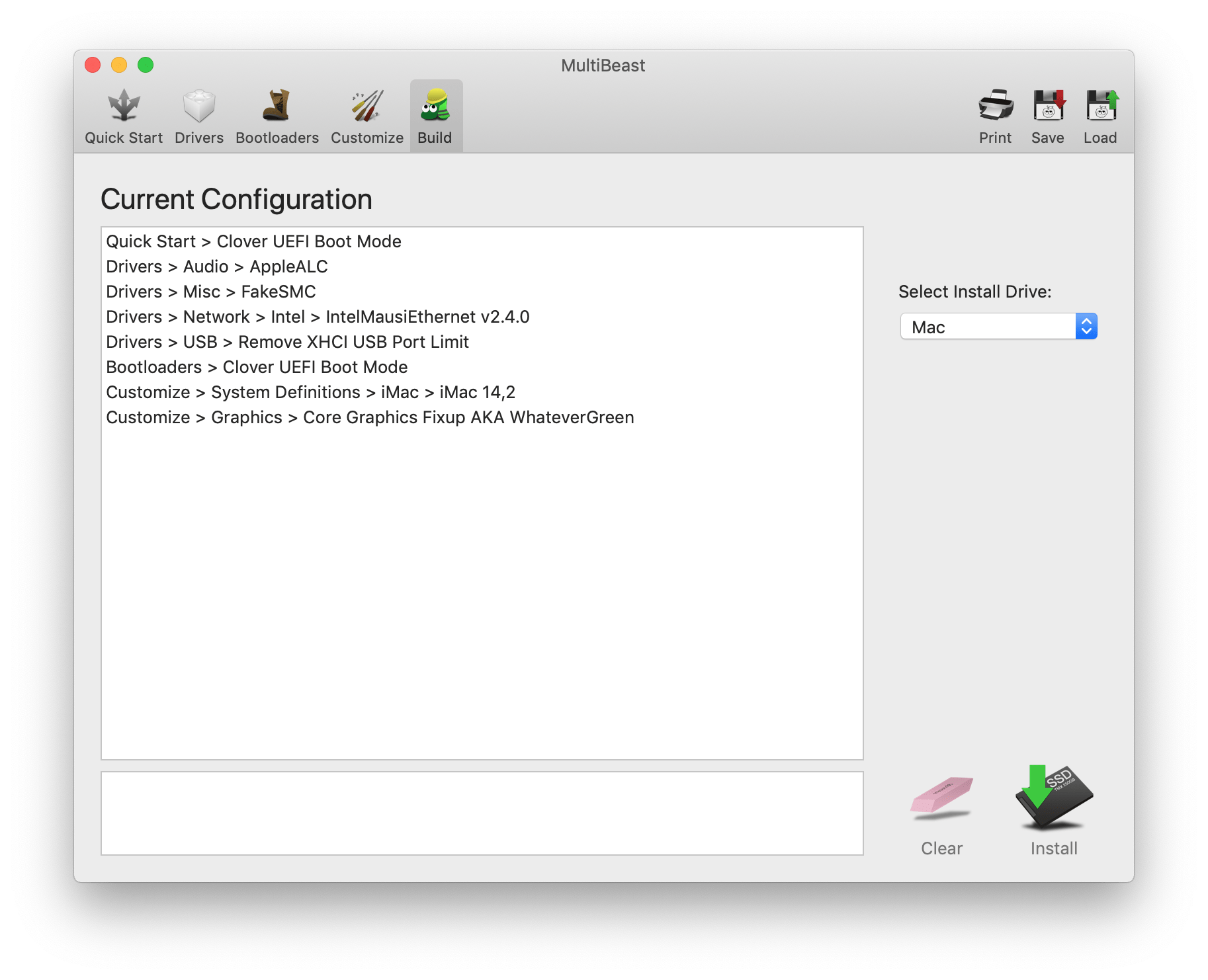
- Enfin, cliquez sur installer > Accepter > Entrez le mot de passe de votre Mac > Installer l’assistant.
- Attendez un moment que le logiciel termine l’installation de tous les pilotes réseau, audio et autres pilotes connexes nécessaires.
C’est tout. Vous avez maintenant réussi à installer macOS sur votre PC Windows.
Conclusion : Avec cela, nous concluons notre guide approfondi sur les étapes pour installer macOS sur votre PC Windows. De plus, nous avons également énuméré les instructions pour essayer Windows sur votre Mac. Bien que les étapes puissent sembler un peu compliquées au début, vous devriez donc prêter une attention particulière à toutes les instructions mentionnées ci-dessus et les suivre dans le même ordre exact.
Crédit – Saddique Hasan
Si vous avez des pensées sur Exécuter des applications Mac sur un PC Windows, n’hésitez pas à laisser un commentaire ci-dessous. De plus, veuillez vous abonner à notre chaîne YouTube DigitBin pour des tutoriels vidéo. Cheers!
Recevez de nouveaux articles dans votre boîte de réception.
Aucun spam. Désabonnez-vous à tout moment.