Dépannage Safari · 4 min read · Nov 28, 2025
Safari ne fonctionne pas sur iOS 15 : Comment réparer
Le navigateur Safari ne fonctionne-t-il pas sur iOS 15 sur lequel votre iPhone est basé ? Laissez-moi vous montrer quelques conseils de dépannage qui peuvent vous aider à surmonter ce problème. Le navigateur web par défaut d’Apple plante apparemment pour certains utilisateurs. Connu pour ses fonctionnalités strictes de protection de la vie privée, les utilisateurs d’iPhone préfèrent généralement le navigateur Safari. Donc, ne pas pouvoir l’utiliser ou rencontrer un plantage n’est pas souhaitable.
Cela peut être un petit problème ou un bug majeur niché dans une version particulière d’iOS à cause duquel le navigateur Safari peut ne pas fonctionner sur votre iPhone. Une connexion Internet lente peut également empêcher le navigateur Safari de charger correctement le contenu. Si vous utilisez régulièrement le navigateur Safari, les données mises en cache depuis longtemps peuvent faire que la navigation native d’iOS se comporte de manière étrange.
1. Redémarrez votre iPhone
Mettez toujours en œuvre la méthode de dépannage la plus simple qui consiste à redémarrer l’iPhone.
- Appuyez sur le bouton latéral pour commencer le processus d’arrêt.
- Ensuite, sur l’écran suivant, vous verrez une option Faire glisser pour éteindre.
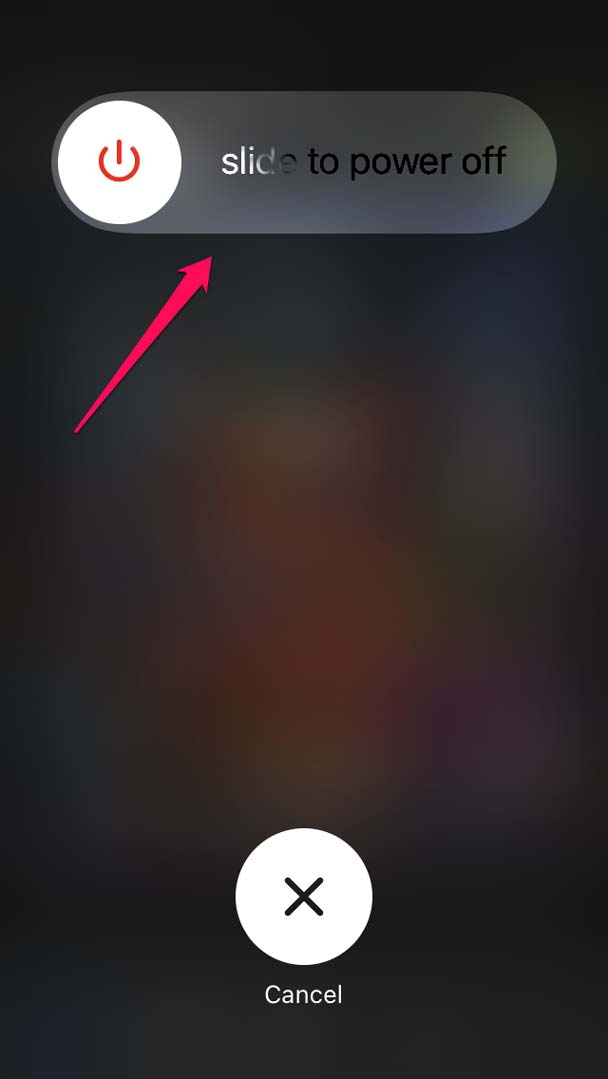
- Maintenez et faites glisser le curseur pour éteindre l’appareil.
- Après un certain temps, redémarrez l’iPhone en appuyant sur le bouton latéral.
Cette astuce résout souvent les applications non réactives sur un iPhone.
2. Mettez à jour iOS sur votre appareil
Les bugs sur iOS sont souvent les coupables de divers types de problèmes que nous rencontrons souvent. Donc, mettre régulièrement à jour la version d’iOS aidera à s’assurer de rester à l’écart des bugs sur l’iPhone.
- Ouvrez l’application Réglages.
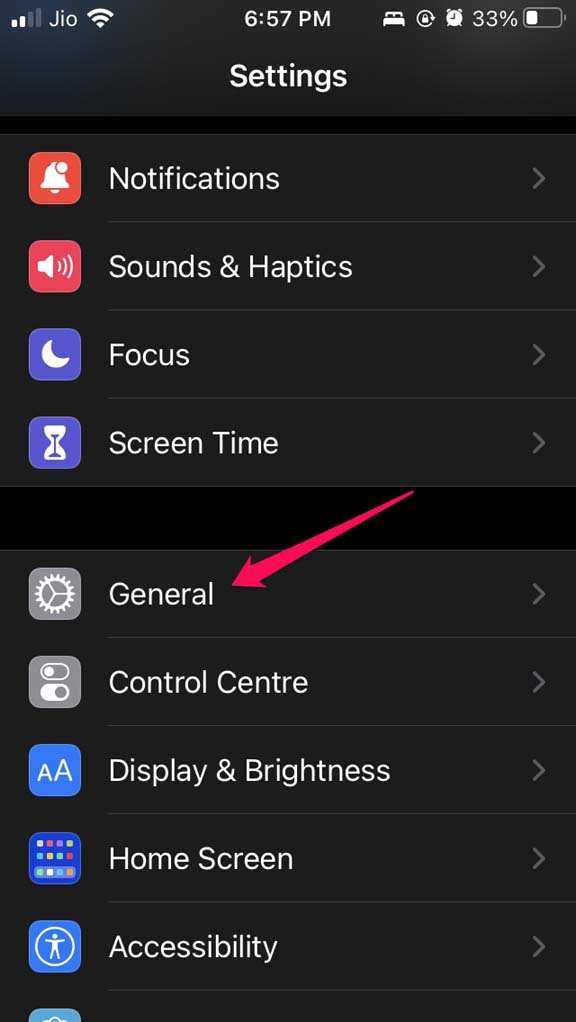
- Ensuite, appuyez sur Général.
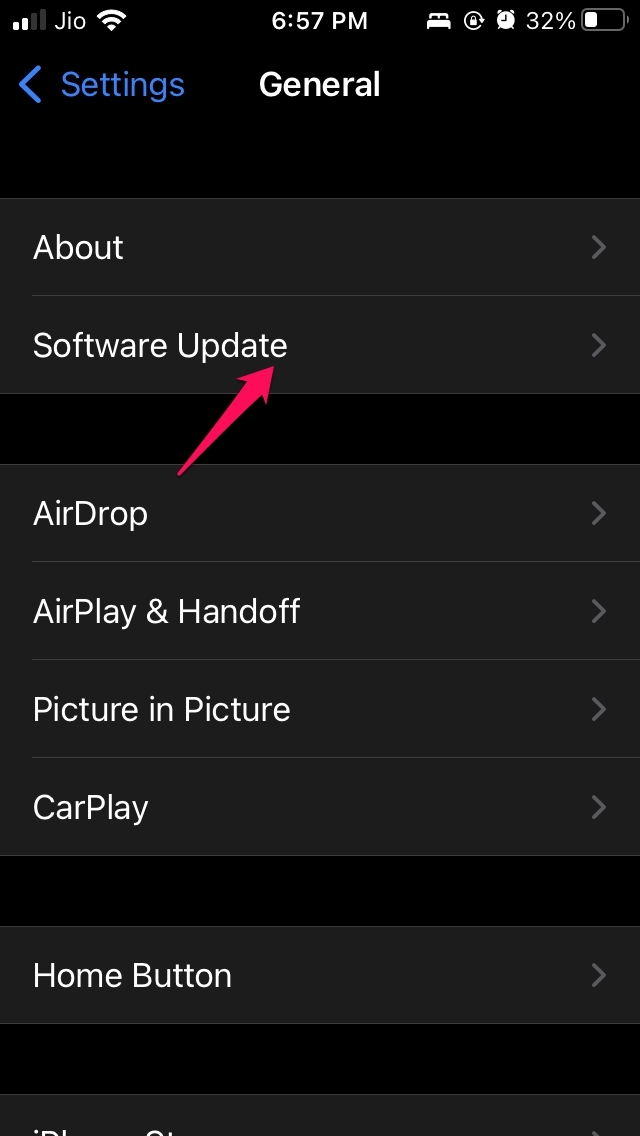
- Ensuite, appuyez sur Mise à jour logicielle.
- Attendez que l’appareil vérifie les mises à jour disponibles et vous en informe, à condition que votre appareil soit activement connecté à Internet.
- Si une mise à jour est disponible, vous verrez une option Télécharger et installer. Appuyez dessus.
Après avoir installé la nouvelle version d’iOS, utilisez l’application du navigateur Safari et vérifiez si le navigateur fonctionne correctement ou non ? Si c’était un bug système empêchant Safari de fonctionner, cela devrait être corrigé maintenant.
3. Autorisez l’application Safari à utiliser les données cellulaires
La plupart des utilisateurs d’iPhone connectent leurs appareils à des réseaux WiFi. Maintenant, dans tous les endroits, il ne sera pas possible d’obtenir une connectivité WiFi sans faille. Donc, parfois, vous devrez dépendre des données cellulaires pour utiliser Internet et utiliser divers autres services qui dépendent d’Internet.
Donc, assurez-vous que votre iPhone est configuré pour utiliser les données cellulaires lorsque l’accès WiFi n’est pas disponible.
- Ouvrez l’application Réglages.
- Ensuite, allez dans Données mobiles et appuyez dessus.
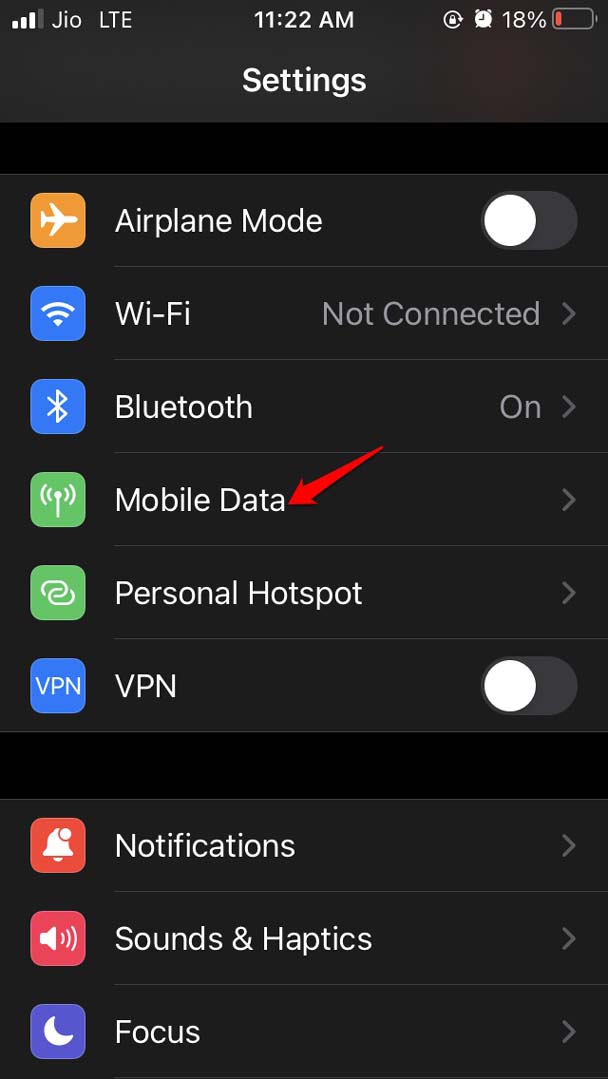
- Maintenant, vérifiez la liste des applications installées répertoriées dans cette section et naviguez jusqu’à Safari.
- Assurez-vous d’appuyer sur le commutateur à côté de Safari pour activer les données cellulaires pour l’application.
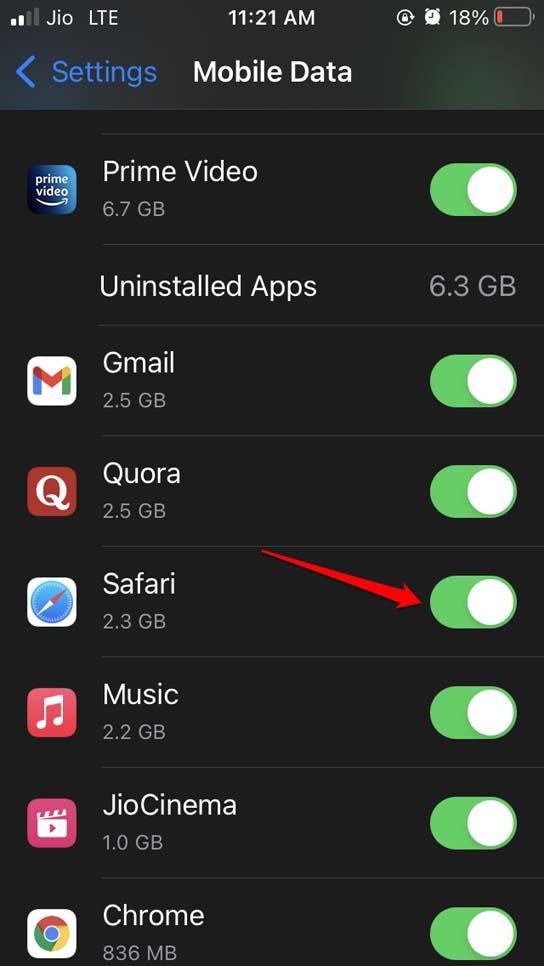
Après cela, même si vous n’êtes pas connecté au WiFi, le navigateur Safari fonctionnera automatiquement sur les données cellulaires.
4. Effacer les données mises en cache de l’application Safari
Les données mises en cache sont utiles pour faciliter l’accès aux pages web fréquemment visitées, mais au fil du temps, les données mises en cache peuvent agir comme des déchets. Cela affectera les performances du navigateur Safari. Donc, vous devez supprimer les données mises en cache présentes dans le navigateur Safari.
- Lancez l’application Réglages.
- Ensuite, naviguez jusqu’à Safari et appuyez dessus.
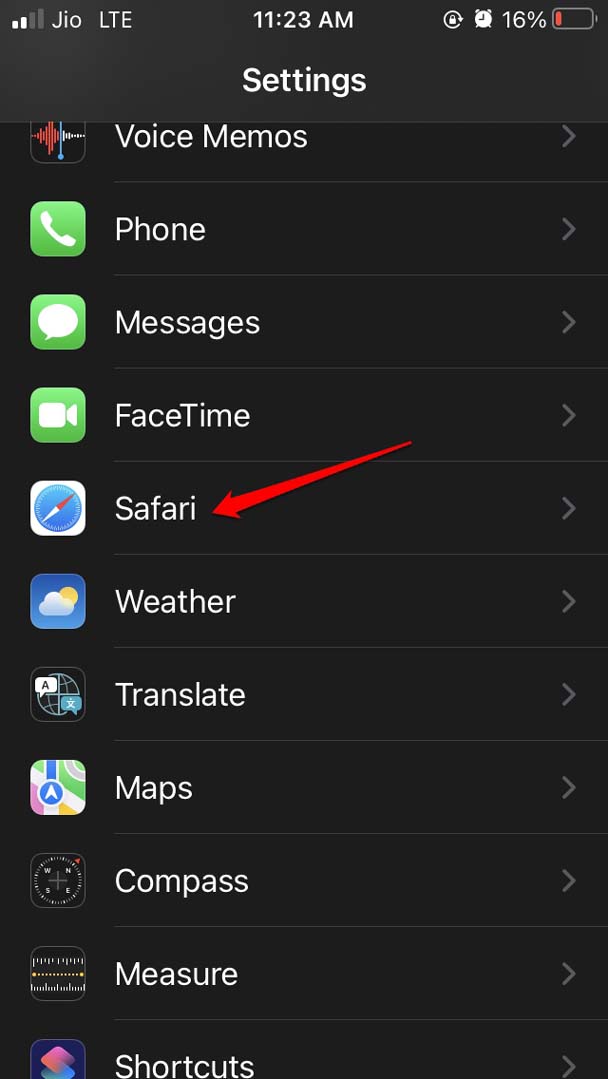
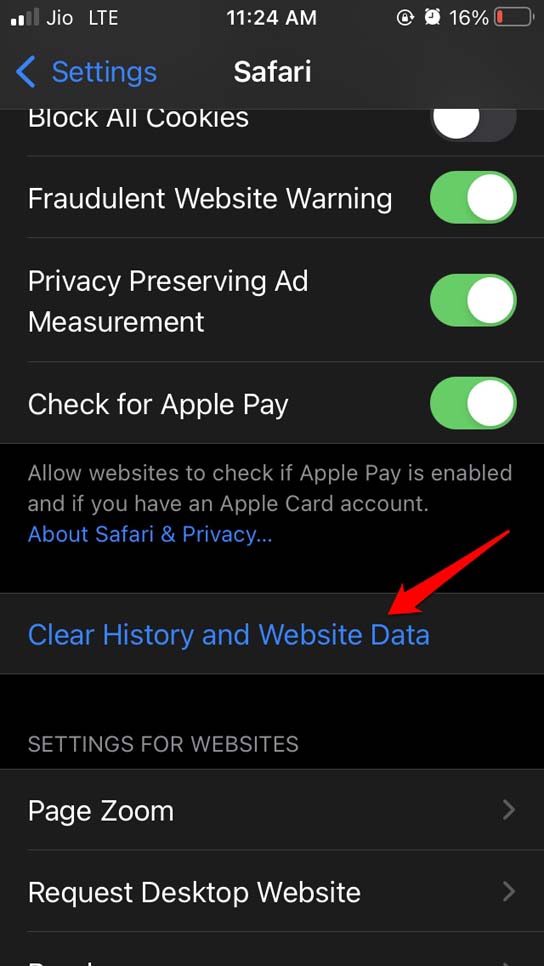
- Sous cela, naviguez jusqu’à l’option Effacer l’historique et les données de site et appuyez dessus.
5. Installer la mise à jour pour le navigateur Safari
L’application Safari sur votre iPhone est-elle basée sur la dernière version disponible sur l’App Store ? La plupart des gens oublient de mettre à jour les applications et les bugs font que les applications deviennent non réactives ou plantent. Pour vérifier les mises à jour concernant le navigateur Safari,
- Ouvrez l’App Store.
- Dans le coin supérieur droit, appuyez sur votre photo de profil de l’identifiant Apple.
- Ensuite, dans la liste des applications en attente de mises à jour, vérifiez si le navigateur Safari est répertorié.
- S’il est présent, il devrait y avoir un bouton Mettre à jour à côté de l’application Safari sur lequel vous devez appuyer.
Après avoir installé la nouvelle mise à jour sur le navigateur Safari, vous devriez pouvoir l’utiliser sans problème.
6. Réinitialiser tous les paramètres d’iOS
Si aucune des autres méthodes de dépannage énumérées ci-dessus ne résout le problème du navigateur Safari, vous pouvez essayer de réinitialiser les paramètres d’iOS. Cela supprimera toutes les configurations que vous avez définies pour le navigateur Safari.
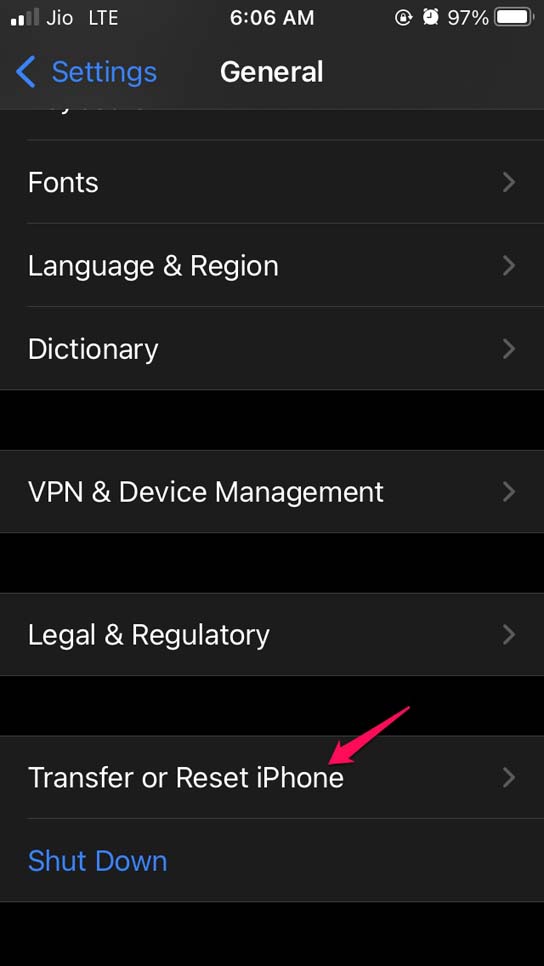
Allez dans Réglages.
Ensuite, appuyez sur Général.
Sous cela, Transférer ou réinitialiser l’iPhone.
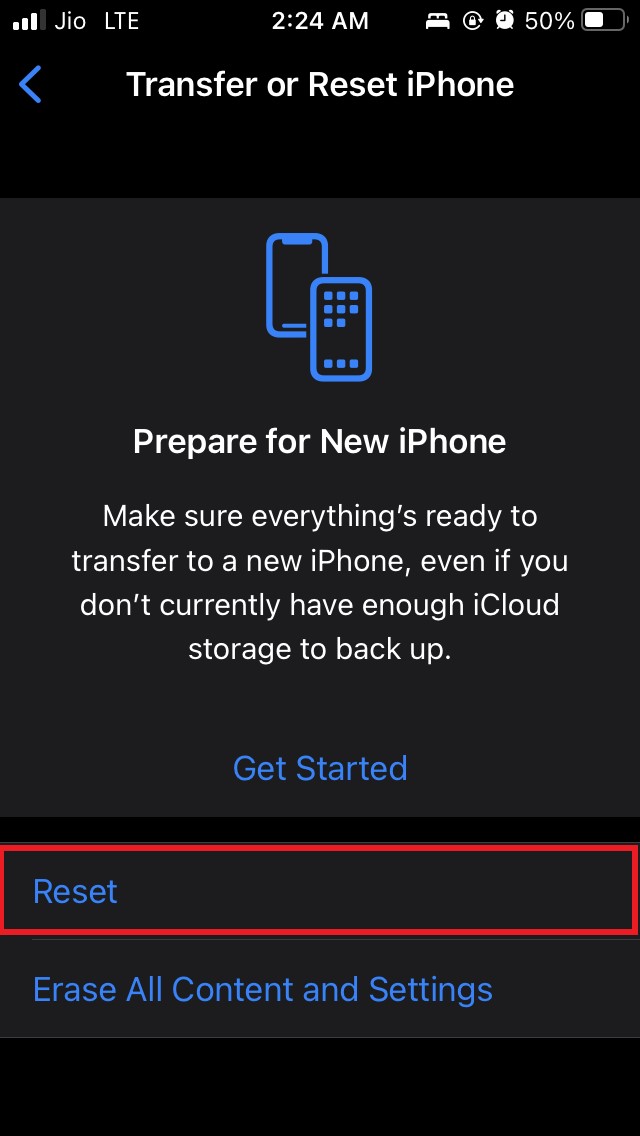
Appuyez sur Réinitialiser.
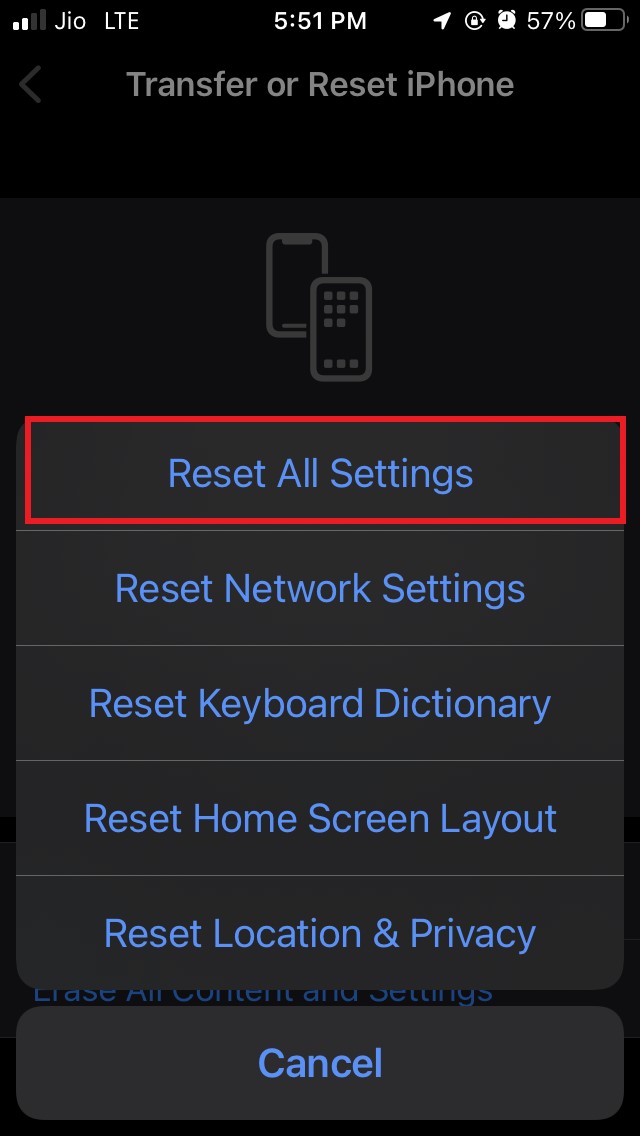
Ensuite, sélectionnez Réinitialiser tous les paramètres dans le menu.
Fournissez votre code d’accès lorsqu’il est demandé pour authentifier et confirmer l’action.
Après avoir réinitialisé l’iPhone, vérifiez si le navigateur Safari fonctionne maintenant ou non ? Comme l’iPhone serait comme un nouvel appareil, toutes les applications, y compris l’application Safari, devraient fonctionner correctement.
Donc, ce sont les différentes techniques de dépannage que vous pouvez suivre si le navigateur Safari ne fonctionne pas sur iOS 15.
Si vous avez des réflexions sur Safari ne fonctionne pas sur iOS 15 : Comment réparer, n’hésitez pas à les laisser dans la boîte de commentaires ci-dessous. De plus, veuillez vous abonner à notre chaîne YouTube DigitBin pour des tutoriels vidéo. Cheers !
Recevez de nouveaux articles dans votre boîte de réception.
Aucun spam. Désabonnez-vous à tout moment.