Dépannage Safari · 12 min read · Jan 08, 2026
Safari continue de planter sur Mac ? Voici comment le réparer

Safari est un navigateur web très efficace, connu pour sa rapidité, ses fonctionnalités de sécurité et son expérience de navigation fluide. Cependant, malgré son efficacité, il arrive parfois qu’il plante sans raison visible. Cela peut être frustrant car cela interrompt les tâches et perturbe le flux de travail.
Dans ce guide, nous allons explorer quelques méthodes de dépannage efficaces pour résoudre ce problème et avoir une expérience de navigation fluide.
Pourquoi Safari continue-t-il de planter sur Mac ?
Safari peut planter sur un Mac pour diverses raisons, comme des conflits logiciels ou des problèmes matériels sous-jacents. Cela est généralement causé par :
- Cache corrompu : Parfois, Safari stocke trop de données temporaires, ce qui peut provoquer un plantage.
- Extensions incompatibles : Certains modules complémentaires ou extensions que vous installez dans Safari peuvent ne pas bien fonctionner ensemble, entraînant des plantages.
- Logiciel obsolète : Si vous n’avez pas mis à jour votre macOS ou Safari depuis un certain temps, cela peut entraîner des problèmes de compatibilité et des plantages.
- Pas assez de mémoire : Si votre Mac n’a pas assez de mémoire pour faire fonctionner Safari correctement, il peut planter.
- Problèmes matériels : Parfois, il peut y avoir des problèmes avec le matériel de votre Mac qui provoquent le plantage de Safari.
Meilleures façons de réparer Safari qui ne fonctionne pas sur Mac
Voici quelques méthodes de dépannage efficaces pour réparer un Safari qui plante sur votre Mac :
Méthode 1 : Forcer à quitter et redémarrer Safari
Forcer à quitter et redémarrer Safari peut résoudre les problèmes de plantage en effaçant les éventuels glitches temporaires ou conflits au sein de l’application. C’est un moyen rapide et facile de réparer un Safari qui plante.
Il suffit de suivre ces étapes :
- Dans la barre de menu, cliquez sur l’icône Apple et sélectionnez “ Forcer à quitter “.
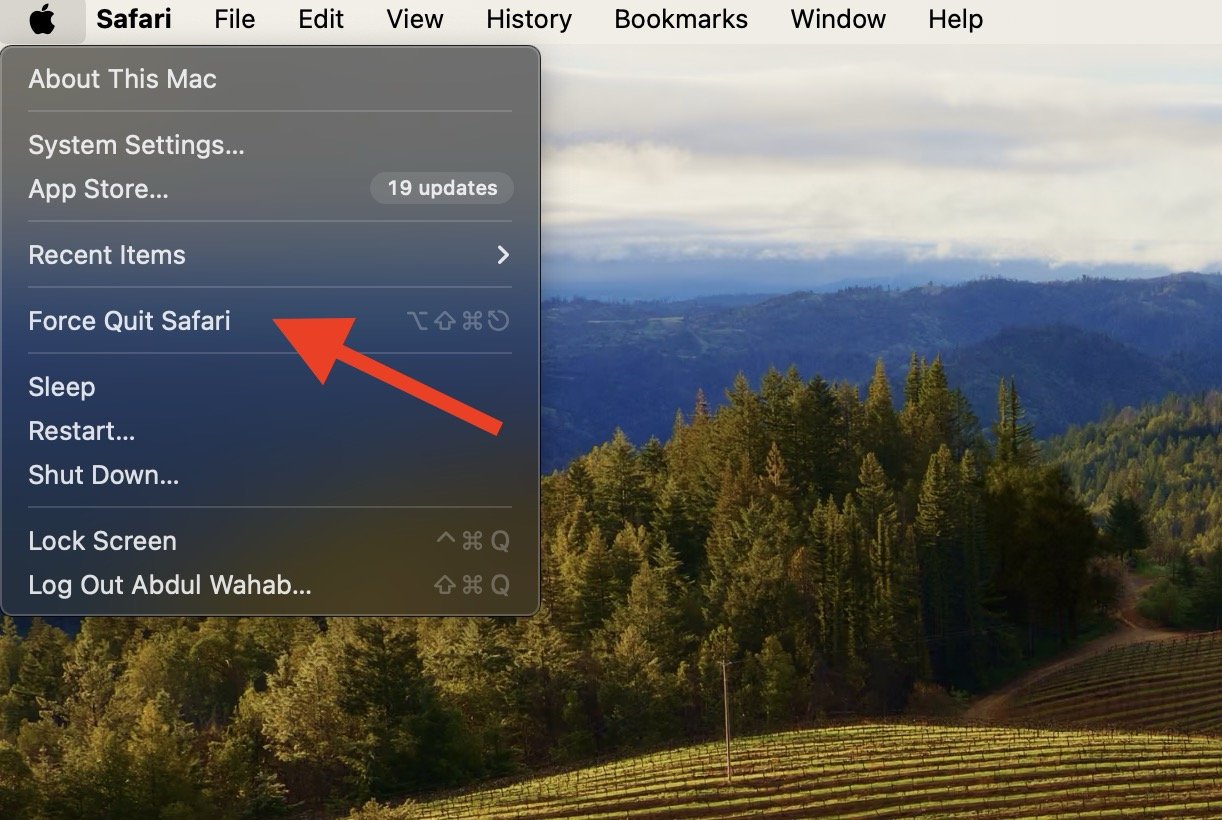
- Sélectionnez Safari dans la liste des applications.
- Cliquez sur “Forcer à quitter” pour fermer Safari.
- Rouvrez Safari et vérifiez si le problème persiste.
Alternativement, vous pouvez appuyer sur Option + Commande + Échap sur le clavier pour forcer rapidement à quitter Safari sur votre Mac.
Méthode 2 : Redémarrez votre Mac
Redémarrer votre Mac est une autre solution efficace pour résoudre les plantages de Safari. Cela donnera à votre navigateur un nouveau départ et résoudra les bogues et glitches affectant les performances de Safari.
Pour redémarrer votre Mac, faites simplement ceci :
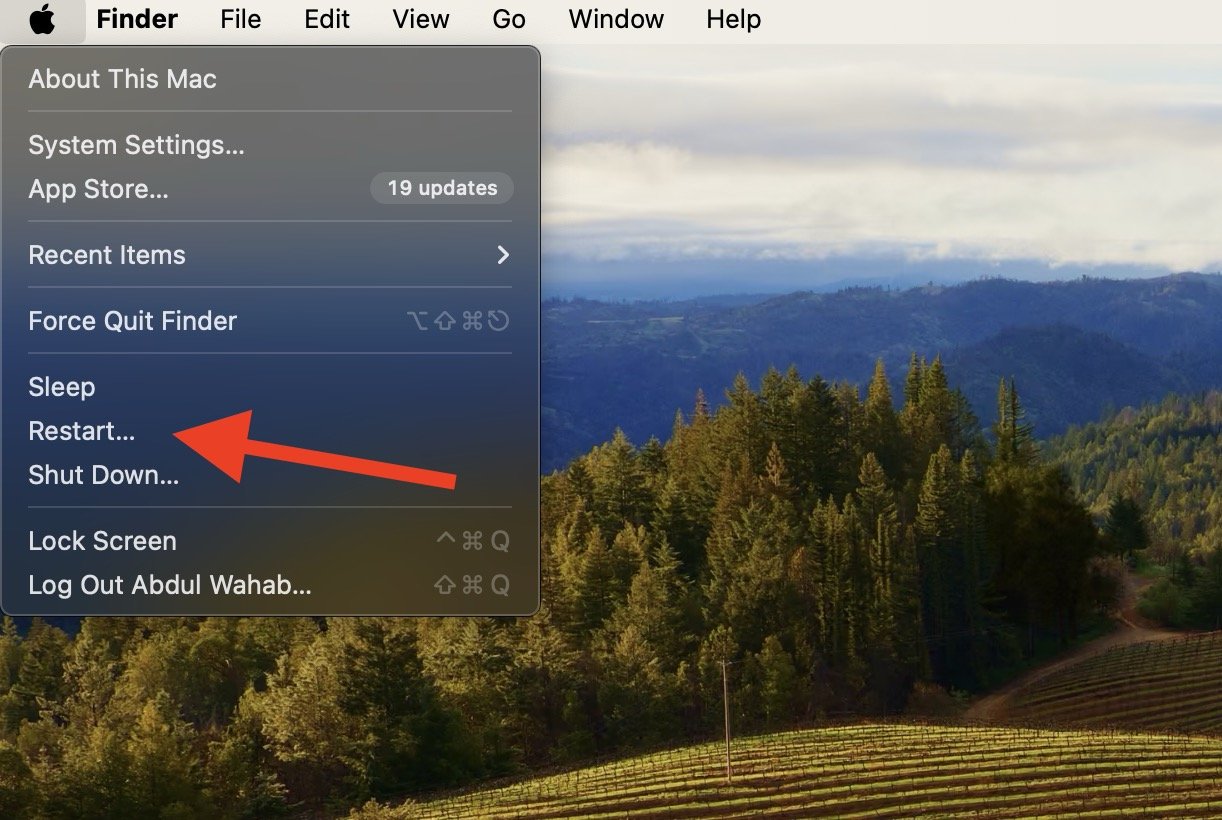
- Cliquez sur l’icône Apple et sélectionnez “ Redémarrer “ dans la barre de menu.
- Attendez que votre Mac redémarre complètement.
- Après le redémarrage, rouvrez Safari et espérons qu’il ne plantera plus.
Méthode 3 : Mettez à jour votre macOS et votre navigateur Safari
Un système d’exploitation obsolète est le plus susceptible d’accumuler des bogues et des glitches. Au fil du temps, ces bogues peuvent causer des problèmes avec votre Mac, comme le fait que Safari continue de planter sans raison. Cependant, mettre à jour fréquemment à la fois votre macOS et votre navigateur Safari peut résoudre ces problèmes cachés.
Suivez simplement ces étapes pour mettre à jour macOS et Safari :
- Ouvrez les paramètres sur votre Mac.
- Cliquez sur “ Général “ > “ Mise à jour logicielle.”
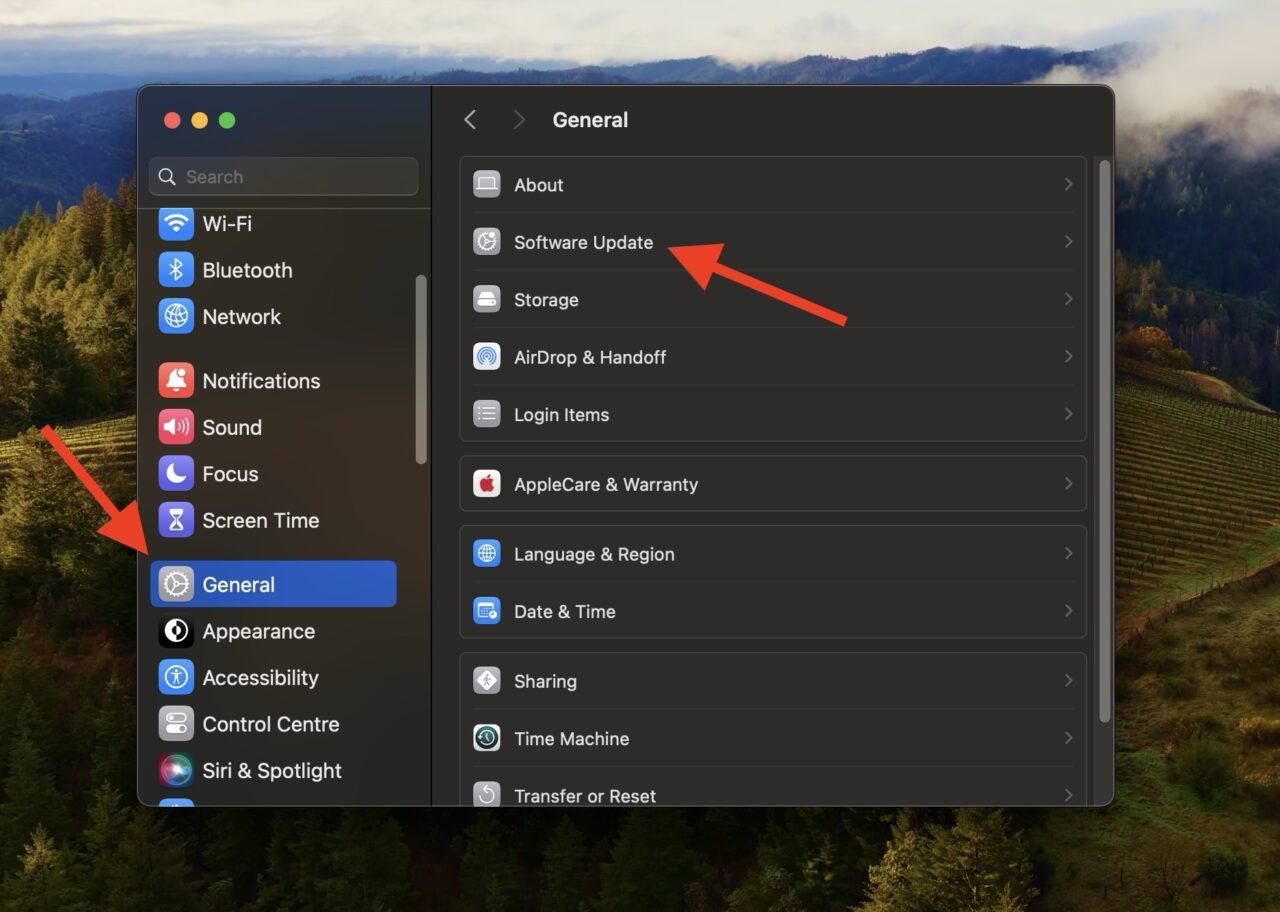
- Vérifiez si une mise à jour est disponible pour macOS. Si vous trouvez une mise à jour, suivez les instructions à l’écran pour la télécharger et l’installer.
- Après avoir mis à jour macOS, ouvrez Safari.
- Allez dans “ Safari “ > “ À propos de Safari “ pour vérifier les mises à jour de Safari.
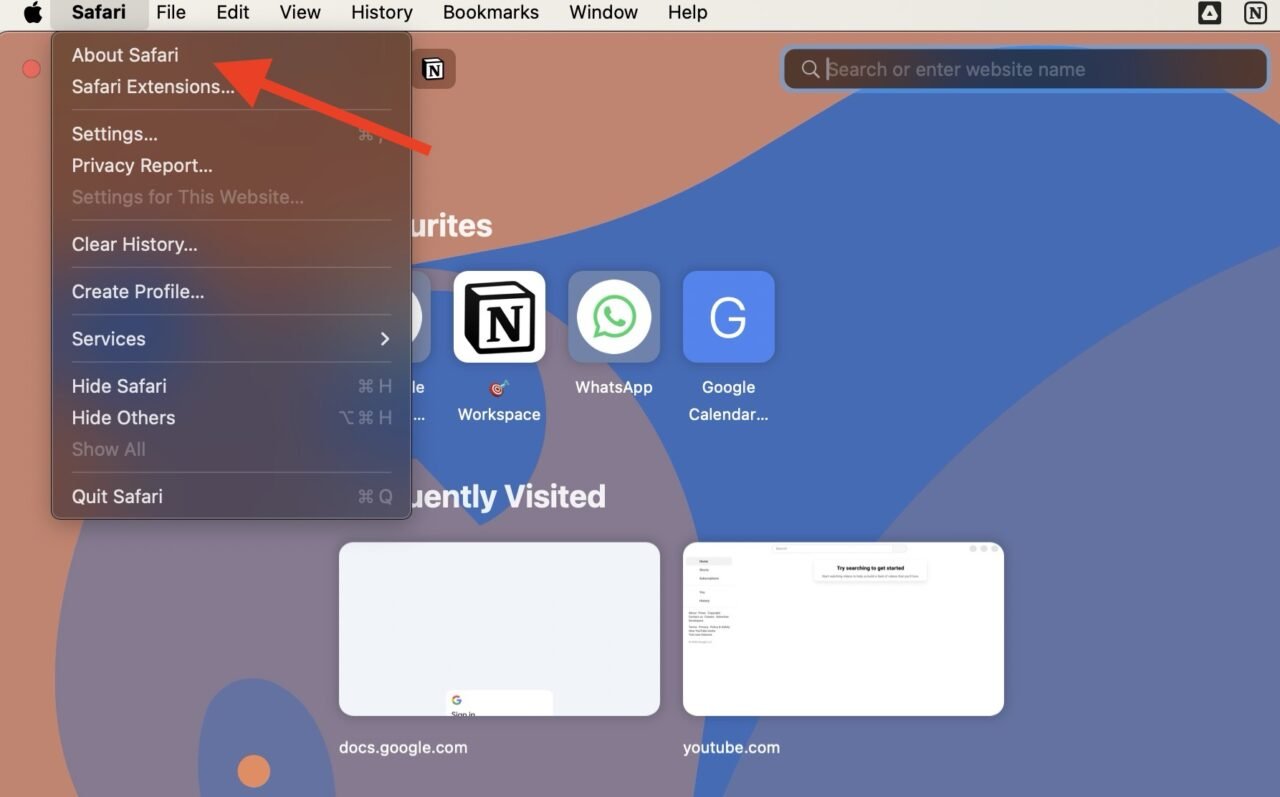
- Si des mises à jour sont disponibles pour Safari, suivez les instructions pour les télécharger et les installer.
Méthode 4 : Utilisez un nouveau profil utilisateur dans Safari
Si Safari continue de planter beaucoup, cela pourrait être dû à un problème avec l’ancien profil. En en créant un nouveau, vous obtenez un nouveau départ sans problèmes, ce qui rend votre expérience de navigation stable et fluide.
Pour créer un nouveau profil dans Safari sur Mac :
- Ouvrez Safari et allez dans “ Safari “ dans la barre de menu.
- Sélectionnez “ Préférences “.
- Allez dans l’onglet Profils et cliquez sur “ Créer un profil. “
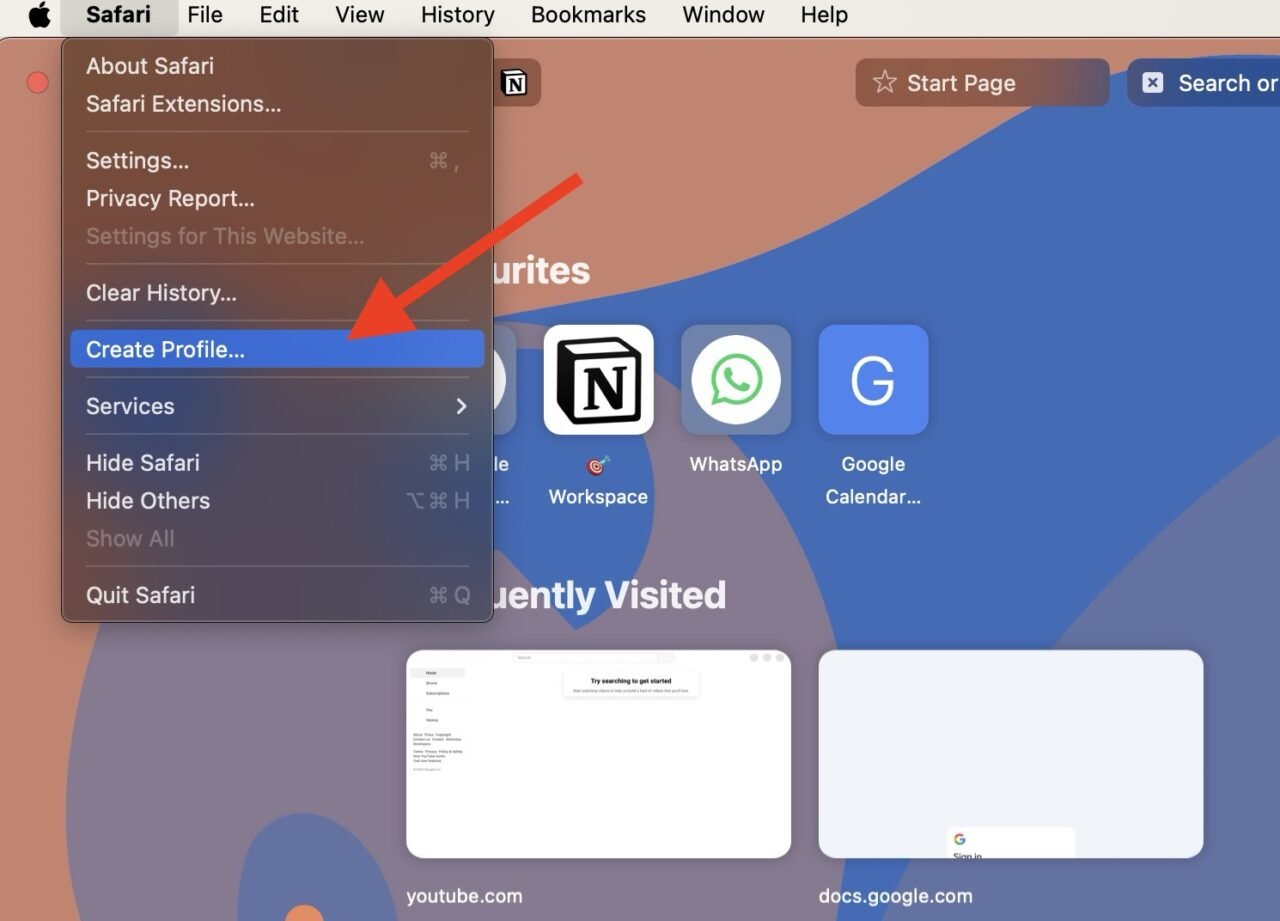
- Remplissez les informations pertinentes pour le nouveau profil.
- Cliquez sur “Créer un profil” pour terminer la création du nouveau profil.
Un nouveau profil s’ouvrira dans une nouvelle fenêtre Safari. Essayez de naviguer avec pour voir si cela résout le problème.
Méthode 5 : Démarrez votre Mac en mode sans échec
Le mode sans échec est un mode de diagnostic dans macOS qui aide à résoudre les problèmes en empêchant certains logiciels et processus de se charger au démarrage. En d’autres termes, il empêche certains programmes de s’exécuter, ce qui peut déterminer ce qui cause le problème.
Vous pouvez démarrer en mode sans échec au lieu du démarrage normal pour découvrir si certains logiciels font planter Safari. D’abord, vérifiez le type de votre Mac :
- Cliquez sur l’icône Apple.
- Sélectionnez “ À propos de ce Mac “ dans le menu.
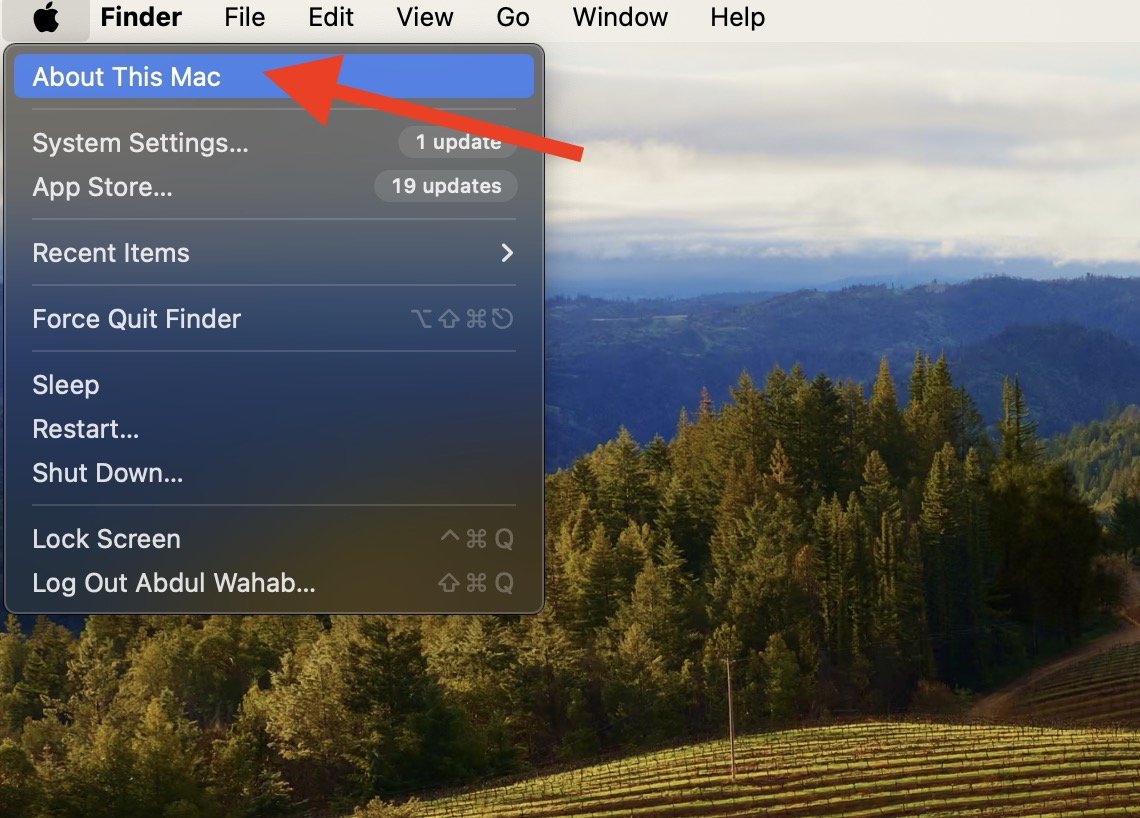
- Vérifiez les informations de votre processeur s’il s’agit d’Intel ou d’Apple Silicon.
Si votre Mac a un processeur Intel :
- Redémarrez votre Mac.
- Appuyez immédiatement et maintenez la touche Maj enfoncée jusqu’à ce que vous voyiez une fenêtre de connexion.
- Connectez-vous à votre Mac.
- Cliquez sur “ Mode sans échec “ dans la barre de menu.
Si votre Mac a une puce Apple Silicon :
- Éteignez complètement votre Mac.
- Appuyez et maintenez le bouton d’alimentation jusqu’à ce que vous voyiez un message “ Chargement des options de démarrage “.
- Sélectionnez votre volume de disque.
- Appuyez et maintenez la touche Maj et cliquez sur “ Continuer en mode sans échec.”
Une fois en mode sans échec, vous pouvez utiliser votre Mac comme d’habitude pour voir si le problème persiste. Essayez d’utiliser Safari et d’autres applications pour voir si elles fonctionnent sans planter. Si Safari fonctionne normalement en mode sans échec mais plante en mode normal, le problème peut être causé par des logiciels tiers, des extensions ou des éléments de démarrage.
Méthode 6 : Supprimez les fichiers de cache de Safari
Au fil du temps, les fichiers de cache accumulés peuvent devenir volumineux et encombrés, entraînant des problèmes de performance. Effacer ces fichiers de cache peut donner à Safari un nouveau départ, ce qui peut améliorer sa stabilité et sa réactivité.
Pour supprimer les fichiers de cache dans Safari, il suffit de faire ce qui suit :
- Ouvrez Safari et allez dans “ Historique “ > “ Effacer l’historique “ dans la barre de menu.
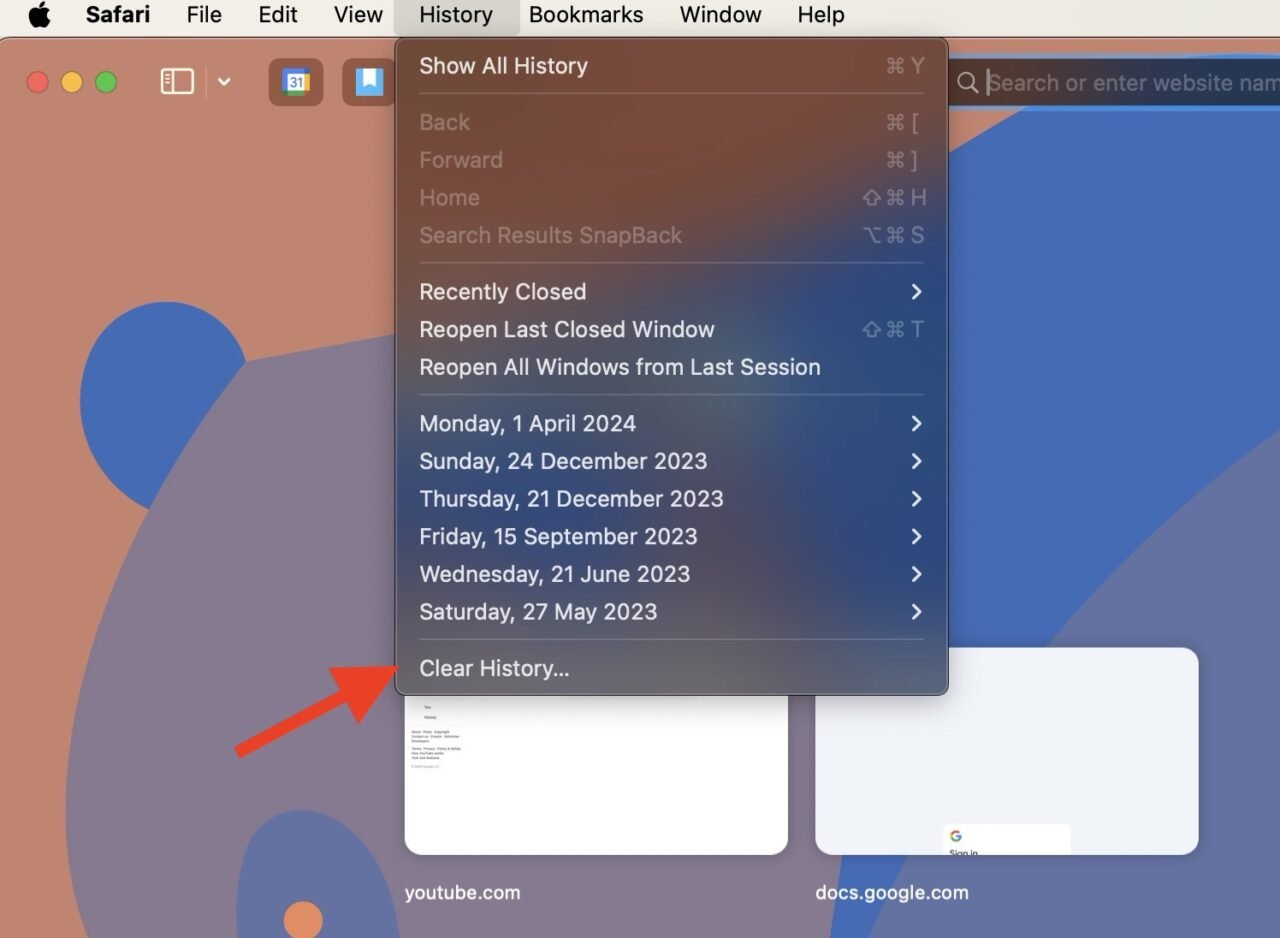
- Cliquez sur le menu déroulant et choisissez jusqu’à quelle date vous souhaitez effacer l’historique. Il est recommandé de tout supprimer pour garantir un nettoyage complet. La suppression des fichiers de cache ne supprimera pas les données personnelles ou les signets.
Une fois que vous avez effacé le cache, votre navigateur Safari devrait fonctionner correctement. Cependant, gardez à l’esprit que l’effacement du cache peut temporairement ralentir le chargement des pages jusqu’à ce que de nouveaux fichiers de cache soient téléchargés.
Méthode 7 : Supprimez toutes les données des sites web
Comme les fichiers de cache, les données des sites web peuvent également devenir obsolètes ou corrompues avec le temps. Ces cookies corrompus peuvent provoquer un comportement inattendu dans Safari, comme des plantages soudains. La suppression de toutes les données des sites web donnera à Safari une ardoise vierge, afin qu’il fonctionne sans problème et ne plante pas.
Voici comment vous pouvez supprimer toutes les données des sites web de Safari :
- Ouvrez Safari sur votre Mac.
- Allez dans “ Safari “ > “ Préférences “ dans la barre de menu.
- Passez à l’onglet “ Confidentialité “.
- Sélectionnez “ Gérer les données des sites web.”
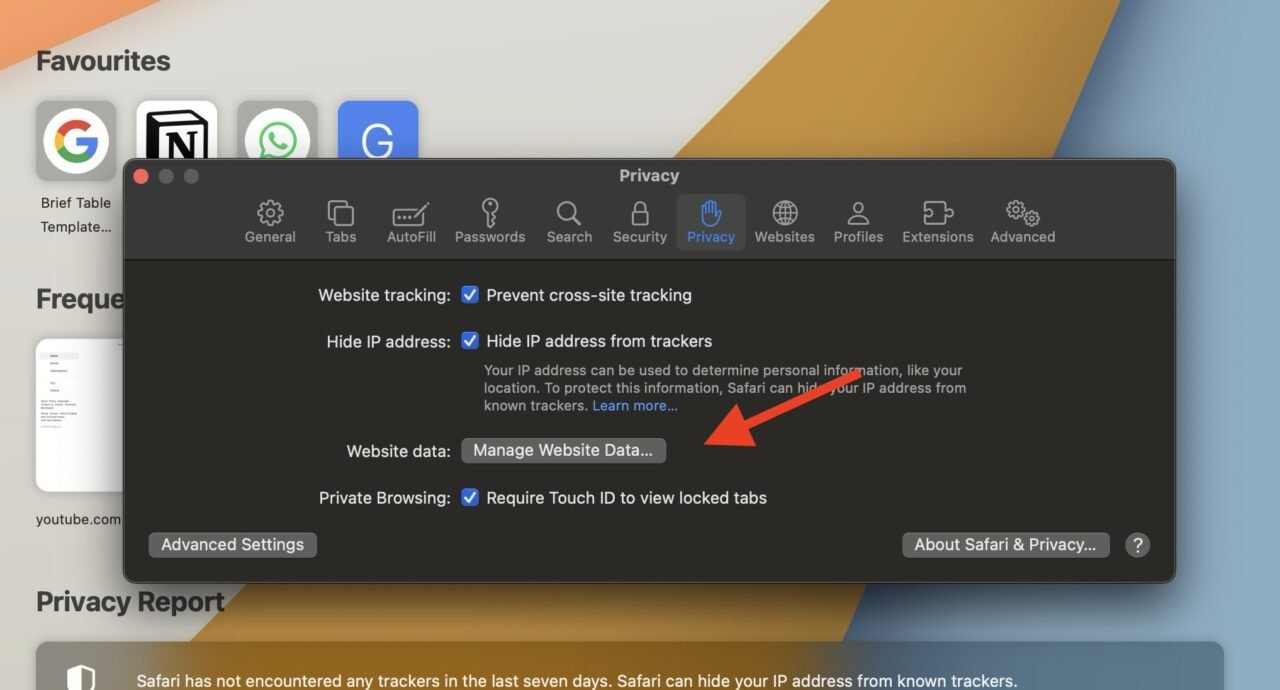
- Ici, vous pouvez supprimer les données des sites web pour des sites individuels en cliquant sur un ou plusieurs sites et en cliquant sur “ Supprimer.”
- Si vous souhaitez supprimer toutes les données des sites web, sélectionnez “ Tout supprimer. “
La suppression des données des sites web ne supprime pas les données personnelles ou les signets enregistrés dans Safari. Cependant, la suppression des données des sites web de Safari sur votre Mac les supprimera également d’autres applications qui utilisent les données de Safari.
Méthode 8 : Désactivez les extensions sur Safari
Lorsqu’une extension reste dans le navigateur pendant longtemps, elle devient obsolète et cesse de bien fonctionner avec les mises à jour du navigateur. Cela peut ralentir la navigation, provoquer des plantages fréquents ou même rendre le navigateur moins sécurisé. Vous pouvez donc vérifier et supprimer les anciennes extensions pour que votre navigateur Safari fonctionne de manière fluide et sécurisée.
Suivez ces étapes :
- Ouvrez Safari et allez dans “ Safari “ > “ Préférences “ dans la barre de menu.
- Cliquez sur “Extensions.”
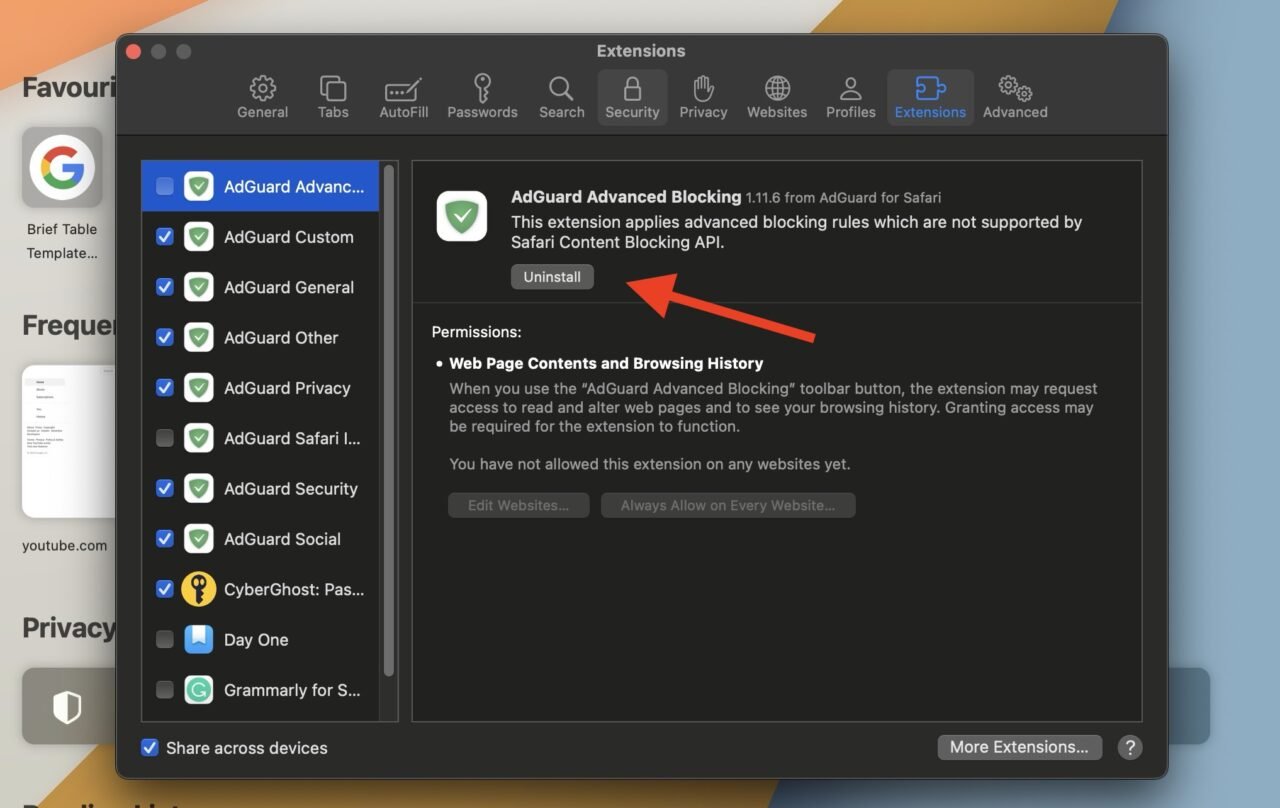
- Ici, vous verrez une liste d’extensions. Désélectionnez la case à cocher à côté de toute extension que vous souhaitez désactiver.
- Si vous souhaitez désinstaller une extension, cliquez dessus puis cliquez sur le bouton “Désinstaller”.
Méthode 9 : Réinitialisez le PRAM/NVRAM de votre Mac
Les paramètres stockés dans le PRAM/NVRAM peuvent affecter le fonctionnement global du système macOS, y compris les performances d’applications comme Safari. S’il y a des paramètres corrompus ou incorrects dans le PRAM/NVRAM, cela peut entraîner une instabilité du système ou des conflits qui peuvent provoquer le plantage de Safari.
Un moyen facile de résoudre ce problème est de réinitialiser le PRAM/NVRAM de votre Mac :
- Éteignez votre Mac.
- Rallumez votre Mac, puis appuyez immédiatement et maintenez les touches Commande + Option + P + R sur votre clavier simultanément.
- Continuez à maintenir ces touches pendant environ 20 secondes jusqu’à ce que votre Mac redémarre. Pendant ce processus, vous entendrez le son de démarrage ou verrez le logo Apple plusieurs fois.
- Après le redémarrage, relâchez les touches. Votre Mac démarrera normalement.
Après que tous les paramètres aient été réinitialisés par défaut, vous pouvez réajuster des paramètres comme la résolution d’affichage et le fuseau horaire.
Méthode 10 : Exécutez l’Utilitaire de disque
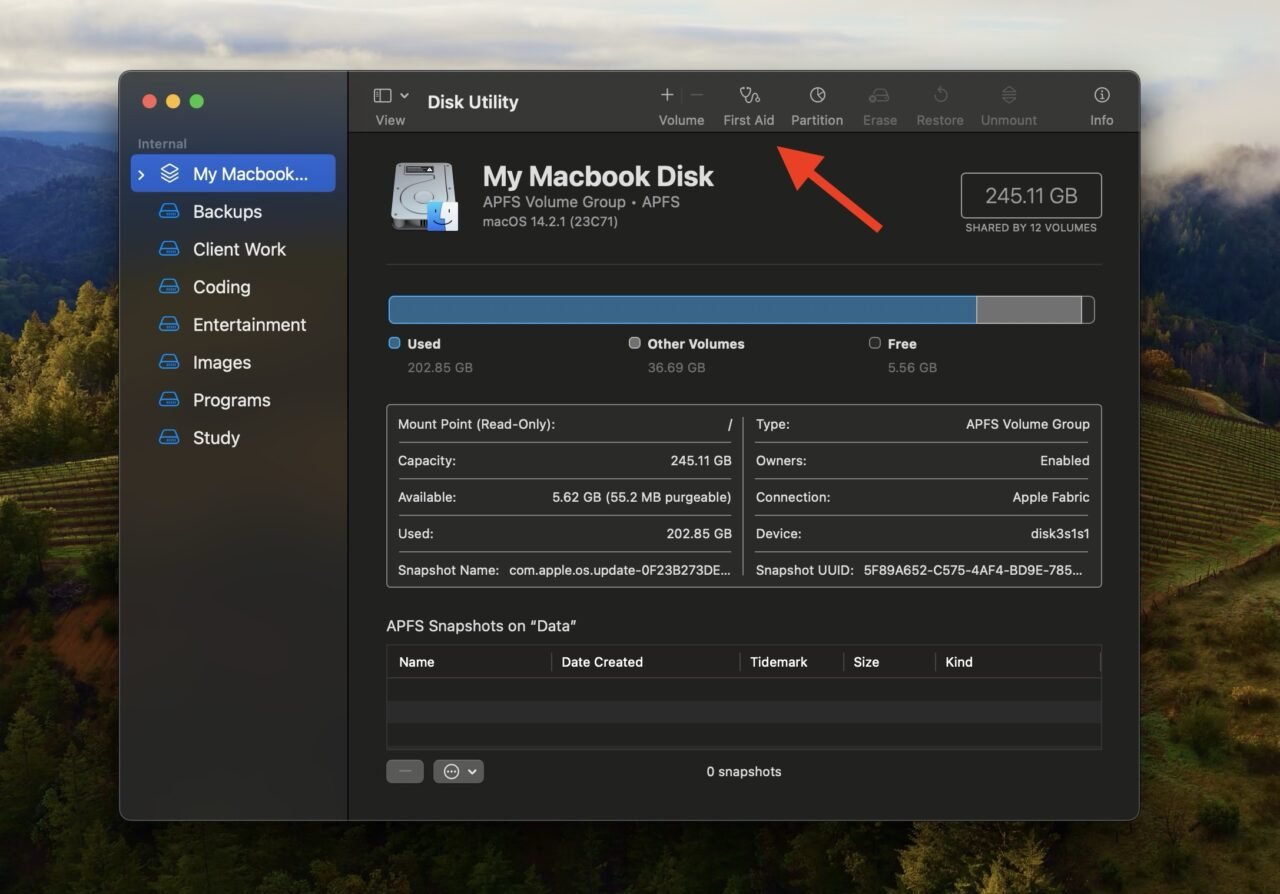
L’Utilitaire de disque est une application intégrée à macOS qui vous permet de gérer et de dépanner vos disques durs et vos dispositifs de stockage. Il dispose de nombreuses fonctionnalités comme l’Assistance, que vous pouvez utiliser pour résoudre le problème de plantage de Safari.
Il suffit de suivre ces étapes :
- Ouvrez l’application Utilitaire de disque. Vous pouvez la trouver dans le Finder en allant dans Applications > Utilitaires.
- Sélectionnez votre disque principal, généralement nommé “ Macintosh HD.”
- Cliquez sur l’icône d’Assistance en haut de l’application.
- Une fenêtre contextuelle vous informera que l’application va vérifier le disque pour des erreurs et les réparer si nécessaire. Sélectionnez “Exécuter.”
- Attendez que l’Utilitaire de disque termine le processus.
Une fois que l’Utilitaire de disque a terminé, redémarrez votre Mac. Ensuite, testez Safari pour voir s’il fonctionne maintenant sans problème.
Méthode 11 : Supprimez les fichiers de préférences de Safari
Les fichiers de préférences de Safari stockent divers paramètres et configurations pour le navigateur web Safari sur votre Mac. Ces fichiers contrôlent des éléments comme votre page d’accueil, vos mots de passe enregistrés et votre historique de navigation. Si votre navigateur Safari plante beaucoup, vous pouvez essayer de supprimer ces fichiers pour réinitialiser votre navigateur à son état par défaut.
Voici comment procéder :
- Quittez Safari s’il est en cours d’exécution, puis ouvrez le Finder et sélectionnez “Aller” dans la barre de menu.
- Maintenez la touche Option enfoncée sur votre clavier pour révéler l’option “Bibliothèque”, puis sélectionnez-la.
- Dans le dossier Bibliothèque, ouvrez le dossier “ Préférences “.
- Trouvez tous les fichiers .plist qui commencent par com.apple.Safari, et supprimez-les.
- Videz également votre corbeille pour supprimer définitivement ces fichiers.
Une fois cela fait, ouvrez à nouveau Safari et exécutez-le. Safari générera automatiquement de nouveaux fichiers *.plist au fur et à mesure de son utilisation.
Méthode 12 : Exécutez les diagnostics Apple
Les diagnostics Apple sont un outil sur votre Mac qui vérifie s’il y a des problèmes avec son matériel, comme la mémoire ou le stockage. Lorsque Safari continue de planter, cela peut être dû à un problème avec le Mac lui-même. Donc, exécuter les diagnostics Apple peut aider à déterminer si des problèmes matériels causent le plantage de Safari.
Voyons comment exécuter les diagnostics Apple sur votre Mac :
Pour les Macs avec Apple Silicon :
- Éteignez votre Mac.
- Appuyez et maintenez le bouton d’alimentation jusqu’à ce que vous voyiez les options de démarrage.
- Appuyez et maintenez Commande + D pour démarrer les diagnostics Apple.
Pour les Mac avec une puce Intel :
- Éteignez votre Mac.
- Allumez votre ordinateur et appuyez immédiatement sur la touche D de votre clavier.
- Relâchez la touche D lorsque vous voyez une barre de progression ou qu’on vous demande de choisir une langue.
Attendez que les diagnostics Apple terminent les tests de votre Mac, et notez tous les codes de référence fournis. Si des problèmes sont détectés, vous pouvez consulter le site Web d’Apple pour obtenir de l’aide supplémentaire.
Questions Fréquemment Posées
Pourquoi Safari continue-t-il de planter sur mon Mac ?
Safari peut planter sur votre Mac pour diverses raisons telles que des fichiers de cache corrompus, des extensions incompatibles ou des problèmes matériels sous-jacents. Vous pouvez essayer des solutions comme effacer le cache et désactiver les extensions pour résoudre le problème.
Effacer les fichiers de cache de Safari affectera-t-il mon expérience de navigation ?
Effacer les fichiers de cache de Safari peut améliorer les performances de navigation en supprimant des données temporaires. Cependant, cela peut également ralentir les temps de chargement initiaux des sites Web alors qu’ils reconstruisent le cache. Néanmoins, cela améliore généralement l’expérience de navigation globale et permet un fonctionnement plus fluide.
Une connexion Internet lente peut-elle provoquer le plantage de Safari ?
Une connexion Internet lente ne peut pas directement provoquer le plantage de Safari, mais elle peut causer des problèmes de performance tels que des temps de chargement lents et des pages Web non réactives, ce qui peut entraîner le gel ou le plantage de Safari. Avoir une connexion Internet stable et rapide prévient de tels problèmes.
Derniers mots
Les navigateurs Safari peuvent planter pour de nombreuses raisons, comme des fichiers de cache corrompus, des extensions de navigateur incompatibles, un logiciel obsolète ou des ressources système insuffisantes. Ces plantages peuvent perturber votre expérience de navigation et nuire à votre productivité. Heureusement, vous pouvez effacer les fichiers de cache, désactiver les extensions de navigateur incompatibles et mettre à jour votre logiciel pour résoudre rapidement le problème.
Si vous avez des réflexions sur Safari continue de planter sur Mac ? Voici comment le réparer, n’hésitez pas à les partager dans la boîte de commentaires ci-dessous. De plus, veuillez vous abonner à notre chaîne YouTube DigitBin pour des tutoriels vidéo. Cheers !
Recevez de nouveaux articles dans votre boîte de réception.
Aucun spam. Désabonnez-vous à tout moment.