Smart TV · 14 min read · Dec 28, 2025
Paramètres de la Smart TV Samsung : Guide de configuration super facile de 10+ étapes et démonstrations vidéo
Avez-vous récemment acheté une Smart TV Samsung pour votre maison et avez-vous du mal avec la configuration initiale de base ? Je l’ai couvert pour vous. La liste ci-dessous contient un guide super facile ou je peux dire un manuel de démarrage pour tout nouvel utilisateur de Smart TV Samsung. L’une des raisons de choisir une Smart TV est la fonctionnalité intégrée pour utiliser différentes applications et également se connecter à Internet.
Dans cet article, vous découvrirez où se trouvent les fonctionnalités de base que vous utilisiez sur votre ancienne TV, et quelles nouvelles fonctionnalités sont disponibles sur la nouvelle Smart TV. Je sais qu’il y a beaucoup à couvrir, donc sans plus tarder, commençons —
Comment utiliser la télécommande de la Smart TV Samsung ?
La première chose que vous remarquerez est la télécommande. La télécommande de la Smart TV Samsung a un design très élégant et lisse. La télécommande est compatible avec toutes les Smart TV Samsung. Ils ont remplacé tous les boutons traditionnels du pavé numérique par seulement quelques contrôleurs.
Voici les boutons de la télécommande de la Smart TV Samsung et le guide d’utilisation :
- Bouton d’alimentation : Allumez et éteignez votre Smart TV
- Bouton 123 : Saisissez des chiffres pour une sélection rapide
- Bouton EXTRA : utilisé pour la sélection en fonction de l’application Smart TV par exemple lorsque vous utilisez Amazon Prime Video sur Smart TV, en bas vous trouverez le code couleur avec la commande que chaque couleur est assignée. Cela diffère d’une application Smart TV Samsung à l’autre.
- Bouton de navigation : Bouton de navigation gauche-droite-haut-bas pour faire défiler le contenu et les applications
- Bouton OK ou SÉLECTIONNER : Utilisé comme commande de sélection
- Bouton Retour : naviguer en arrière ou quitter une application si vous continuez à appuyer sur le bouton retour
- Bouton Accueil : fait apparaître la barre de menu de l’écran d’accueil en bas de l’écran de la TV
- Bouton Lecture/Pause : contrôle la lecture de la musique ou de la vidéo localement
- Bouton de volume : Augmentez ou diminuez le volume de la TV, et si pressé – fonctionne comme une commande MUTE et UNMUTE
- Bouton de chaîne : Naviguez vers l’avant ou vers l’arrière de la chaîne et si pressé – cela commence à scanner les chaînes disponibles sur votre connexion satellite
Remarque : J’ai reçu beaucoup de retours négatifs sur la vidéo ci-dessous de la télécommande de la Smart TV Samsung car j’ai simplement démontré des choses très basiques. Cependant, je publierai une autre vidéo avec l’utilisation avancée du contrôleur, y compris les fonctionnalités du bouton EXTRA.
Télécommande de la Smart TV Samsung - apprenez à l’utiliser
Connecter la Smart TV Samsung à Internet via WiFi
La prochaine chose que vous voulez faire est de vous connecter à votre Internet et de commencer à utiliser les fonctionnalités intelligentes. Lorsque vous appuyez accidentellement sur une application depuis le panneau d’écran d’accueil intelligent, vous obtiendrez une erreur disant :
Vous n’êtes pas connecté à Internet. Cette fonctionnalité nécessite un accès réseau. (WAS003)
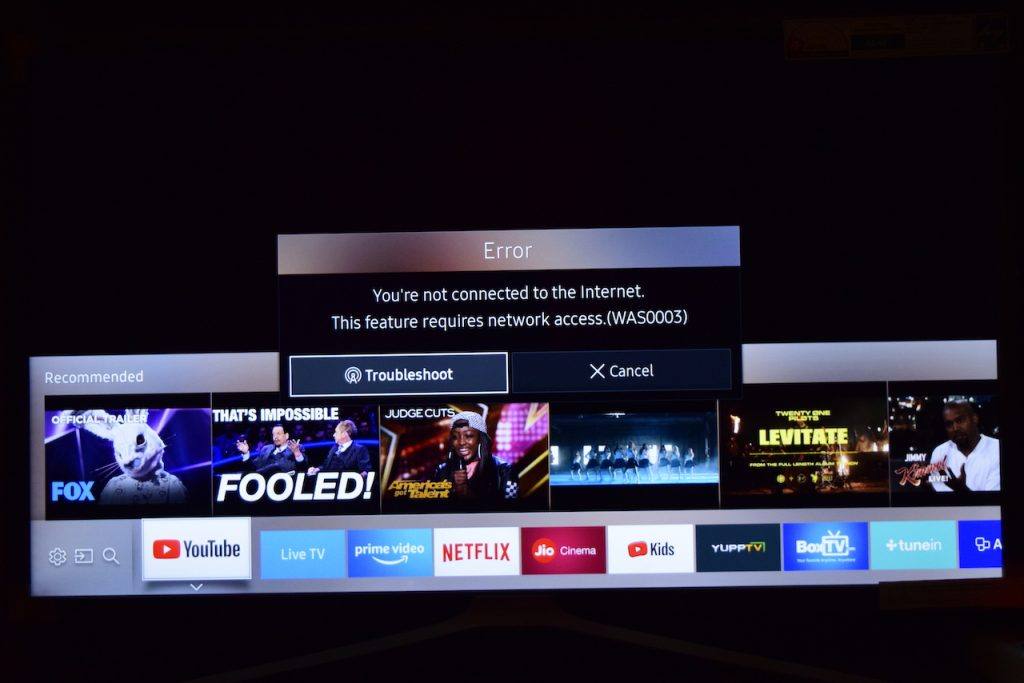
Fondamentalement, vous devez connecter votre SmartTV à Internet pour accéder aux applications et visualiser son contenu. Je vous suggère de connecter votre Smart TV via WiFi plutôt que par tout autre mode. La raison étant de pouvoir projeter l’écran de votre smartphone ou contrôler des applications si vous êtes connecté au sein du même réseau WiFi.
Suivez les étapes pour connecter votre Smart TV Samsung à Internet via WiFi :
Avant de commencer, assurez-vous d’avoir une connexion Internet forte et le mot de passe WiFi.
- Allez dans l’onglet Paramètres depuis la barre d’écran d’accueil, et cliquez sur l’onglet Réseau dans la liste
- Ouvrez Paramètres réseau et
- Sélectionnez l’option Sans fil dans la liste
- Une liste de toutes les connexions WiFi disponibles sera affichée, et allez-y et sélectionnez votre réseau WiFi
- Entrez votre mot de passe WiFi en utilisant le clavier à l’écran, et cliquez sur Terminé pour vérifier la connexion
- Cela prendra un certain temps pour une première connexion et validation du mot de passe
- Votre Smart TV Samsung sera connectée à Internet en quelques instants
C’est une configuration unique pour la connexion WiFi. La prochaine fois que vous allumerez votre TV, le réseau WiFi sera automatiquement connecté tout comme nos smartphones. Vous pouvez également vérifier l’état de la connexion réseau en accédant à n’importe quelle application Smart TV comme YouTube, et surveiller toute erreur comme mentionné précédemment.
Comment connecter la Smart TV Samsung à une connexion Internet WiFi ? 📺
Smart TV Samsung : Ajuster la luminosité et les paramètres d’image
Si vous allumez la TV pour la première fois, l’affichage n’est pas configuré pour nos conditions d’éclairage environnantes. Nous devons peut-être ajuster la luminosité et les paramètres d’image pour correspondre à l’éclairage de notre pièce afin de rendre l’image plus visuellement agréable.
Il existe certains paramètres d’affichage prédéfinis dans la Smart TV Samsung que vous pouvez vérifier depuis la barre d’écran d’accueil, cependant, si vous avez besoin de le personnaliser complètement, vous devez utiliser les paramètres experts.
Veuillez suivre les étapes pour ajuster la luminosité et les paramètres d’image experts pour la Smart TV Samsung :
- Appuyez sur le bouton Accueil de la télécommande
- Naviguez vers l’option Paramètres depuis la barre d’écran d’accueil
- La fenêtre des paramètres apparaîtra, sélectionnez ensuite Paramètres d’image dans la liste
- Naviguez vers Paramètres experts dans les paramètres d’image
- Sélectionnez les options de Luminosité, Couleur, Netteté et autres paramètres d’affichage disponibles dans la liste
- Augmentez ou diminuez la sélection à l’aide du bouton de navigation sur le contrôle pour définir le niveau selon vos besoins
- Vous pouvez également réinitialiser les paramètres d’image à Par défaut
Smart TV Samsung - ajustez facilement la luminosité et les paramètres d’image
Changer le code PIN utilisateur de la Smart TV Samsung
Le code PIN de la Smart TV est très pratique pour la protection par verrouillage parental. Il aide à définir un verrou pour les chaînes satellite que vous ne souhaitez pas que votre famille ou vos enfants regardent. Nous pouvons même verrouiller les applications installées sur la Smart TV pour protection.
Voici les étapes pour changer le code PIN par défaut de la Smart TV Samsung :
- Allez dans l’onglet Paramètres depuis l’écran d’accueil intelligent
- Sélectionnez l’onglet Système dans la fenêtre des paramètres
- Naviguez vers les Paramètres experts et
- Recherchez l’option Changer le PIN
- Le PIN par défaut est 0000 (4 ZÉROS)
- Entrez le nouveau PIN utilisateur et confirmez-le à nouveau
- Cliquez sur Terminé pour fermer le clavier virtuel à l’écran
- Votre code PIN de la Smart TV Samsung a maintenant été changé avec succès
Soyez conscient que si vous oubliez votre nouveau code PIN de la Smart TV, il n’y a aucun moyen de le réinitialiser par défaut. Vous devrez peut-être vous rendre au centre de service Samsung pour restaurer le logiciel système.
Comment changer le code PIN utilisateur de la Smart TV Samsung ?
Applications de la Smart TV Samsung : Rechercher et installer des applications sur la TV
La Smart TV Samsung est préinstallée avec quelques applications de base, et heureusement, la TV Samsung a la fonctionnalité de naviguer et de rechercher dans le magasin d’applications Smart TV et d’installer tout ce que vous préférez sur la SmartTV.
Mais il y a quelques inconvénients ! On ne peut installer que les applications disponibles dans le magasin mais ne peut pas télécharger et installer à partir de sources externes.
Voici les étapes complètes pour rechercher et installer des applications sur la Smart TV Samsung :
- Ouvrez le Magasin d’applications depuis le panneau d’écran d’accueil intelligent à l’extrême droite
- Parcourez et recherchez les applications que vous devez installer sur la Smart TV dans différentes catégories comme, Quoi de neuf, Populaire, Style de vie, Divertissement, Vidéos, etc.
- Vous pouvez utiliser la fonctionnalité Recherche pour trouver une application, ex : Je recherche WWE dans la barre de recherche
- Cliquez sur le résultat de recherche de l’application pour ouvrir la page Détails de l’application
- Cliquez sur le bouton Installer pour télécharger et installer facilement l’application intelligente sur votre TV
Notez également que les applications sont restreintes par région, par exemple, une application SmartTV qui est disponible pour les États-Unis peut ne pas être disponible pour la région du Royaume-Uni et vice-versa. Consultez cette liste d’applications Smart TV Samsung pour plus de détails sur les applications régionales.
Applications Smart TV Samsung - Comment rechercher et télécharger des applications intelligentes sur la TV ?
Déplacer ou supprimer des applications de l’écran d’accueil de la Smart TV Samsung
Comme je l’ai mentionné plus tôt, la Smart TV Samsung est préinstallée avec quelques applications et certaines de ces applications sont également disponibles sur la barre d’écran d’accueil pour un accès rapide. Mais j’en ai quelques-unes qui ne sont pas très utiles ou que je ne vais jamais utiliser. Par conséquent, j’ai pensé à déplacer ou supprimer des applications inutiles de la Smart TV de l’écran d’accueil.
Vous pouvez facilement suivre ces étapes pour supprimer ou déplacer des applications pour l’écran d’accueil de la Smart TV.
- Appuyez sur le bouton Accueil de votre télécommande de la Smart TV Samsung
- Naviguez vers l’Application souhaitée sur l’écran d’accueil
- Appuyez sur le bouton de touche douce vers le bas sur la télécommande, vous verrez deux options de commande – Déplacer et Supprimer
- Sélectionnez l’option souhaitée soit pour sélectionner et DÉPLACER l’application dans la barre d’écran d’accueil ou
- Complètement SUPPRIMER de l’écran d’accueil
- C’est tout !
Supprimer une application intelligente de l’écran d’accueil ne désinstalle pas les applications, au lieu de cela, cela supprimera l’accès par raccourci de l’écran d’accueil. Désinstaller ou supprimer une application de la Smart TV Samsung est expliqué dans la section suivante de ce post.
Comment déplacer ou supprimer des applications sur l’écran d’accueil de la Smart TV Samsung ?
Supprimer l’application ou l’application de la Smart TV Samsung
Dans les sections précédentes, nous avons appris comment installer, déplacer ou supprimer les applications de la Smart TV Samsung, dans cette section, je partage les étapes pour supprimer ou désinstaller complètement l’application Smart TV.
Suivez les étapes simples ci-dessous pour supprimer les applications de la Smart TV Samsung de votre télévision.
- Allez dans l’onglet Applications qui est situé à l’extrême droite dans la barre d’écran d’accueil
- Ouvrez le menu OPTIONS depuis le coin inférieur droit de la page des applications
- Sélectionnez la commande SUPPRIMER dans le menu des options
- Sélectionnez la case à cocher contre les applications que vous souhaitez supprimer
- Cliquez sur la commande Supprimer pour désinstaller complètement les applications
Remarque : Vous ne pouvez supprimer que les applications qui sont mises en surbrillance en couleurs vives. La Smart TV ne permet pas de supprimer les applications système qui sont grises dans une couleur partiellement plus sombre.
Désinstaller ou supprimer l’application inutilisée aide en fait à gagner de l’espace mémoire de stockage de la Smart TV qui permet d’ajouter plus d’applications. Si vous manquez de mémoire, alors je vous suggère de supprimer les applications inutiles.
Comment supprimer l’application ou les applications de la Smart TV Samsung ?
Configurer le minuteur de sommeil sur la Smart TV Samsung
Je ne pense pas que vous ayez besoin d’une introduction à cette fonctionnalité de minuteur de sommeil car c’est l’une des fonctionnalités les plus utilisées et anciennes de l’ère des téléviseurs couleur traditionnels.
Cette fonctionnalité est vraiment utile la nuit si vous regardez des émissions ou des films à la TV et que vous “prévoyez” que vous allez vous endormir dans disons 30 minutes. Tout ce que vous avez à faire est de configurer le minuteur et de regarder l’émission sans souci.
Voici les étapes pour activer le minuteur de sommeil sur la Smart TV Samsung :
- Ouvrez le panneau Paramètres depuis l’écran d’accueil intelligent
- Naviguez vers le menu des paramètres Système
- Sélectionnez l’option Temps dans la liste, et activez l’option Minuteur de sommeil
- Sélectionnez le Minuteur pour le sommeil automatique comme 30 minutes, 60 minutes, etc. parmi les temps disponibles
- et c’est tout !
Vous avez maintenant activé le minuteur de sommeil pour la Smart TV Samsung. Je pense que vous devriez également configurer une fonctionnalité d’arrêt automatique qui est détaillée plus loin dans ce guide.
Activez facilement le minuteur de sommeil sur la Smart TV Samsung pour un arrêt automatique
Changer les paramètres de langue d’affichage dans la Smart TV
La Smart TV Samsung devient pratique lorsque vous n’êtes pas un locuteur natif anglais et que vous souhaitez que toutes les options et commandes d’affichage apparaissent dans la langue locale. Samsung prend en charge une vaste variété de langues dans le monde, y compris certaines langues très locales.
Apprenez à changer facilement la langue du menu et des paramètres dans votre Smart TV Samsung. Vous pouvez facilement passer à la langue souhaitée disponible dans le stockage de langues prédéfini pour votre région.
Suivez ces étapes pour changer les paramètres de langue pour la Smart TV Samsung :
- Ouvrez la fenêtre Paramètres depuis le panneau Écran d’accueil
- Naviguez vers le Système et sélectionnez les Paramètres experts parmi les options
- La première option dans les paramètres experts est Langue qui est par défaut en “Anglais”
- Appuyez et sélectionnez la langue souhaitée dans la liste disponible et regardez les changements
Le changement de langue sera appliqué entièrement sur votre écran de Smart TV Samsung en un instant. Vous pouvez toujours revenir à l’anglais en suivant les mêmes étapes mentionnées et en sélectionnant l’anglais comme langue à l’étape #4.
Comment changer la langue d’affichage par défaut dans la Smart TV Samsung ?
Arrêt automatique de la Smart TV après des heures d’inactivité
Je pense que chaque utilisateur de Smart TV devrait configurer l’arrêt automatique sur votre Smart TV Samsung qui aidera réellement à économiser de l’énergie et à réduire la consommation d’énergie.
Cette fonctionnalité est utile lorsque vous n’êtes pas près de votre TV et qu’elle fonctionne encore pendant de longues heures. Surtout dans les bureaux après les heures de travail où il n’y a aucune activité, la fonctionnalité d’arrêt automatique aide à éteindre votre TV. Cette fonctionnalité peut être utilisée même dans les foyers tout comme le minuteur de sommeil sur les anciennes TVs.
Suivez les étapes ici pour configurer le minuteur d’arrêt automatique sur la TV Samsung :
- Ouvrez le panneau Paramètres depuis l’écran d’accueil intelligent de votre TV
- Naviguez vers l’option Système puis dans Solutions écologiques
- Dans Solutions écologiques, vous pouvez voir l’option Arrêt automatique
- Cliquez pour ouvrir le minuteur, et sélectionnez le temps d’arrêt automatique souhaité
J’utilise personnellement 4 heures comme minuteur d’arrêt par défaut ce qui, je pense, sera le plus pertinent si nous regardons un film d’une heure et demie et que nous nous endormons.
Vous pouvez également désactiver l’arrêt automatique en sélectionnant la commande “OFF” dans la liste.
Comment arrêter automatiquement la Smart TV Samsung après des heures d’inactivité ?
Mettre à jour le logiciel de la Smart TV Samsung en ligne automatiquement
Enfin, apprenez à mettre à jour le logiciel ou le firmware de la Smart TV Samsung en ligne sans tracas. Samsung pousse régulièrement des mises à jour pour le logiciel de la TV qui peuvent aider à un fonctionnement fluide et à des corrections de bogues. Mais, ces mises à jour seront arrêtées avec le temps et votre Smart TV deviendra ancienne et incompatible pour d’autres mises à jour, tout comme nos smartphones.
Voici les étapes pour mettre à jour manuellement le logiciel de la Smart TV Samsung OTA :
- Ouvrez la fenêtre Paramètres depuis l’écran d’accueil
- Naviguez vers Assistance en bas de la fenêtre des paramètres
- Vérifiez l’option Mise à jour du logiciel dans la liste
- Cliquez sur la commande Mise à jour du logiciel et Mettre à jour maintenant
- La Smart TV commencera à vérifier les mises à jour en ligne et continuera l’installation de toute mise à jour disponible
(optionnel) Si vous avez un USB connecté à la TV Samsung, il vérifiera également toute mise à jour disponible localement avant de rechercher en ligne.
Cependant, vous pouvez ignorer ces étapes s’il n’y a pas de fichiers logiciels sur votre stockage USB. Vous pouvez également activer la fonctionnalité de mise à jour automatique pour toute mise à jour automatique à l’avenir sans vérification manuelle régulière.
Comment mettre à jour le logiciel ou le firmware de la Smart TV Samsung en ligne ?
Vous manque-t-il un guide utile ?
Je pense avoir couvert la plupart des guides dont vous avez besoin pour commencer, cependant, n’hésitez pas à laisser un commentaire ci-dessous si vous pensez qu’un autre guide sera utile pour les débutants.
Savez-vous que vous pouvez en fait transférer les données de votre smartphone existant vers les téléphones Galaxy Samsung en quelques clics ? Apprenez à utiliser Samsung Smart Switch aujourd’hui !
Si vous avez des pensées sur Paramètres de la Smart TV Samsung : Guide de configuration super facile de 10+ étapes et démonstrations vidéo, n’hésitez pas à laisser un commentaire ci-dessous. De plus, veuillez vous abonner à notre chaîne YouTube DigitBin pour des tutoriels vidéo. Santé !
Recevez de nouveaux articles dans votre boîte de réception.
Aucun spam. Désabonnez-vous à tout moment.