Sauvegardes iCloud · 3 min read · Oct 21, 2025
Planification des sauvegardes automatiques iCloud
Q: J’ai lu votre article la semaine dernière sur les sauvegardes iCloud, mais je suis confus quant au moment exact où elles se produisent. Vous avez dit que c’est une fois toutes les 24 heures tant que l’appareil est branché et connecté au Wi-Fi, mais que se passe-t-il si l’appareil n’est pas branché au bon moment, et comment puis-je définir l’heure à laquelle cela se produit ? Cette sauvegarde est-elle complètement manquée ? Je travaille à des heures un peu étranges et je ne peux pas garantir que mon iPhone soit branché à la même heure chaque nuit pour que ces sauvegardes se produisent. Y a-t-il un moyen de les programmer pour qu’elles s’exécutent lorsque je sais que mon appareil va être branché à la maison ? Ou devrais-je simplement passer à l’utilisation d’iTunes pour mes sauvegardes et le brancher à mon ordinateur quand je rentre chez moi chaque nuit ?
– Derek
A: En fait, le processus de sauvegarde iCloud semble un peu plus compliqué qu’il ne l’est réellement dans la pratique. Vous ne pouvez pas programmer manuellement les sauvegardes iCloud, mais vous n’avez pas besoin de le faire car iOS s’en occupe pour vous, et il est conçu pour être assez transparent.
Une fois activées, les sauvegardes iCloud s’exécuteront automatiquement chaque fois que les conditions suivantes sont remplies :
- Votre appareil est allumé,
- Votre appareil est connecté à Internet via Wi-Fi,
- Votre appareil est connecté à une source d’alimentation,
- Votre appareil a l’écran verrouillé (c’est-à-dire éteint), et
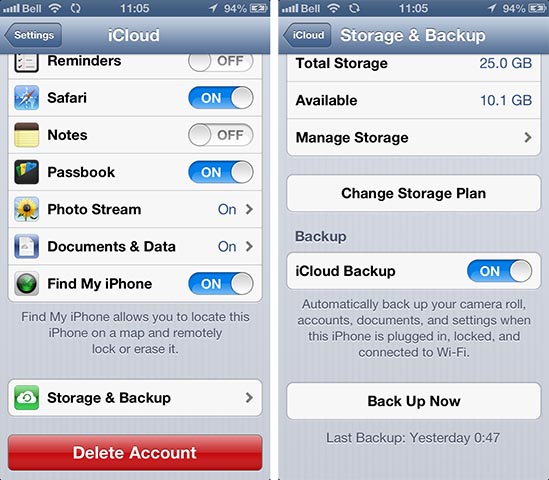
- Il s’est écoulé au moins 24 heures depuis la dernière sauvegarde réussie. En d’autres termes, votre appareil peut ne pas être sauvegardé sur iCloud à la même heure chaque jour, mais une fois que 24 heures se sont écoulées, l’iPhone effectuera une sauvegarde dès qu’il sera branché et connecté au Wi-Fi avec l’écran éteint. Par exemple, si votre iPhone sauvegarde sur iCloud à 22h00 ce soir, mais que vous ne le branchez pas pendant une connexion Wi-Fi avant minuit demain soir, la prochaine sauvegarde aura lieu à minuit—pratiquement dès que vous le branchez—et les sauvegardes futures continueront à s’exécuter à minuit les jours suivants tant que l’iPhone est branché, connecté au Wi-Fi et a l’écran éteint à ce moment-là. Si vous travaillez selon un horaire irrégulier et rentrez chez vous à des heures différentes, cela peut progressivement repousser les sauvegardes plus tard dans la nuit, mais la sauvegarde ne sera pas sautée si vous manquez la fenêtre horaire—elle se produira toujours dès que toutes les autres conditions seront remplies. Cela signifie bien sûr que parfois les sauvegardes peuvent être repoussées au point où elles peuvent être retardées jusqu’à la nuit suivante ; rentrez chez vous à 10h00 un dimanche matin et branchez votre iPhone et c’est à ce moment-là que votre prochaine sauvegarde aura lieu, mais si vous partez travailler lundi matin à 9h00 et que votre téléphone n’est pas branché et connecté au Wi-Fi pendant que vous êtes au travail, vous ne recevrez pas une autre sauvegarde automatique tant que vous ne serez pas rentré chez vous et que vous ne l’aurez pas branché plus tard dans la nuit. Vous pouvez vérifier l’heure de la dernière sauvegarde iCloud réussie en allant dans l’application Réglages sur votre iPhone et en choisissant Stockage et sauvegarde dans la section iCloud. Vous pouvez également appuyer sur le bouton “Sauvegarder maintenant” depuis cet écran pour créer une sauvegarde iCloud manuelle à tout moment. Pour créer une sauvegarde iCloud manuelle, votre iPhone doit seulement être connecté au Wi-Fi, il n’a pas besoin d’être branché ou d’avoir l’écran éteint. Notez qu’une sauvegarde manuelle est également prise en compte dans le programme de sauvegarde automatique, ce qui signifie que la prochaine sauvegarde automatique ne se produira pas avant au moins 24 heures plus tard. Cela peut être une méthode pour s’adapter à un horaire de sauvegarde spécifique si vous ressentez vraiment le besoin de le faire, mais c’est largement inutile car iOS devrait naturellement s’installer dans une routine de sauvegarde standard tant que votre iPhone est régulièrement branché et connecté au Wi-Fi pendant au moins quelques heures chaque jour, comme pendant que vous dormez.
Recevez de nouveaux articles dans votre boîte de réception.
Aucun spam. Désabonnez-vous à tout moment.