Technologie · 2 min read · Jan 24, 2026
Miroir d'écran Samsung Smartphone sur Samsung Smart TV
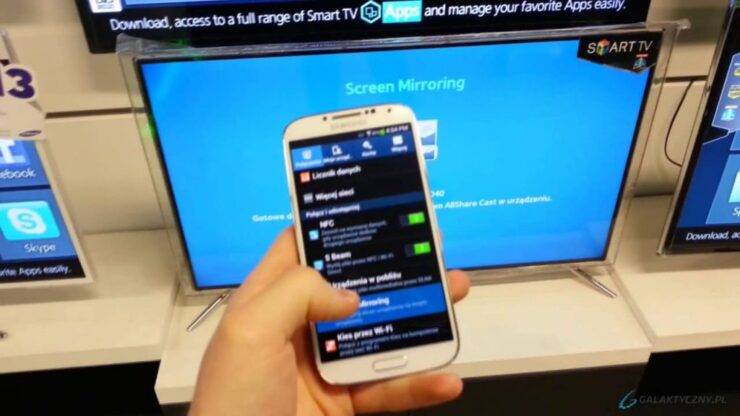
C’est toujours une excellente expérience de regarder vos films, émissions de télévision et autres programmes multimédias préférés sur grand écran. Donc, si vous recherchez un guide pour l’affichage sans fil, le Miroir d’écran ou Mira Cast de votre Samsung sur Samsung Smart TV via un réseau Wi-Fi sans fil, alors vous êtes au bon endroit car j’ai fourni un guide complet étape par étape pour diffuser tous les appareils Samsung Galaxy sur Smart TV.
Assurez-vous que seuls les appareils ayant l’option Miroir d’écran dans les paramètres de votre téléphone Galaxy sont utilisés.
Comment diffuser Samsung Galaxy avec Samsung Smart TV ?
Étape 1.
Allez dans Paramètres de votre smartphone OnePlus.
Étape 2.
Ouvrez Wifi et activez-le. Maintenant, appuyez sur trois points (menu) pour ouvrir plus d’options.
Étape 3.
Cliquez sur l’option appelée Avancé. Appuyez sur Wi-Fi Direct.
Étape 4.
D’autre part, appuyez sur le bouton Menu de la télécommande de la TV. Maintenant, ouvrez Réseau et vérifiez l’option nommée Wi-Fi Direct.
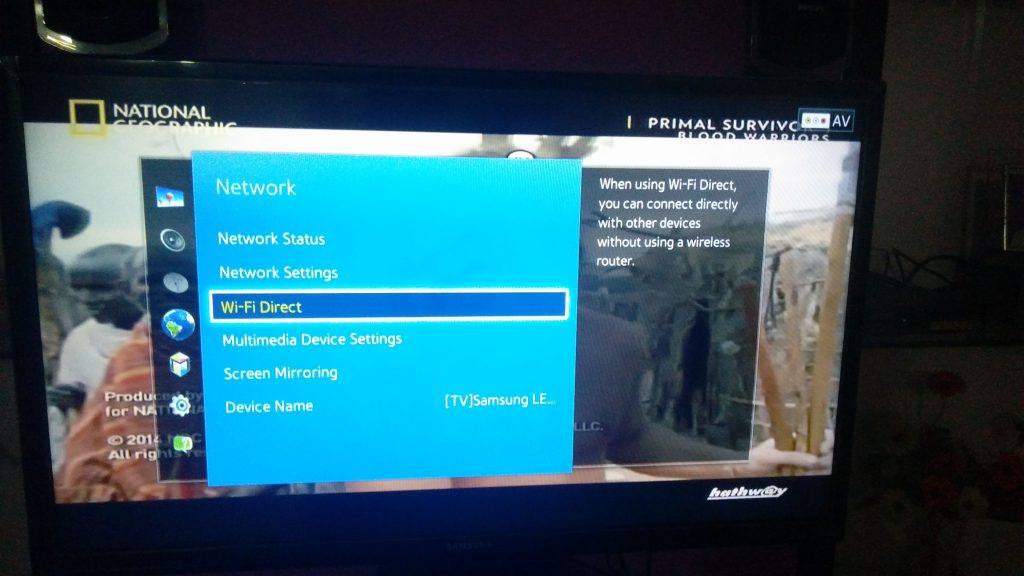
Wi-Fi Direct et Miroir d’écran
Étape 5.
Vous verrez l’option Samsung Smart TV sous Wi-Fi direct de votre téléphone.
Cliquez sur l’option TV pour connecter les deux appareils avec Wi-Fi Direct.
Étape 6.
Maintenant, à nouveau sous l’option Réseau de la TV, recherchez l’option nommée Miroir d’écran et ouvrez-la.
Dans votre smartphone Samsung, sous Paramètres, activez “Cast” ou “Miroir d’écran”. Le nom et l’emplacement sous les paramètres varient selon l’appareil et la version.
Vous pouvez également l’activer directement depuis l’onglet Notification si possible.
Étape 7.
Maintenant, dans Miroir d’écran, vous verrez l’option Samsung Smart TV, cliquez dessus et laissez-le se connecter.
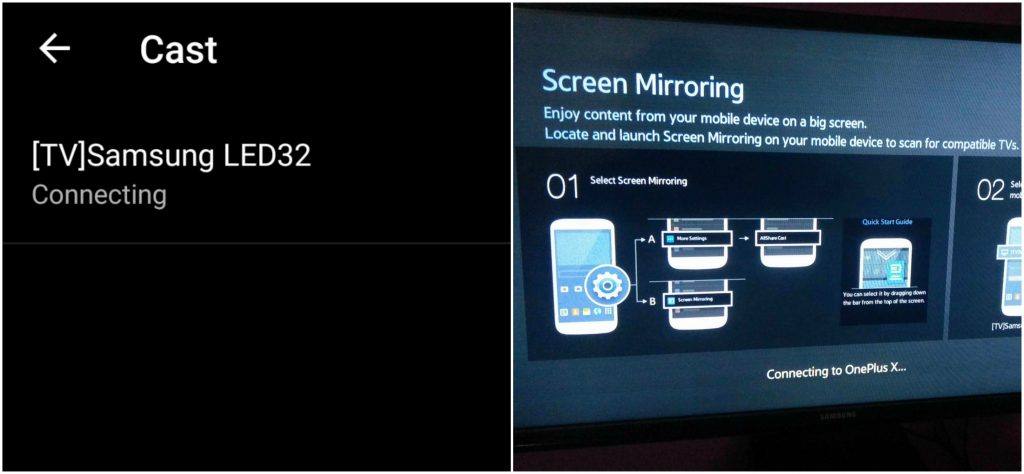
Appareil et Smart TV se connectant
Étape 8.
Holla ! Vous venez de mettre en miroir votre Galaxy avec Samsung Smart TV.
Remarque & Conclusion : Répétez les étapes plusieurs fois si vous échouez.
J’espère que le post a été utile. N’hésitez pas à commenter ci-dessous pour toute assistance requise.
Si vous rencontrez des problèmes ou si vous ne parvenez pas à trouver certains paramètres, laissez un commentaire ci-dessous. Santé !
Si vous avez des réflexions sur Miroir d’écran Samsung Smartphone sur Samsung Smart TV, n’hésitez pas à les partager dans la boîte de commentaire ci-dessous. De plus, veuillez vous abonner à notre chaîne YouTube DigitBin pour des tutoriels vidéo. Santé !
Recevez de nouveaux articles dans votre boîte de réception.
Aucun spam. Désabonnez-vous à tout moment.